

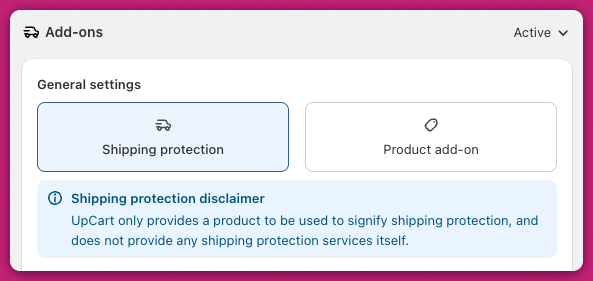
一般設定
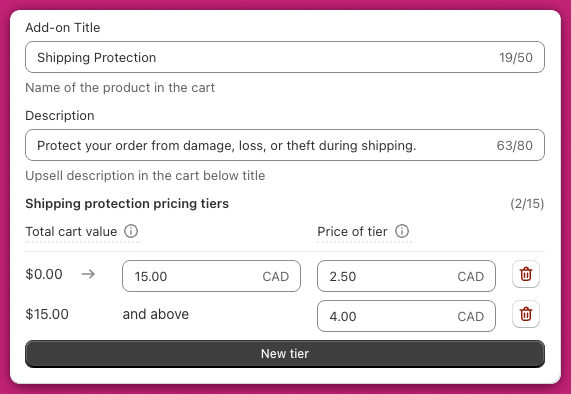
アドオンのタイトル
説明
価格
配送保護の価格ティア
- カート合計金額の範囲 - 上限は範囲に含まれます
- その範囲の保護価格(ストアの通貨)
最初のティアは、設定したしきい値までの注文をカバーします(たとえば 50)。そのしきい値を超えるカート金額は、自動的に次のティアに該当します。後続の各ティアの下限を手動で定義する必要はありません。
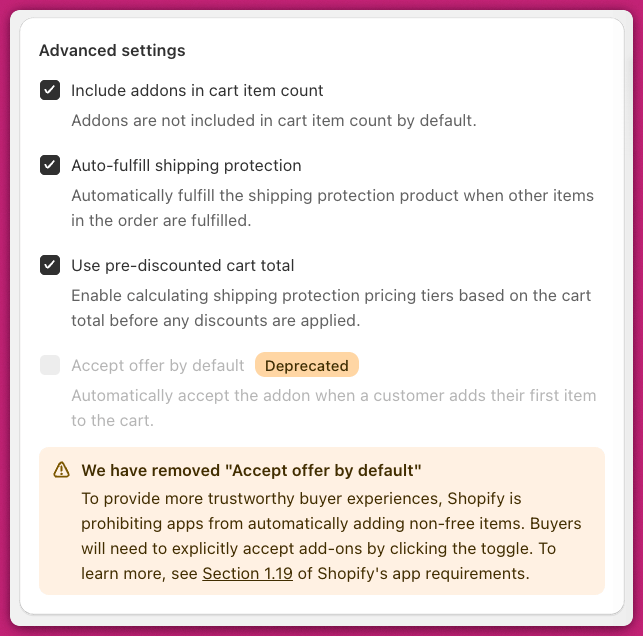
詳細設定
注文にアドオントラッキングを含める
カートアイテム数にアドオンを含める
配送保護の自動フルフィルメント
これは、Shopify 管理画面 > 設定 > チェックアウト > 注文処理にある Shopify のフルフィルメント設定に従います。
割引前のカート合計を使用する
非推奨機能: デフォルトでオファーを承諾
よくある質問
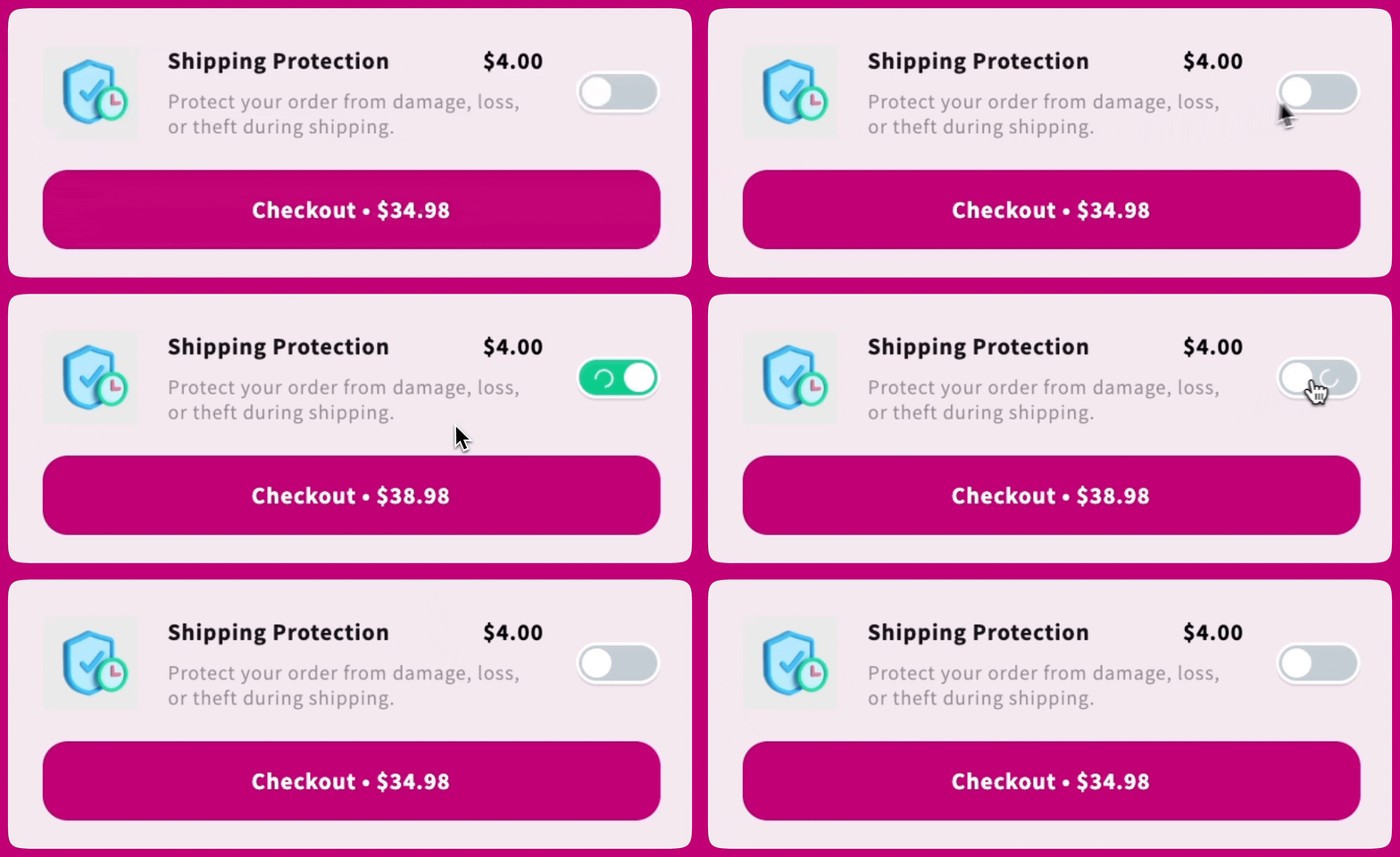
配送保護の画像を変更するには?
配送保護の画像を変更するには?
Shopify 管理画面 > 商品 で商品を編集し、他の商品と同じように新しい画像をアップロードします。手順については Shopify の商品メディアガイドをご覧ください。
画像の背後にあるグレーの背景を削除できますか?
画像の背後にあるグレーの背景を削除できますか?
はい。Cart Editor > Settings の Custom CSS タブに、このカスタム CSS を追加してください:
ティア価格をマーケットごとに設定するには?
ティア価格をマーケットごとに設定するには?
ティア価格は商品バリアントに基づいているため、Shopify の Markets 機能を使用してマーケット固有の価格を設定できます。
公開中のストアにアドオンが表示されない
公開中のストアにアドオンが表示されない
配送保護アドオンが期待どおりに表示または機能しない場合は、次の手順を順番に確認してください:
- 販売チャネルへの追加を確認する - 配送保護商品が「Online Store」販売チャネルに追加されていることを確認します。これがないと、アドオンは表示されません。
- 商品のアクティブ化を確認する - 商品が「下書き」モードではなく、「アクティブ」に設定されていることを確認します。アクティブな商品のみがカートに表示できます。
- 在庫設定 - 商品で「数量を追跡する」が有効になっている場合、十分な在庫があることを確認してください。または、「在庫切れの場合でも販売を続ける」を有効にします。
- ブラウザキャッシュ - 同期の問題を除外するため、ブラウザのキャッシュをクリアしてページを更新します。
- 商品タイプを確認する - 商品がサブスクリプションでもバンドルでもないことを確認します。これらの構成は表示に干渉することがあります。(複数のバリアントは問題ありません — ティア価格はバリアントに依存しており、ティアごとに 1 つのバリアントが作成されます。)
さらに詳しく知りたいですか?
- アドオンモジュール - 利用可能なすべてのアドオンタイプの概要
- アドオン: 商品アドオン - カスタム商品アドオンの設定
- ストアフロントにアドオンが表示されないのはなぜですか? - アドオンの表示に関する問題のトラブルシューティング