حدد حدود مكافآت مخصصة لكل دولة بدلًا من الاعتماد على التحويل التلقائي للعملات.ملاحظة: تنطبق هذه الميزة على وحدة المكافآت المتدرجة فقط. وهي غير متاحة للخصومات.يتيح لك التسعير الجغرافي تحديد حدود دنيا مخصصة للمكافآت لدول محددة، ما يمنحك تحكمًا دقيقًا في حدود المكافآت عبر الأسواق الدولية. وهذا مفيد عندما تريد أن يتأهل العملاء في مناطق مختلفة للمكافآت بمبالغ مناسبة محليًا بدلًا من الاعتماد على تحويلات أسعار الصرف.على سبيل المثال، قد ترغب في أن يتأهل العملاء الأمريكيون عند 75$، بينما يحتاج العملاء في اليابان إلى الوصول إلى 8,000 ين ياباني بغض النظر عن تقلبات أسعار الصرف. تعمل هذه الميزة بشكل أفضل إذا كان متجرك يستخدم Shopify Markets مع تفعيل عملات متعددة.
انقر على Configure geolocation pricing لفتح نافذة الإعداد
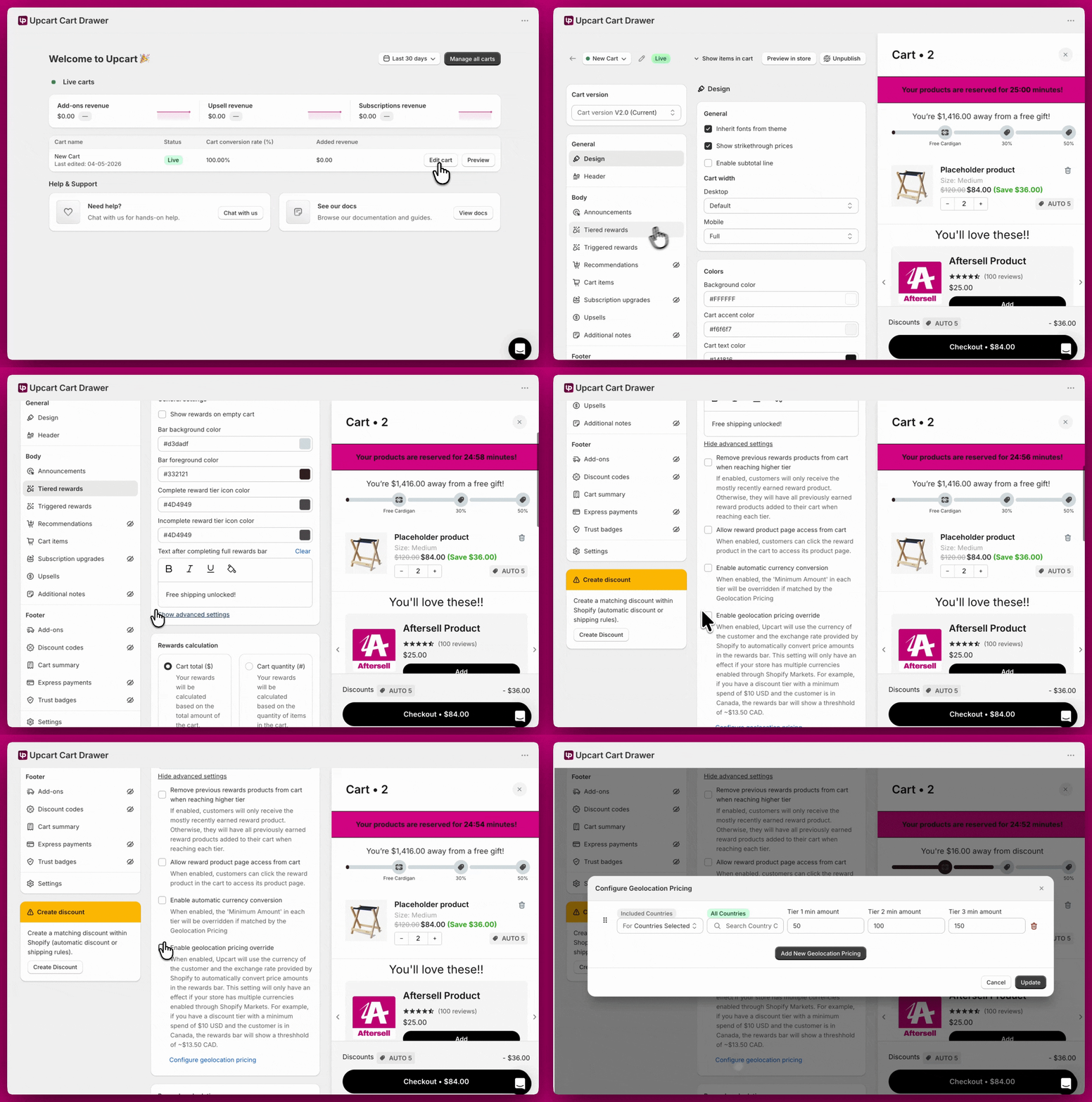
لا تظهر عناصر التحكم هذه إلا عندما يكون أساس وحدة Rewards مضبوطًا على Cart total. في شريط مكافآت قائم على Cart quantity تكون الحدود عبارة عن أعداد عناصر وليست مبالغ مالية، لذا لا يوجد ما يمكن تسعيره لكل دولة ولا تُعرض إعدادات الموقع الجغرافي على الإطلاق.
يوفر Upcart طريقتين للتعامل مع حدود المكافآت الدولية:
التحويل التلقائي للعملات
التسعير الجغرافي
كيف يعمل
يحوّل حدّك الأساسي باستخدام أسعار الصرف الفورية في Shopify
تحدد الحدود يدويًا لكل دولة
الأنسب لـ
المتاجر التي تريد نهجًا دون تدخل
المتاجر التي تريد تحكمًا دقيقًا ومستقرًا في كل سوق
المقايضة
تتقلب الحدود مع تغيّر أسعار الصرف
يتطلب تحديثات يدوية إذا تغيّر التسعير
اختيار أحدهما هو الإعداد الأبسط. إذا فعّلت كليهما، يحذرك Upcart في الوحدة ويصبح ترتيب العمليات مهمًا: يختار الموقع الجغرافي الحد أولًا، ثم يُطبَّق تحويل العملة فوقه. لذا يجب التعبير عن قيم الموقع الجغرافي بعملة متجرك الأساسية، وليس العملة المحلية.على سبيل المثال، مع عملة أساسية بالدولار الأمريكي، ومكافأة عند 10$ أمريكي، وقاعدة موقع جغرافي تضبط كندا على 20$ أمريكي، سيرى المتسوق الكندي تقريبًا:
20$ أمريكي × سعر الصرف ≈ 27.50$ كندي
إذا أردت أن يرى المتسوق الرقم الذي كتبته بالضبط، ففعّل التسعير الجغرافي وحده.
تتيح لك كل قاعدة تحديد مجموعة مستهدفة من الدول وضبط حدود دنيا مخصصة لكل مستوى مكافأة.استهداف الدوليحتوي كل صف على قائمة منسدلة For بخيارين:
Countries Selected - تنطبق القاعدة على الدول التي تختارها
Countries Not Selected - تنطبق القاعدة في كل مكان باستثناء الدول التي تختارها
تُختار الدول من القائمة القابلة للبحث بجانب القائمة المنسدلة، وليس بالكتابة — ابدأ بكتابة كود من حرفين (US، JP، GB) واختر من النتائج. تظهر اختياراتك كشارات فوق مربع البحث، ويعرض الصف الذي لا يحتوي على دول محددة شارة All Countries، ما يعني أنه يطابق كل مكان. تأتي الأكواد من مرجع أكواد الدول في Shopify.ضبط الحدوديحتوي كل صف على حقول Tier 1 وTier 2 وTier 3 min amount. لا تكون قابلة للتحرير سوى الحقول الخاصة بالمستويات التي أنشأتها فعلًا — والباقي رمادي اللون، فاملأ بعدد ما لديك واترك الباقي كما هو.
يمكن تجاوز المستويات الثلاثة الأولى فقط لكل دولة. تسمح وحدة Rewards بأربعة مستويات افتراضيًا، لكن نافذة الموقع الجغرافي تعرض حقولًا للمستويات 1–3 فقط. يستخدم المستوى الرابع دائمًا حدّه الأساسي، محوّلًا بواسطة Shopify إذا كان التحويل التلقائي للعملات مفعّلًا.
لاستهداف أسواق متعددة، انقر على Add New Geolocation Pricing وأضف صفًا منفصلًا لكل سوق (مثل صف للولايات المتحدة وآخر لليابان). عند الانتهاء، انقر على Update لحفظ تغييراتك.
📌 ترتيب القواعد مهم. يعالج Upcart القواعد من الأعلى إلى الأسفل. ضع القواعد الأكثر تحديدًا (مثل “الولايات المتحدة واليابان فقط”) فوق القواعد الأوسع (مثل “All Countries”) لمنع التعارضات. إذا لم تطابق أي قاعدة دولة العميل، يُطبَّق الحد الأساسي الافتراضي.
تطبيق حد خاطئ لدولة ما تحقق من ترتيب القواعد. قد تكون قاعدة أوسع أعلى في القائمة تتجاوز قاعدة أكثر تحديدًا.سلوك غير متوقع للحدود تأكد من أن التحويل التلقائي للعملات ليس مفعّلًا أيضًا. تفعيل كليهما سيطبق أسعار الصرف فوق قيمك المخصصة.عدم مطابقة دولة ما تأكد جيدًا من استخدامك كود ISO الصحيح المكون من حرفين. راجع مرجع أكواد الدول في Shopify للقائمة الكاملة.