

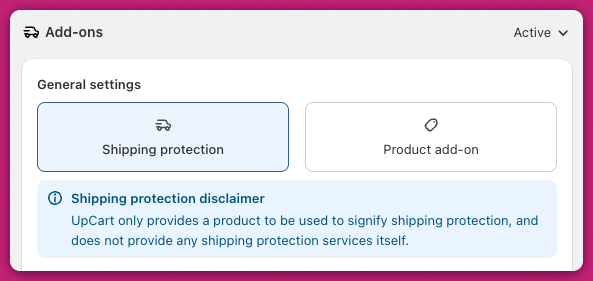
Ustawienia ogólne
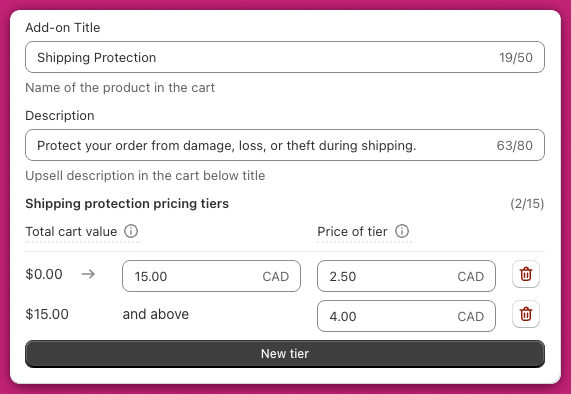
Tytuł dodatku
Opis
Cena
Progi cenowe ochrony przesyłki
- Zakres łącznej wartości koszyka — górna granica jest włącznie
- Cenę ochrony dla tego zakresu, w walucie Twojego sklepu
Pierwszy próg obejmuje zamówienia do ustalonego przez Ciebie progu (na przykład $0–$50). Każda wartość koszyka powyżej tego progu automatycznie wpada do następnego progu. Nie musisz ręcznie definiować dolnej granicy każdego kolejnego progu.
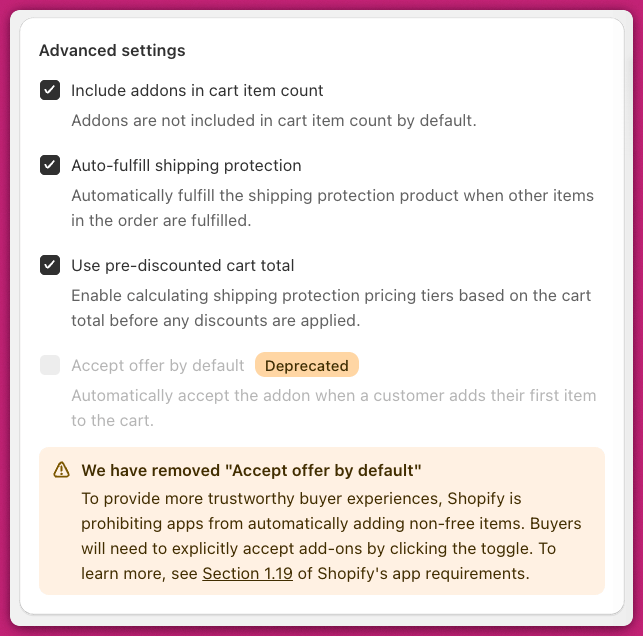
Ustawienia zaawansowane
Uwzględnij śledzenie dodatku w zamówieniach
Uwzględnij dodatek w liczbie pozycji w koszyku
Automatyczna realizacja ochrony przesyłki
Respektuje to ustawienia realizacji Shopify w Shopify Admin > Settings > Checkout > Order Processing.
Użyj sumy koszyka sprzed rabatów
Funkcja przestarzała: Accept Offer by Default
FAQ
Jak zmienić obrazek Shipping Protection?
Jak zmienić obrazek Shipping Protection?
Edytuj produkt w Shopify Admin > Products i prześlij nowy obrazek jak w przypadku każdego innego produktu. Instrukcje znajdziesz w przewodniku Shopify po multimediach produktów.
Czy mogę usunąć szare tło za obrazkiem?
Czy mogę usunąć szare tło za obrazkiem?
Tak. Dodaj ten niestandardowy CSS w zakładce Custom CSS w Cart Editor > Settings:
Jak mogę uzależnić ceny progowe od rynku?
Jak mogę uzależnić ceny progowe od rynku?
Ponieważ ceny progowe są oparte na wariantach produktu, możesz skonfigurować ceny dla poszczególnych rynków, korzystając z funkcji Markets Shopify.
Mój dodatek nie wyświetla się w sklepie na żywo
Mój dodatek nie wyświetla się w sklepie na żywo
Jeśli Twój dodatek ochrony przesyłki nie wyświetla się lub nie działa zgodnie z oczekiwaniami, przejdź przez następujące kroki:
- Sprawdź uwzględnienie w kanale sprzedaży — upewnij się, że produkt ochrony przesyłki jest dodany do kanału sprzedaży „Online Store”. Bez tego dodatek się nie wyświetli.
- Zweryfikuj aktywację produktu — upewnij się, że produkt nie jest w trybie „Draft” i ma status „Active”. Tylko aktywne produkty mogą pojawiać się w koszyku.
- Ustawienia magazynowe — jeśli produkt ma włączone „Track quantity”, upewnij się, że jest wystarczający zapas. Alternatywnie włącz „Continue selling when out of stock”.
- Pamięć podręczna przeglądarki — wyczyść pamięć podręczną przeglądarki i odśwież stronę, aby wykluczyć problemy z synchronizacją.
- Sprawdź typ produktu — upewnij się, że produkt nie jest subskrypcją ani bundlem. Takie konfiguracje mogą zakłócać widoczność. (Wiele wariantów jest w porządku — ceny progowe na nich polegają, z jednym wariantem tworzonym na każdy próg.)
Chcesz pójść dalej?
- Moduł dodatków — przegląd wszystkich dostępnych typów dodatków
- Dodatki: produkt dodatkowy — skonfiguruj niestandardowy produkt dodatkowy
- Dlaczego nie widzę mojego dodatku w sklepie? — rozwiąż problemy z widocznością dodatków