개요

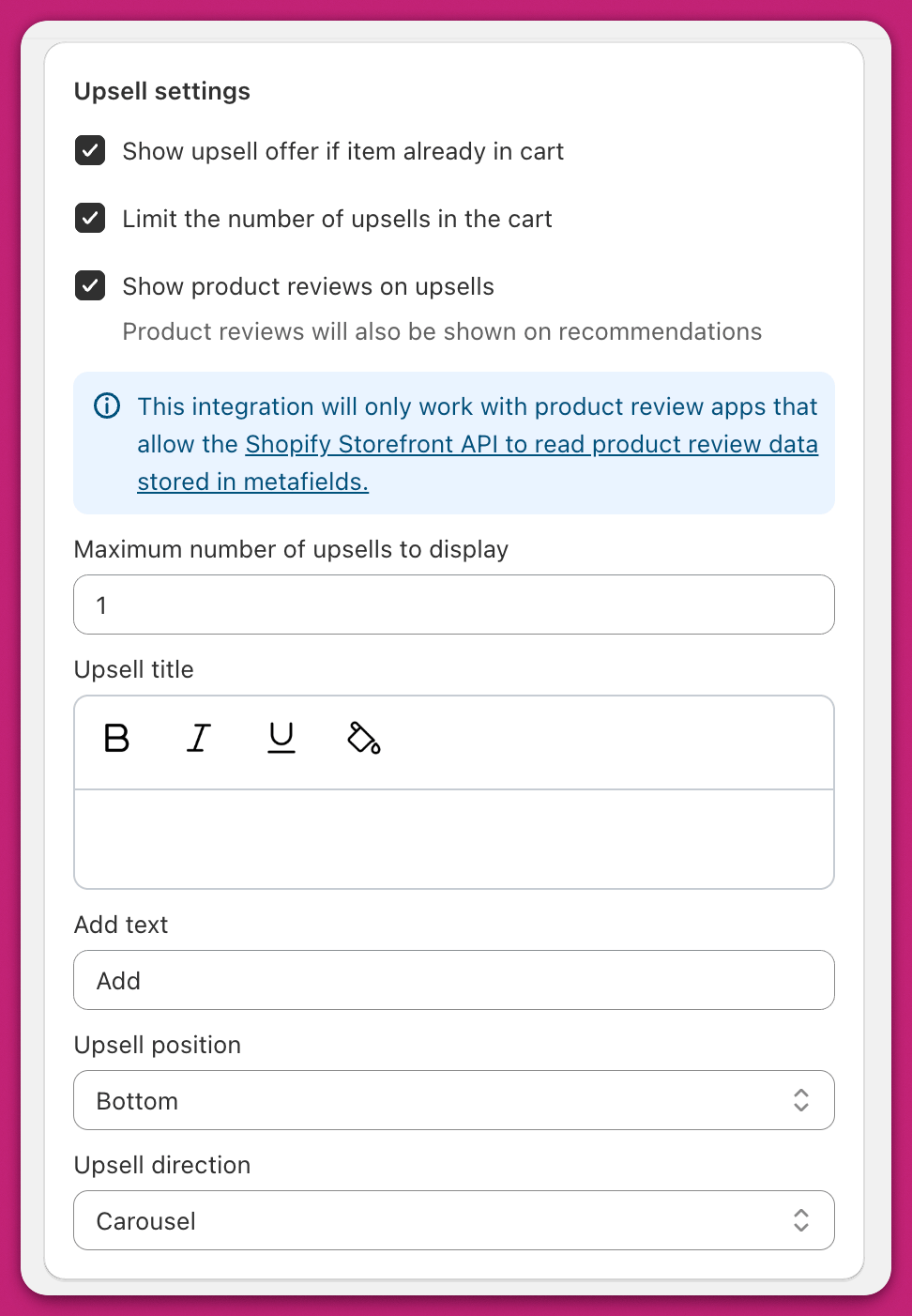
Upcart 업셀 섹션에서 업셀 제품을 선택했다면, 이제 의도한 방식대로 표시되는지 확인할 차례예요. 이 문서에서는 Cart Editor > Upsells > Upsell Settings 아래의 각 기능을 설명하며, 이전 업셀 모듈 문서의 두 번째 파트예요. 체크박스, 업셀 제목, 위치, 방향 옵션이 있는 Upcart Upsell Settings 패널

Show Upsell Offer If Item Already In Cart

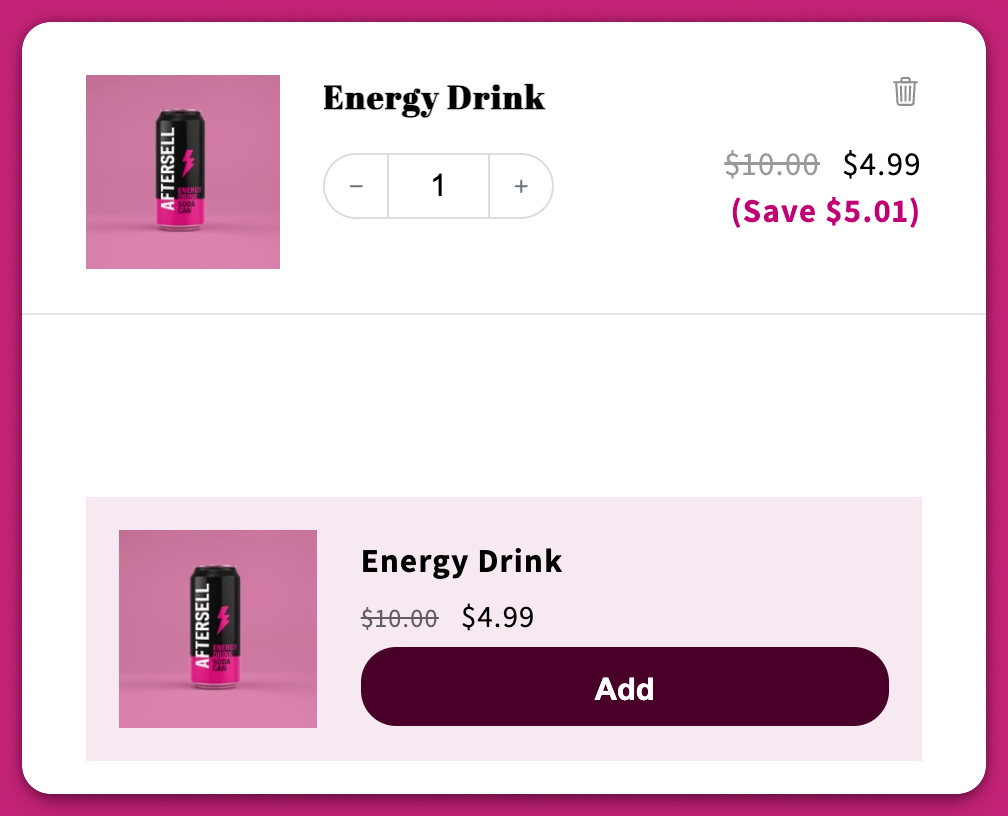
이 설정을 활성화하면 업셀 제품이 이미 장바구니에 있어도 업셀 오퍼가 계속 표시돼요. 동일한 상품이 이미 장바구니에 있어도 계속 제안되는 Energy Drink 업셀

장바구니에 표시되는 업셀 개수 제한하기

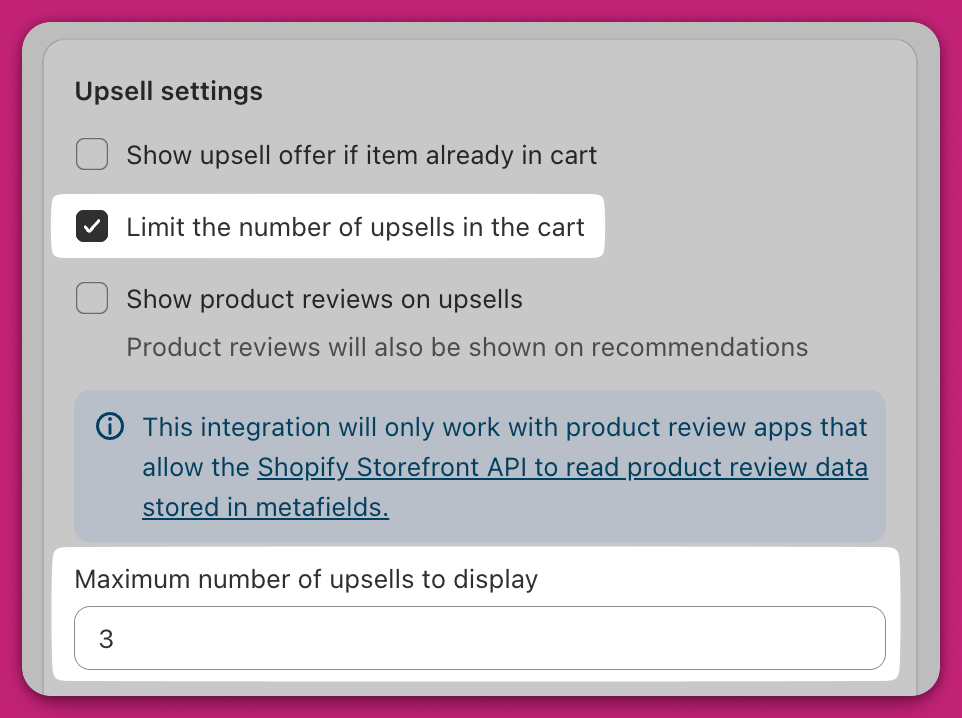
한 번에 표시할 수 있는 업셀 개수에 제한을 설정할 수 있어요. 체크하면 Maximum number of upsells to display 숫자 필드가 표시돼요(최소 1): 최대 표시 개수가 3으로 설정되고 업셀 개수 제한 체크박스가 활성화된 모습

업셀 제목

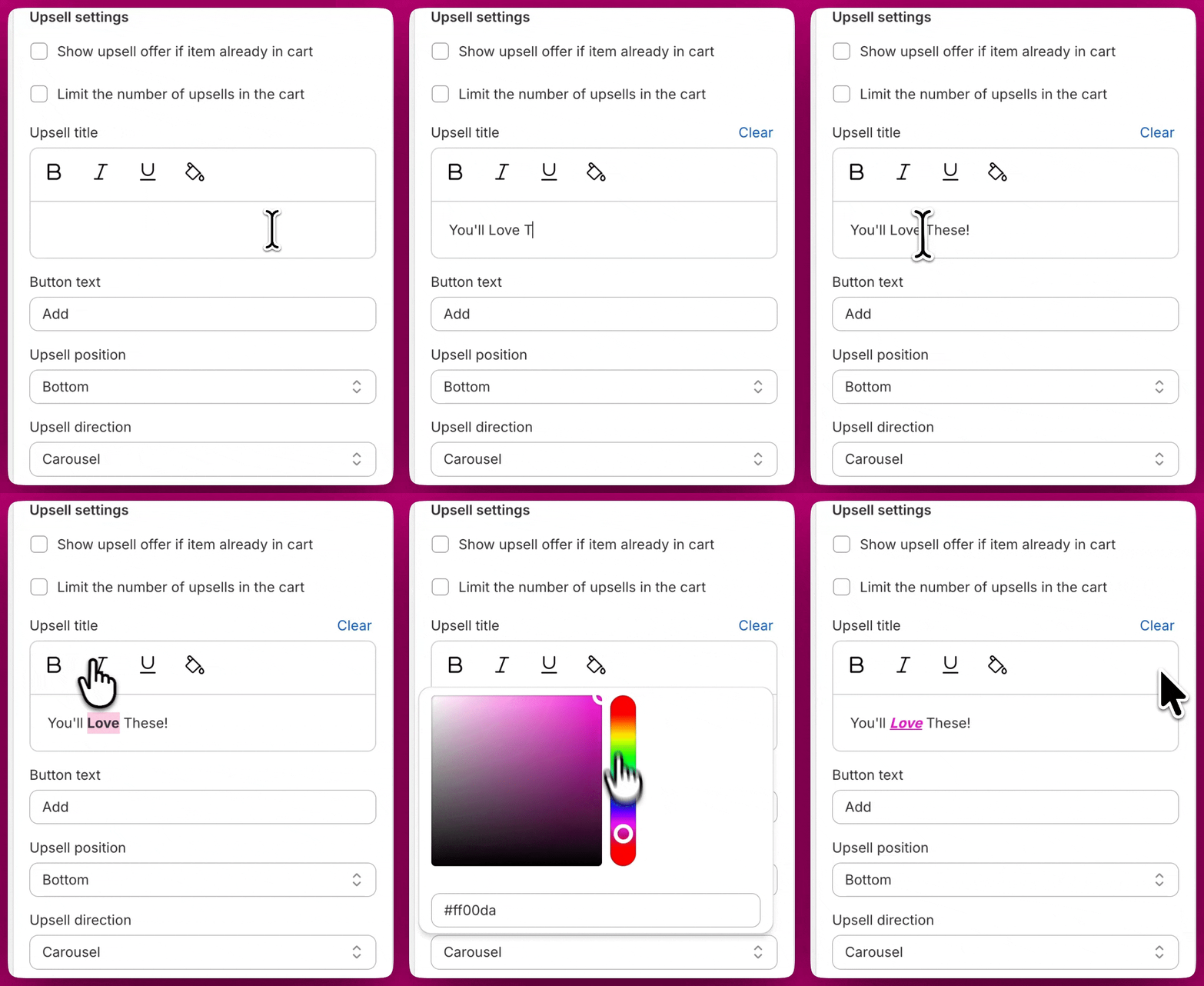
이는 업셀 모듈 위에 표시되는 텍스트예요. 스타일을 지정하려는 텍스트를 선택한 다음, 텍스트 필드 위의 버튼을 사용하여 굵게, 기울임꼴, 밑줄색상을 적용할 수 있어요: 텍스트에 굵게, 기울임꼴, 색상 서식을 적용하여 업셀 제목을 편집하는 모습

버튼 텍스트

업셀 장바구니 담기 버튼에 표시되는 텍스트를 원하는 문구나 언어로 사용자 지정할 수 있어요.

업셀 위치

이 드롭다운에서 업셀을 장바구니 상단에 배치할지 하단에 배치할지 선택할 수 있어요. 블록 업셀 방향을 사용하는 경우, 고객의 제품이 잘 보이도록 일반적으로 하단(Bottom)을 선택하는 것을 권장해요.

업셀 방향

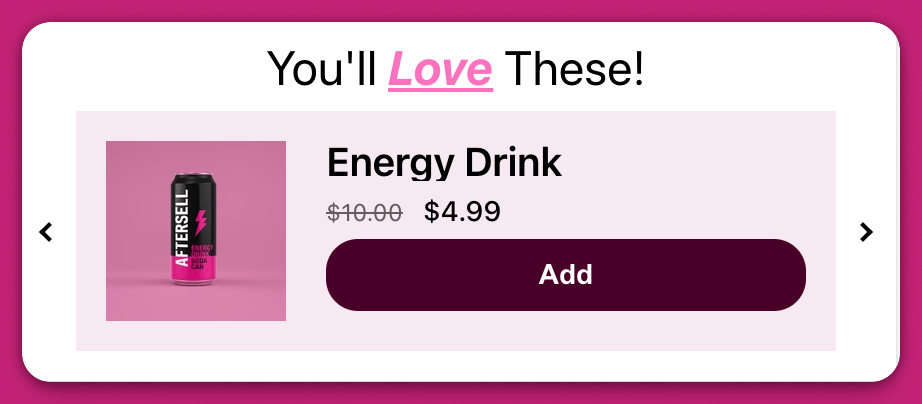
이 드롭다운에서 업셀 모듈의 스타일을 변경할 수 있어요. 현재 두 가지 옵션이 있어요: 캐러셀은 모든 업셀 제품을 좌우 슬라이더로 표시해요. 이 슬라이더에는 왼쪽과 오른쪽에 화살표가 있어 고객이 제품을 전환할 수 있어요. 좌우 탐색 화살표와 함께 제품 하나를 표시하는 캐러셀 업셀 레이아웃

블록

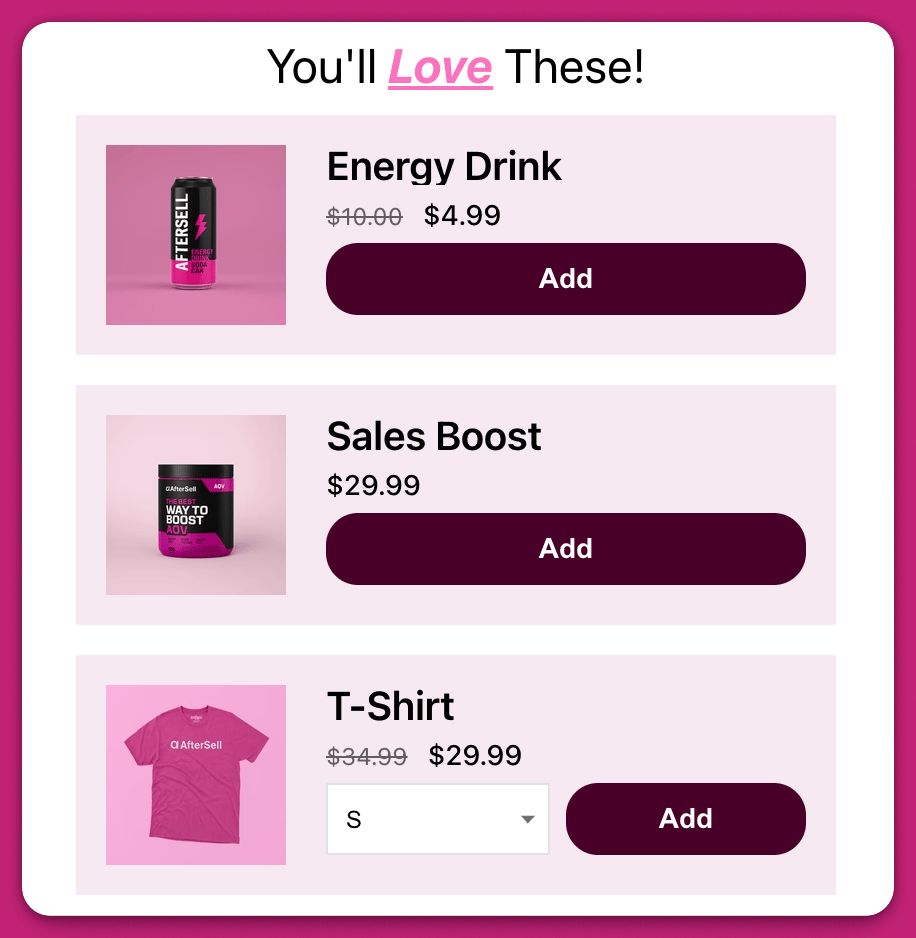
블록은 모든 업셀 제품을 세로로 쌓아서 표시해요: 장바구니에 세 개의 제품이 세로로 쌓인 블록 업셀 레이아웃 이 스타일은 더 많은 공간을 차지하지만, 고객이 모듈과 먼저 상호작용하지 않아도 모든 업셀을 볼 수 있다는 장점이 있어요.