

자동 주문 처리 작동 방식
- Upcart에서 배송 보호 자동 주문 처리가 활성화되어 있어야 해요
- Cart Editor에서 Add-ons 모듈을 열고 Advanced settings 섹션으로 이동하세요.
- Auto-fulfill shipping protection이 켜져 있는지 확인하세요. 이 체크박스는 모듈의 General settings에서 배송 보호 자체가 활성화되어 있을 때만 나타나요 — 찾을 수 없다면 먼저 배송 보호를 켜세요.
- 배송 보호 상품이 디지털 상품이어야 해요
- Shopify에서 Products로 이동해 Upcart가 생성한 Shipping Protection 상품을 찾으세요.
- 상품을 열고 Shipping 섹션으로 스크롤한 다음 This is a physical product 체크박스가 해제되어 있는지 확인하세요.
- 이렇게 하면 Shopify가 디지털 상품으로 취급해 자동 주문 처리가 가능해져요. 팁: 배송 보호 등급이 여러 개라면 관련된 모든 상품이 이 동일한 조건을 충족해야 해요.
- 필수 상품 속성이 있어야 해요
Upcart는 orders/partially_fulfilled 웹훅을 수신해 항목을 주문 처리해요.
주문의 일부가 처리되면, Upcart가 다음 라인 아이템 속성을 확인한 경우 배송 보호를 자동으로 처리해요:__upcartAddon: XXX__upcartShippingProtection: true두 속성이 모두 포함되어 있는지 상품 설정을 확인하세요.
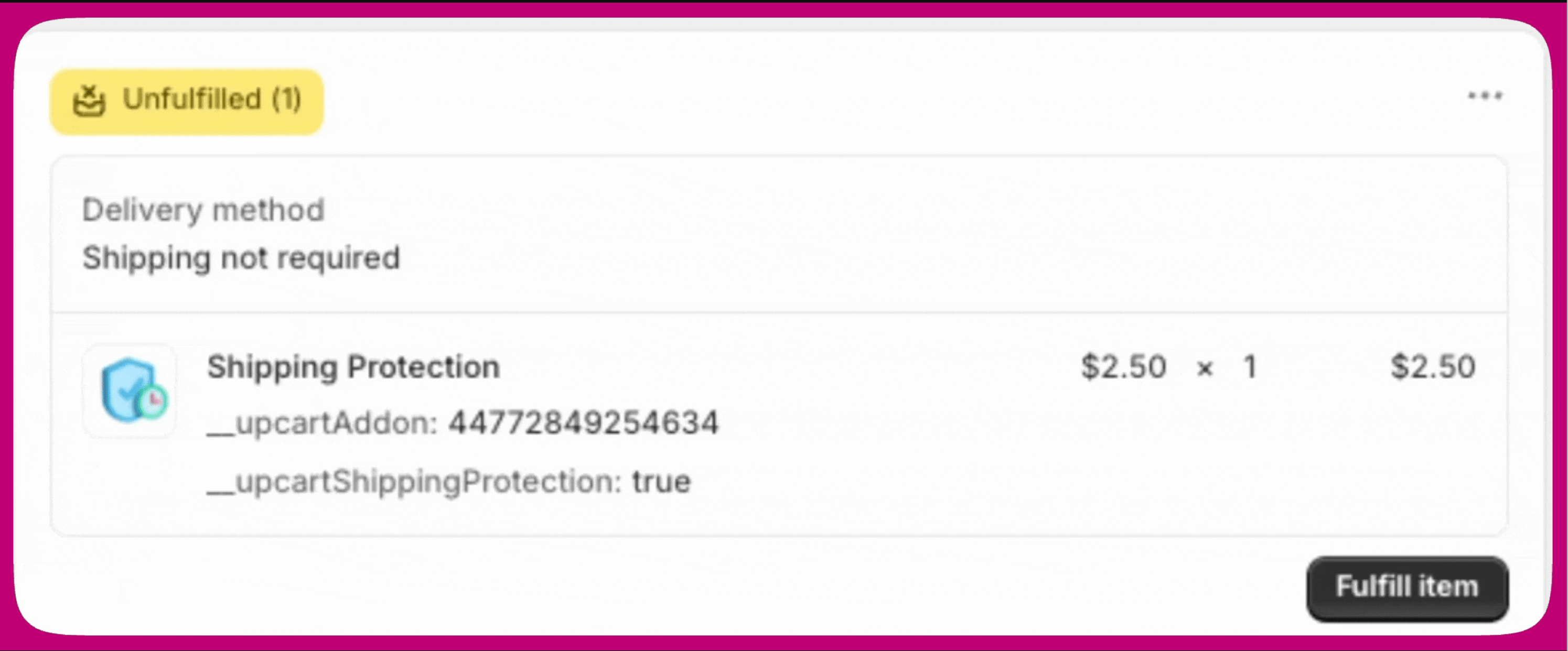
배송 보호가 상품으로 취급되는 이유
이를 통해 Upcart가 주문 금액이나 카트 내용에 따라 보호를 동적으로 계산하고 적용할 수 있어요. 하지만 이 방식은 올바르게 구성하지 않으면 상품이 할인 작업이나 스토어프론트에 노출될 수 있어요.
스토어프론트 노출 관리하기
- Shopify 관리자에서 Products로 이동해 Upcart가 생성한 Shipping Protection 상품을 여세요.
- 상품 페이지 상단 근처의 Status 드롭다운에서 Unlisted를 선택하세요.
- Save를 클릭하세요.
Unlisted 상품은 카트, 체크아웃, 주문에서 Active 상품과 동일하게 동작하므로, Shipping Protection을 Unlisted로 설정해도 자동 주문 처리나 애드온이 카트에 적용되는 방식에 영향을 주지 않아요.
요약
- Upcart에서 Auto-fulfill shipping protection을 활성화하세요.
- Shopify에서 상품을 비실물 상품으로 표시하세요.
- 올바른 라인 아이템 속성이 적용되어 있는지 확인하세요.
- 할인 규칙에서 제외하고, 필요하다면 스토어프론트에 노출되지 않도록 Unlisted로 설정하세요.