

كيف يعمل التنفيذ التلقائي
- تفعيل التنفيذ التلقائي لحماية الشحن في Upcart
- في Cart Editor، افتح وحدة Add-ons وانتقل إلى قسم Advanced settings الخاص بها.
- تأكد من تفعيل Auto-fulfill shipping protection. لا يظهر مربع الاختيار إلا بعد أن تكون حماية الشحن نفسها نشطة في General settings الخاصة بالوحدة — إذا لم تتمكن من العثور عليه، ففعّل حماية الشحن أولًا.
- أن يكون منتج حماية الشحن عنصرًا رقميًا
- في Shopify، انتقل إلى Products وحدد منتج Shipping Protection الذي أنشأه Upcart.
- افتح المنتج، ومرّر إلى قسم Shipping، وتأكد من أن مربع الاختيار This is a physical product غير محدد.
- يضمن ذلك أن تتعامل Shopify معه كمنتج رقمي وتسمح بالتنفيذ التلقائي. نصيحة: إذا كانت لديك عدة مستويات لحماية الشحن، فيجب أن تستوفي جميع المنتجات ذات الصلة هذا الشرط نفسه.
- وجود خصائص المنتج المطلوبة
ينفّذ Upcart العنصر عبر الاستماع إلى webhook orders/partially_fulfilled.
عند تنفيذ جزء من الطلب، ينفّذ Upcart حماية الشحن تلقائيًا إذا تعرّف على خصائص عنصر السطر التالية:__upcartAddon: XXX__upcartShippingProtection: trueتحقق من إعدادات منتجك للتأكد من تضمين كلتا الخاصيتين.
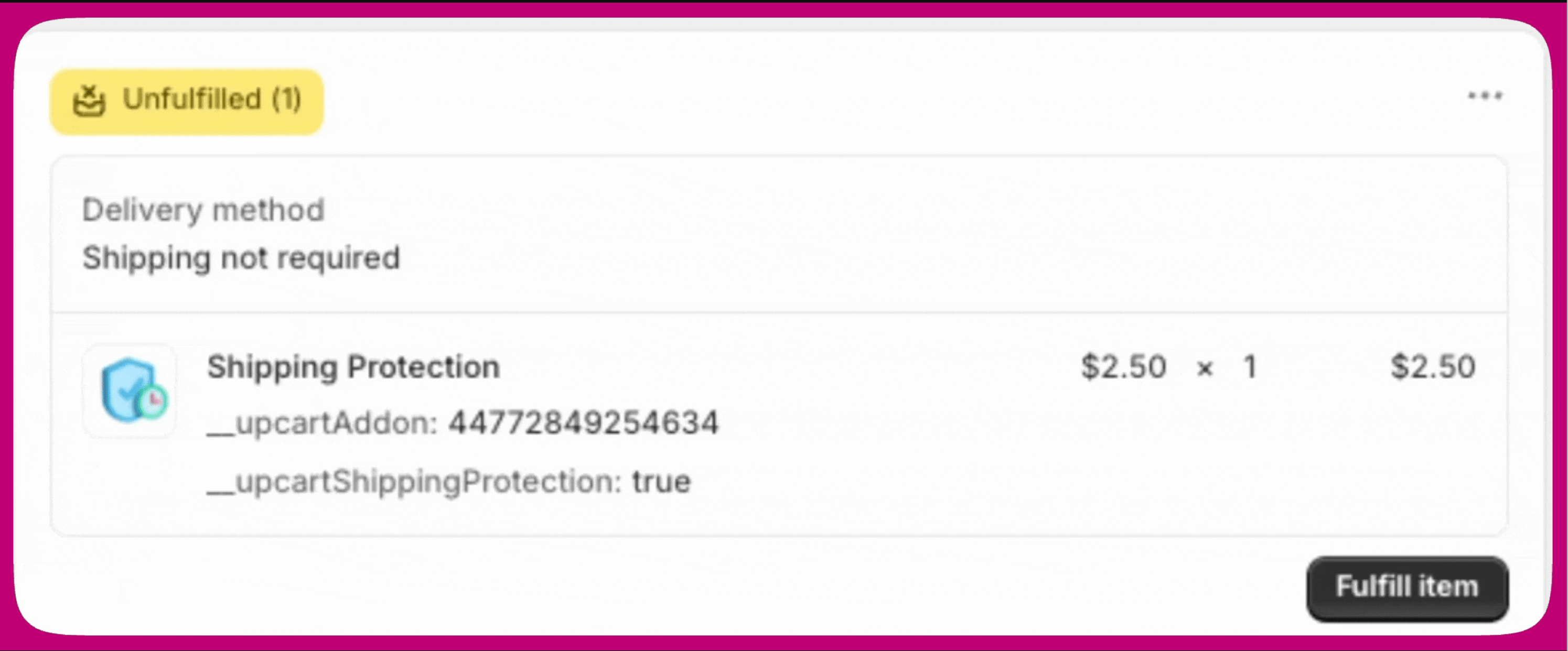
لماذا تُعامل حماية الشحن كمنتج
يتيح ذلك لـ Upcart حساب الحماية وتطبيقها ديناميكيًا بناءً على قيمة الطلب أو محتويات السلة. ومع ذلك، قد يتسبب هذا النهج في ظهور المنتج في عمليات الخصم أو في واجهات المتجر المرئية ما لم تتم تهيئته بشكل صحيح.
إدارة الظهور في واجهة المتجر
- في لوحة إدارة Shopify، انتقل إلى Products وافتح منتج Shipping Protection الذي أنشأه Upcart.
- في القائمة المنسدلة Status بالقرب من أعلى صفحة المنتج، اختر Unlisted.
- انقر على Save.
تتصرف المنتجات Unlisted مثل المنتجات Active في السلة وعند الدفع وفي الطلبات، لذا فإن ضبط Shipping Protection على Unlisted لا يتعارض مع التنفيذ التلقائي أو مع كيفية تطبيق الإضافة على السلة.
ملخص
- فعّل Auto-fulfill shipping protection في Upcart.
- حدّد المنتج على أنه غير مادي في Shopify.
- تحقق من تطبيق خصائص عنصر السطر الصحيحة.
- استثنِه من قواعد الخصم، واضبطه على Unlisted لإبقائه بعيدًا عن واجهة متجرك، إذا لزم الأمر.