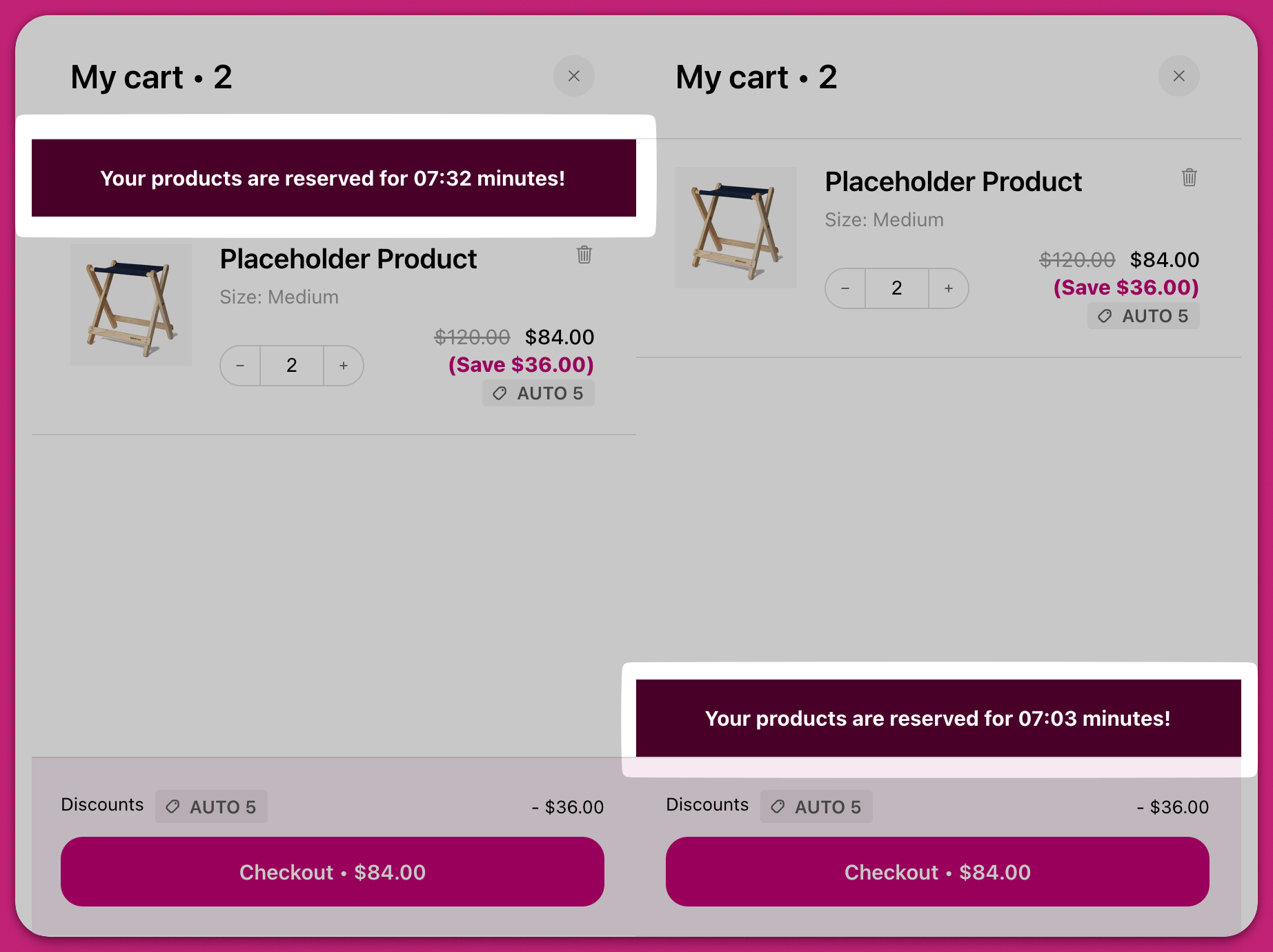
يتحكم إعداد الارتفاع في مدى سماكة شريط الإعلانات. يوفر ثلاثة خيارات: Slim وNormal وThick. يُبقي Slim الدرج أكثر إحكامًا، مما يفسح المجال لمحتوى السلة — وهو مفيد بشكل خاص على الشاشات الأصغر. يقع Normal بين الاثنين. أما Thick فيوفر تأكيدًا بصريًا أكبر، مما يساعد رسالتك على لفت انتباه العملاء.
إذا كنت تريد أن ينتهي الإعلان بعد وقت محدد، فاضبط عدًا تنازليًا في حقل Timer duration. يقبل الحقل الصيغة MM:SS — أي 05:00 لخمس دقائق، و00:30 لثلاثين ثانية. يجب أن تكون الثواني بين 00 و59؛ يرفض الحقل أي قيمة أعلى.لا يعمل العد التنازلي إلا إذا كان نص إعلانك يحتوي على متغير المؤقت. بمجرد انتهائه، يُزال شريط الإعلانات بالكامل تلقائيًا من السلة.
مؤقت العد التنازلي المدمج يعتمد على الجلسة ويعد تنازليًا من عدد محدد من الدقائق. لا يدعم العدّ التنازلي المتكرر أو اليومي الذي يُعاد ضبطه في وقت محدد (على سبيل المثال، العد التنازلي حتى الساعة 2:00 ظهرًا كل يوم). هذه الوظيفة غير متاحة حاليًا في Upcart.
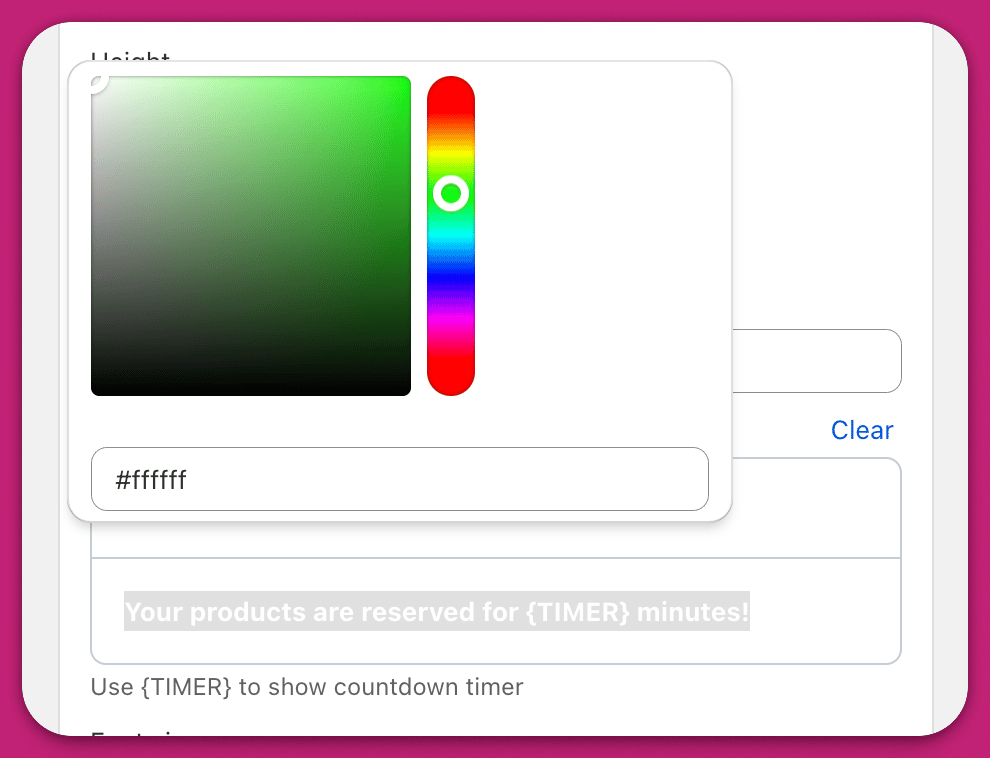
يتيح لك هذا القسم إدخال الرسالة المعروضة في لافتة الإعلانات وتنسيقها. يمكنك تنسيق أجزاء معينة من النص باستخدام شريط التنسيق أعلى حقل الإدخال، والذي يتضمن خيارات الخط العريض والمائل والتسطير واللون.
لا يدعم حقل نص الإعلان الروابط التشعبية — لا يوجد زر رابط أو URL في شريط أدوات التنسيق، وتُحذف وسوم <a> الملصقة أو روابط Markdown عند الحفظ. لجعل الإعلان قابلًا للنقر أو لتضمين رابط، استخدم وحدة Custom HTML بدلًا من ذلك (انظر أدناه).
نظرًا لأن حقل نص الإعلان المدمج لا يعرض الروابط التشعبية، يمكنك إما استبدال شريط الإعلانات أو استكماله عبر إدراج رابط باستخدام Custom HTML:
انتقل إلى Upcart > Cart Editor > Settings > Custom HTML.
اضبط HTML Location على Above announcements/rewards (ليظهر فوق شريط الإعلانات) أو Below header/announcements/rewards (ليظهر تحته مباشرة).
الصق مقطعًا يحتوي على رابطك، على سبيل المثال:
<div style="text-align: center; padding: 8px;"> <a href="https://yourstore.com/sale" style="color: #ffffff; text-decoration: underline;"> Shop the sale → </a></div>
انقر على Save، ثم اختبر في سلتك المنشورة.
لمزيد من المعلومات حول مواقع Custom HTML والتنسيق، راجع Custom HTML وCustom CSS. لا يكتب فريق دعم Upcart كودًا مخصصًا ولا يصحح أخطاءه — تواصل مع أحد خبراء Shopify إذا كنت بحاجة إلى مساعدة في بنائه.إذا كنت تستخدم ميزة العد التنازلي، فأدخل متغير المؤقت مباشرة في رسالتك. استخدم {{timer}} لسلال V2 أو {TIMER} لسلال V1.
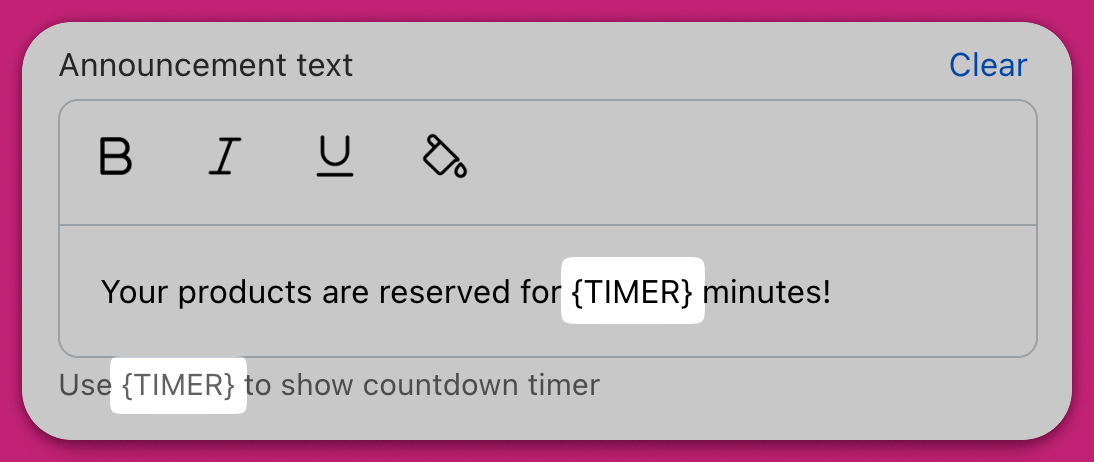
احرص على كتابة متغير المؤقت يدويًا ({{timer}} لـ V2 و{TIMER} لـ V1) بدلًا من نسخه ولصقه. هذا يتجنب مشاكل التنسيق المخفية التي قد تمنع المؤقت من الظهور بشكل صحيح في سلتك المنشورة.
يمكنك التحكم في حجم نص الإعلان باستخدام شريط التمرير، بخيارات تتراوح من 10px إلى 24px. يساعد ذلك على ضمان سهولة القراءة عبر تجربتَي الجوال وسطح المكتب.
يتيح لك Background Color تحديد لون التعبئة العام لشريط الإعلانات. أما Border Color فيتيح لك ضبط الخطوط الأفقية فوق اللافتة وتحتها للحصول على مظهر حاوية منسّقة.
للحصول على وظائف إضافية، يمكن استخدام JavaScript لتخصيص مؤقت العد التنازلي. أضف السكربت الخاص بك في قسم “Scripts (Before Load)” بدلًا من وحدة Custom HTML. هذا متطلب متعلق بتوقيت التحميل وليس قيدًا أمنيًا — ينفّذ Custom HTML السكربتات فعلًا، لكنها تعمل متأخرة جدًا بحيث لا يمكنها الارتباط بحدث تحميل السلة بشكل موثوق. يشغّل قسم “Scripts (Before Load)” الكود الخاص بك قبل تحميل السلة، لذا تعمل دوال رد النداء مثل upcartSubscribeCartLoaded بشكل صحيح. مثال على الكود:
<script> window.upcartSubscribeCartLoaded(function(event) { // Your countdown timer code here // event.cart contains the cart object with .items[], .total, .currency });</script>
ملاحظة قديمة: لا يزال window.upcartOnCartLoaded يعمل ولكنه مهمل ويسجّل تحذيرًا في وحدة التحكم. استخدم upcartSubscribeCartLoaded لجميع السكربتات الجديدة.احرص على اختبار موضع الكود وصياغته بعناية. قد تظل بعض قيود المنصة تؤثر في كيفية معالجة السكربتات.
هل كانت هذه الصفحة مفيدة؟
⌘I
Assistant
Responses are generated using AI and may contain mistakes.