

わかりやすいたとえ: レストランとウェイター
- お客であるあなたは、メニューを眺めてチーズバーガーとフライドポテトを注文します(カートデータのリクエストを行うのと同じです)。
- **ウェイター(API)**が注文を受け取り、キッチンに伝えます(API がリクエストを受け取ってサーバーに送るのと同じです)。
- **キッチン(サーバー)**が注文を処理し、必要な材料を集めて料理を作ります(サーバーがカートデータを取得・操作するのとよく似ています)。
- **ウェイター(API)**が料理をテーブルに運び、あなたは食事を楽しめます(API がリクエストされたデータを返してカートを更新するのと同じです)。
これが Upcart の API とどう関係するのか
動作しているか確認する
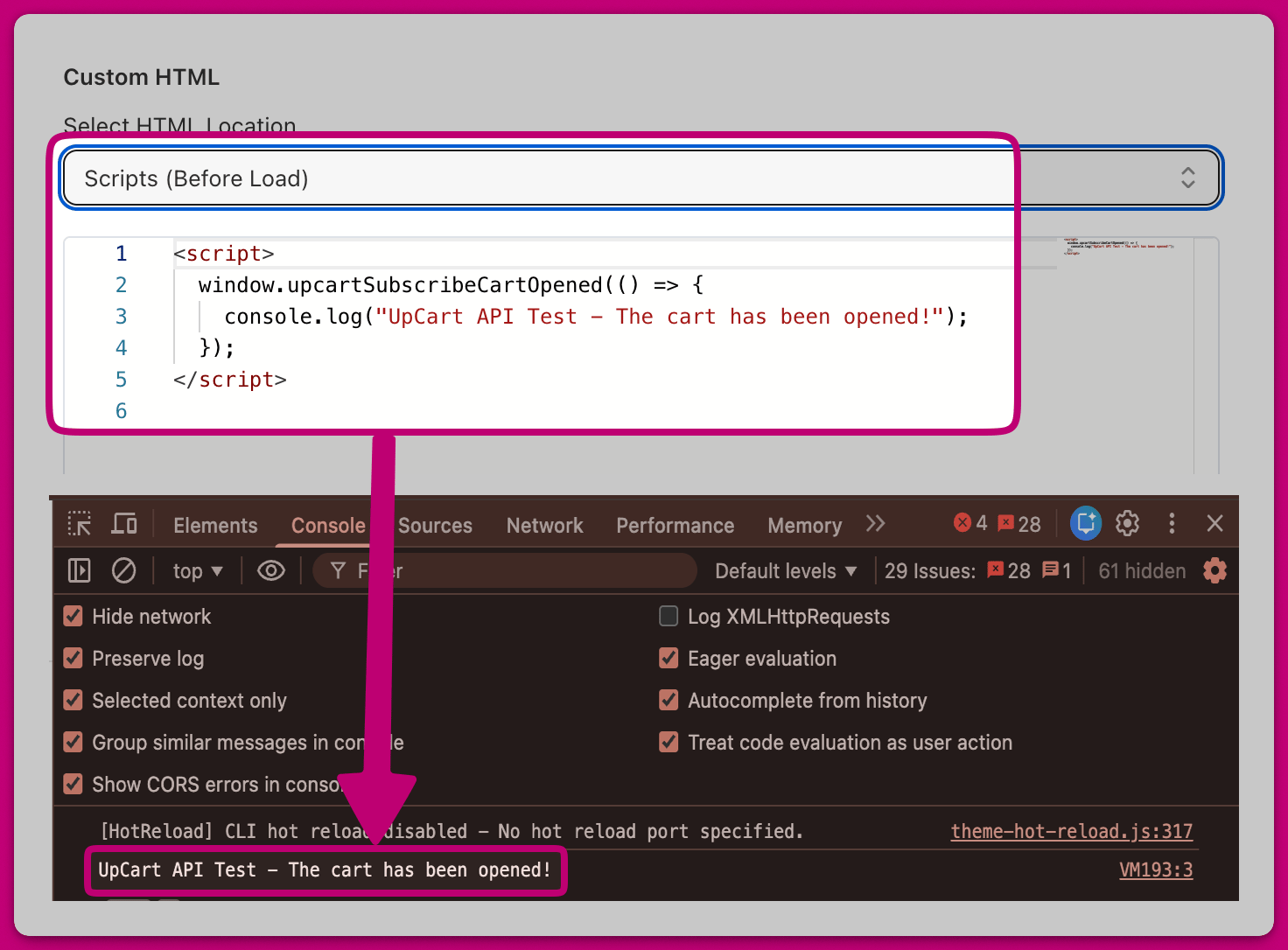
- ストアを開き、Upcart Settings → Custom HTML に移動してスクリプトを追加します。
- 変更を保存し、ストアを更新します。
- ブラウザのコンソールを開きます(Windows では F12 または Ctrl + Shift + J、Mac では Cmd + Option + J)。
- Upcart のカートを開くと、コンソールに確認メッセージが表示されるはずです。
API についてもっと学びたい方へ
- W3Schools: JavaScript Basics – Upcart の API を使うための基本的なスクリプトを学べます
- MDN Web Docs: APIs for Beginners – Web ストアで API がどのように機能するかを理解できます
- Shopify 開発者ドキュメント – Shopify AJAX API(Upcart を Shopify のカートと連携させるマーチャントに役立ちます)