Documentation IndexFetch the complete documentation index at: /llms.txtUse this file to discover all available pages before exploring further.
Fetch the complete documentation index at: /llms.txt
Use this file to discover all available pages before exploring further.
リファレンス
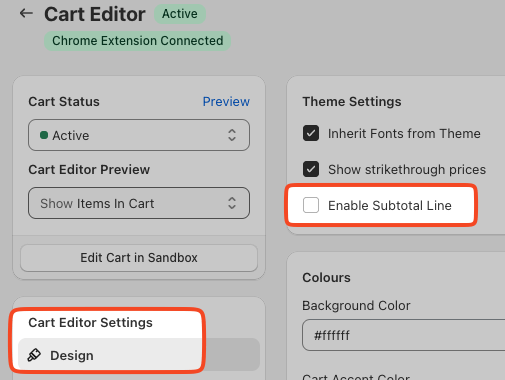
チェックアウトボタンの上に小計行も表示したい方向け
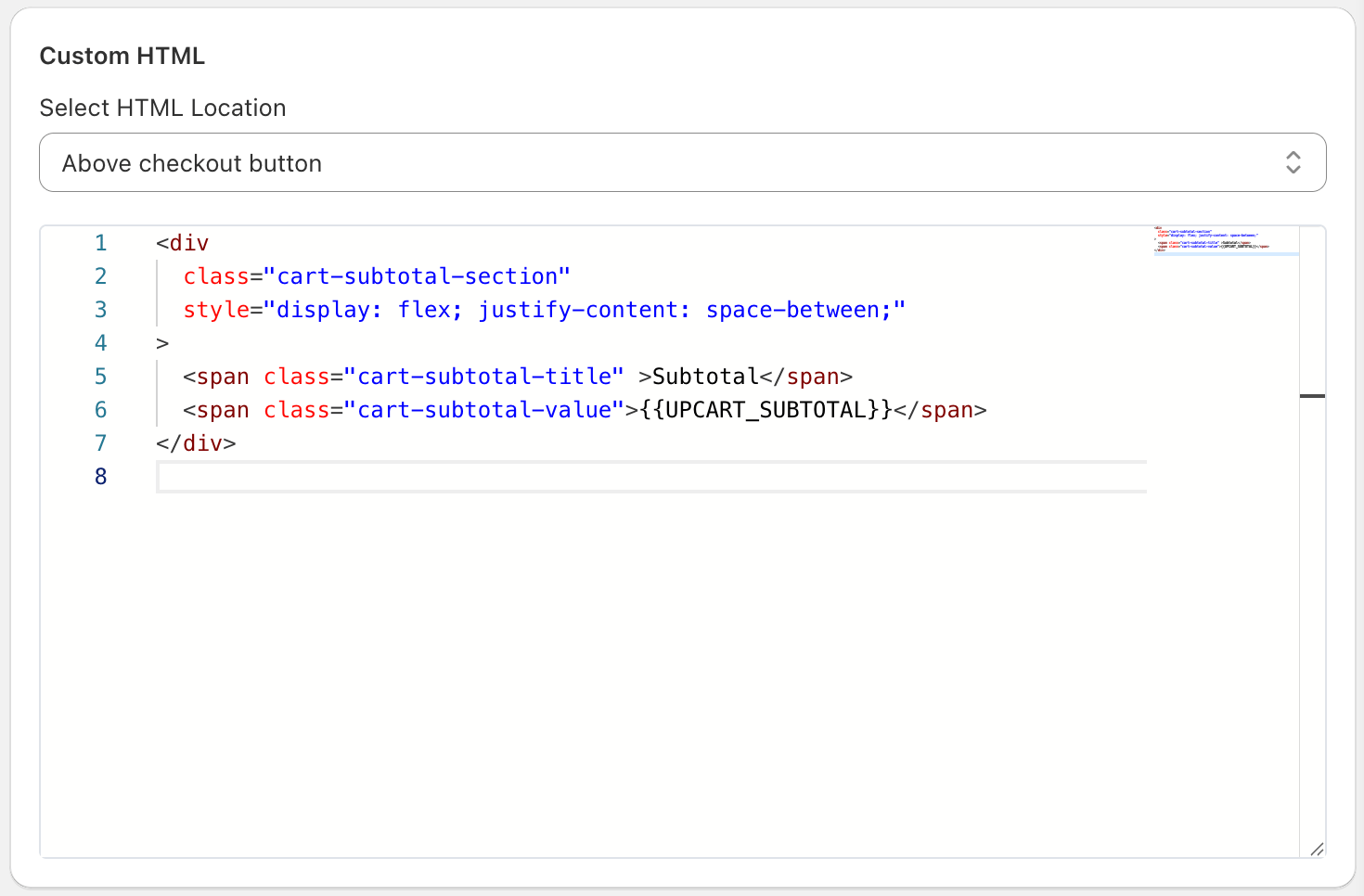
<div
  class="cart-subtotal-section"
  style="display: flex; justify-content: space-between;"
>
  <span class="cart-subtotal-title">Subtotal</span>
  <span class="cart-subtotal-value">{{UPCART_SUBTOTAL}}</span>
</div>
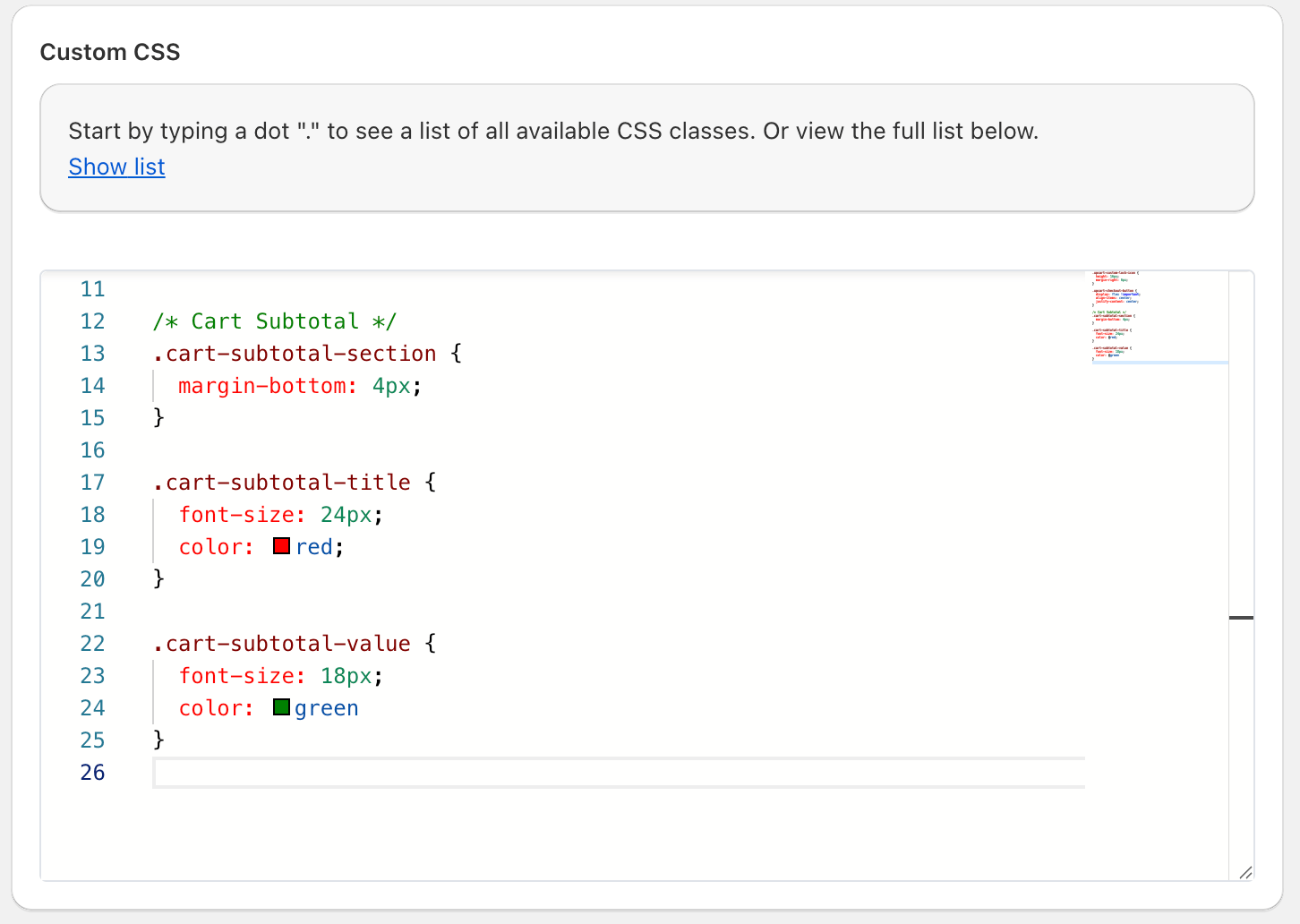
.cart-subtotal-section {
  margin-bottom: 4px;
}

.cart-subtotal-title {
  font-size: 24px;
  color: red;
}

.cart-subtotal-value {
  font-size: 18px;
  color: green
}
このページは役に立ちましたか?