

自動フルフィルメントの仕組み
- UpcartでAuto-Fulfill Shipping Protectionが有効になっている
- Cart Editorで Add-ons モジュールを開き、その Advanced settings セクションに移動します。
- Auto-fulfill shipping protection がオンになっていることを確認します。このチェックボックスは、モジュールの General settings で配送保護自体が有効になっている場合にのみ表示されます。見つからない場合は、先に配送保護をオンにしてください。
- 配送保護商品がデジタルアイテムである
- Shopifyで商品管理に移動し、Upcartによって作成された Shipping Protection 商品を見つけます。
- 商品を開き、配送セクションまでスクロールして、これは物理的な商品ですのチェックボックスがオフになっていることを確認します。
- これにより、Shopifyがこれをデジタル商品として扱い、自動フルフィルメントが可能になります。ヒント: 複数の配送保護ティアがある場合は、関連するすべての商品がこの同じ条件を満たす必要があります。
- 必要な商品プロパティが存在する
Upcartは orders/partially_fulfilled webhookをリッスンすることでアイテムをフルフィルメントします。
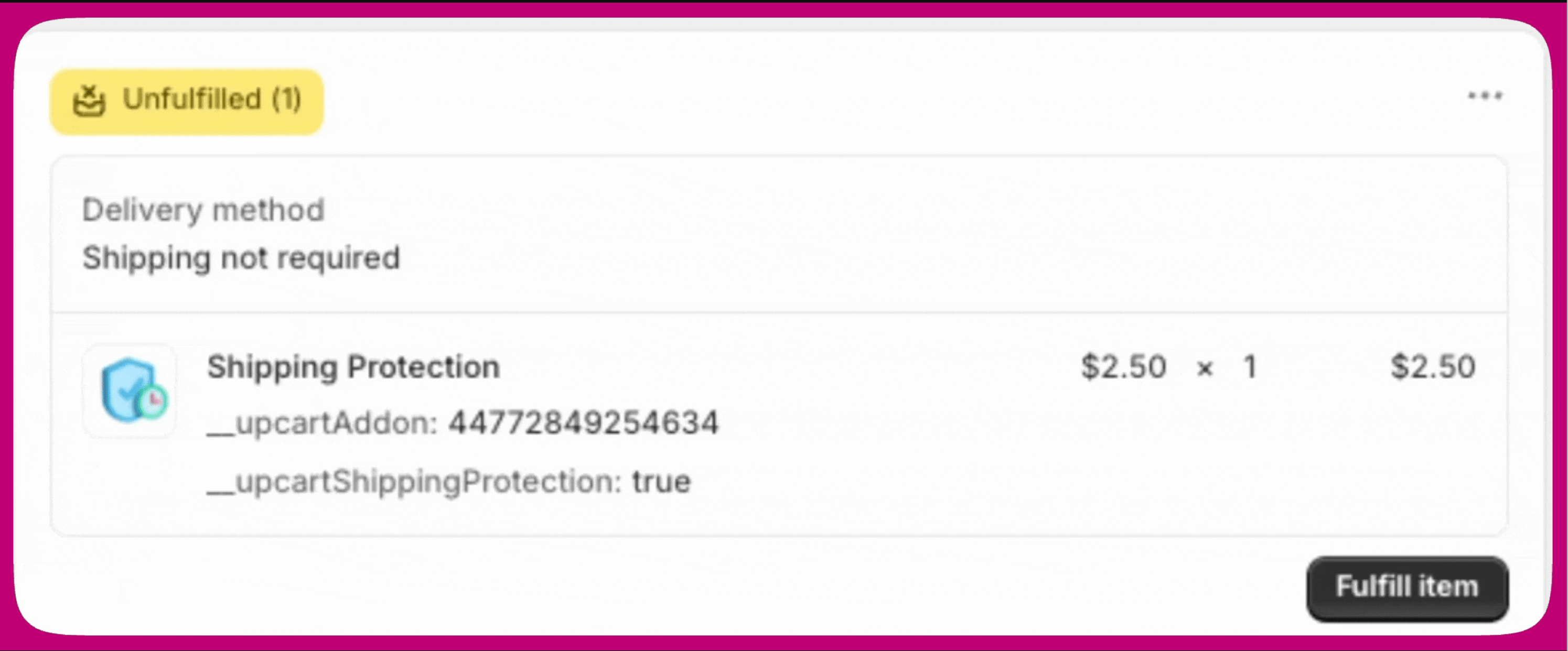
注文の一部がフルフィルメントされると、Upcartは以下のラインアイテムプロパティを識別した場合に、配送保護を自動的にフルフィルメントします。__upcartAddon: XXX__upcartShippingProtection: true商品設定を確認し、両方のプロパティが含まれていることを確かめてください。
配送保護が商品として扱われる理由
これにより、Upcartは注文金額やカートの内容に基づいて、保護を動的に計算して適用できます。 ただし、この方式では、適切に設定されていない場合、この商品がディスカウントの処理や公開されたストアフロントに表示されてしまう可能性があります。
ストアフロントでの表示の管理
- Shopify管理画面で商品管理に移動し、Upcartによって作成された Shipping Protection 商品を開きます。
- 商品ページ上部付近のステータスドロップダウンで、Unlisted を選択します。
- 保存をクリックします。
Unlistedの商品は、カート、チェックアウト、注文においてActiveの商品と同じように動作するため、Shipping ProtectionをUnlistedに設定しても、自動フルフィルメントやアドオンがカートに適用される方法に支障はありません。
まとめ
- Upcartで Auto-fulfill shipping protection を有効にします。
- Shopifyで商品を物理的な商品ではないとして設定します。
- 正しいラインアイテムプロパティが適用されていることを確認します。
- ディスカウントルールから除外し、必要に応じてストアフロントに表示されないよう Unlisted に設定します。