

一个简单的比喻:餐厅与服务员
- **你(顾客)**浏览菜单并点了一份芝士汉堡和薯条(类似于发起获取购物车数据的请求)。
- **服务员(API)**接下你的订单并传达给厨房(就像 API 接收你的请求并发送到服务器)。
- **厨房(服务器)**准备你的餐点,处理订单并备齐所需食材(就像服务器检索或处理购物车数据)。
- **服务员(API)**随后将餐点送到你的桌上,让你享用美食(正如 API 返回所请求的数据并更新你的购物车)。
这与 Upcart 的 API 有什么关系
验证是否生效
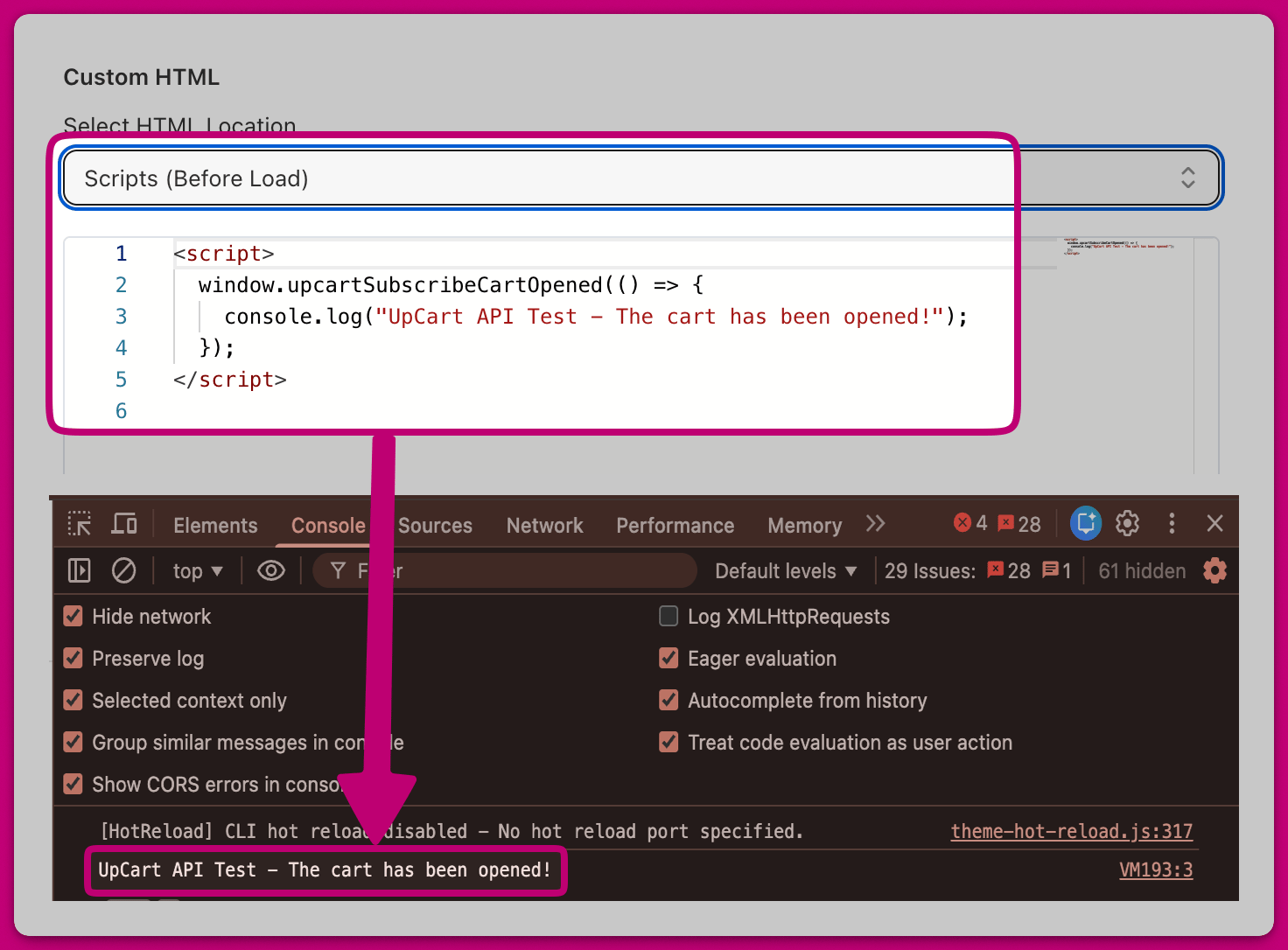
- 打开你的商店,前往 Upcart Settings → Custom HTML 添加脚本。
- 保存更改并刷新你的商店。
- 打开浏览器控制台(Windows 上按 F12 或 Ctrl + Shift + J,Mac 上按 Cmd + Option + J)。
- 打开 Upcart 购物车,你应该会在控制台中看到确认消息:
想进一步了解 API?
- W3Schools: JavaScript Basics —— 学习使用 Upcart API 所需的基础脚本知识
- MDN Web Docs: APIs for Beginners —— 了解 API 在网店中的工作方式
- Shopify 开发者文档 —— Shopify AJAX API(适合将 Upcart 与 Shopify 购物车集成的商家)