Введение

Если настройка промежуточной суммы (показана ниже) у вас не работает, вот документ о том, как вставить строку промежуточной суммы вручную.

Включение строки промежуточной суммы

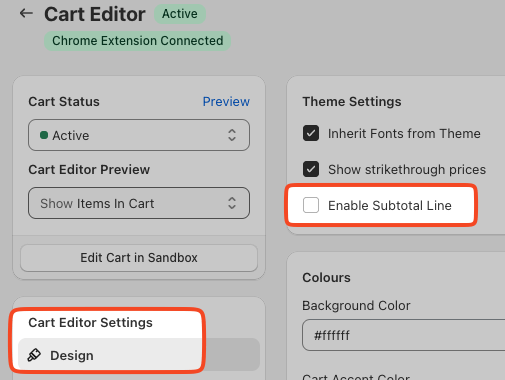
Вы можете легко включить строку Subtotal в настройках дизайна корзины. Вот где находится настройка: Cart Editor > Design > General > Enable subtotal line Настройки Design в Cart Editor с выделенным чекбоксом Enable Subtotal Line

Вставка промежуточной суммы через код

Доступ к настройкам Custom CSS и HTML

Чтобы начать настраивать CSS для вашего Upcart, выполните следующие шаги:
  1. Откройте приложение Upcart в своей панели управления.
  2. Перейдите в Cart Editor.
  3. Откройте Settings. Это ряд вкладок — выберите Custom HTML или Custom CSS (они находятся за More settings, если ряд не помещается).

HTML
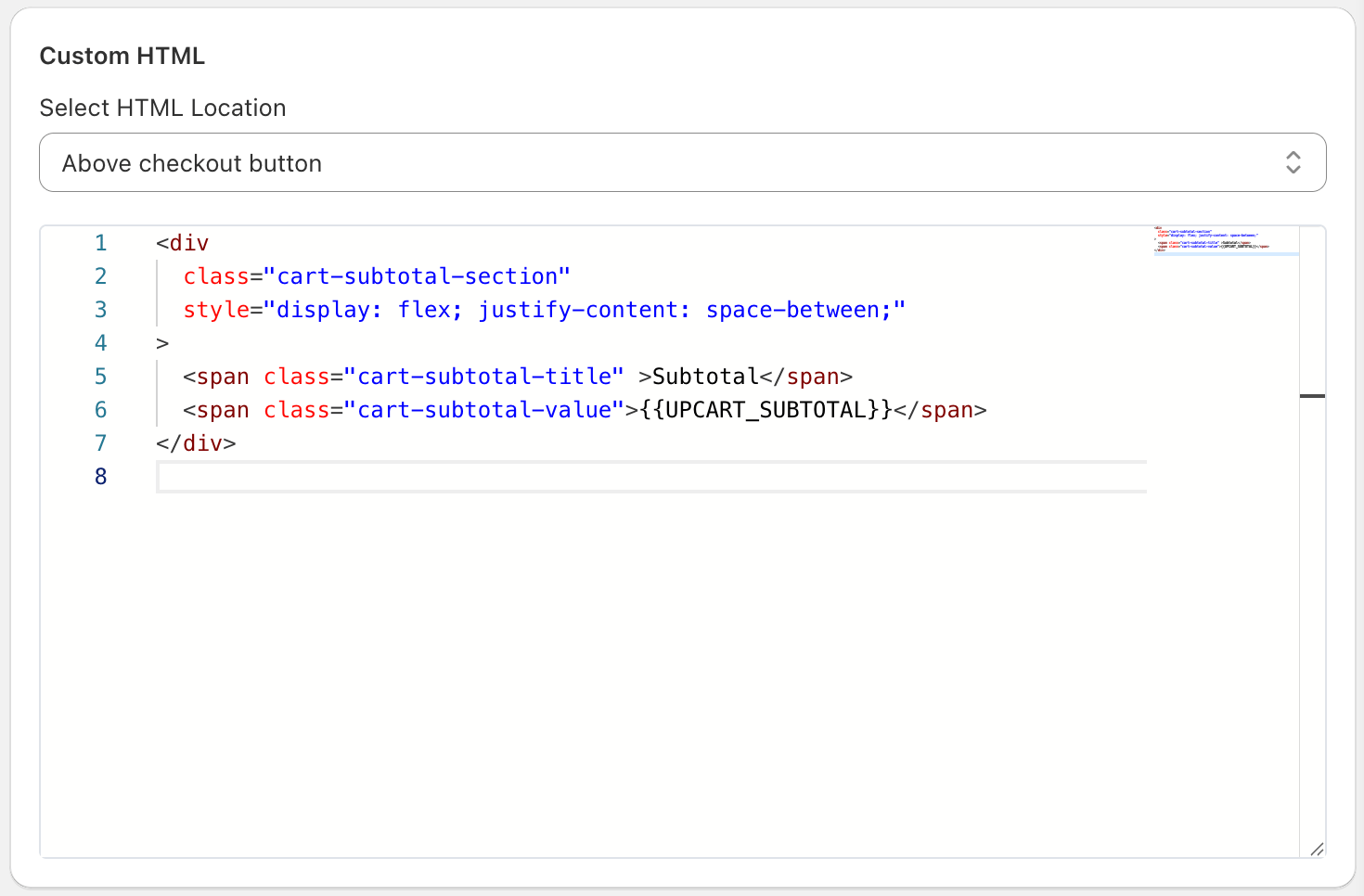
Обязательно выберите расположение HTML, чтобы направить изменения туда, где вы хотите их видеть в Upcart. В нашем случае мы хотим, чтобы строка промежуточной суммы была «above the checkout button» (над кнопкой оформления заказа). Вы можете изменить текст «Subtotal» ниже на предпочитаемый вами язык.
Вот как должны выглядеть ваши настройки пользовательского HTML в Upcart: Настройки Custom HTML, установленные на Above checkout button, с кодом строки промежуточной суммы

CSS

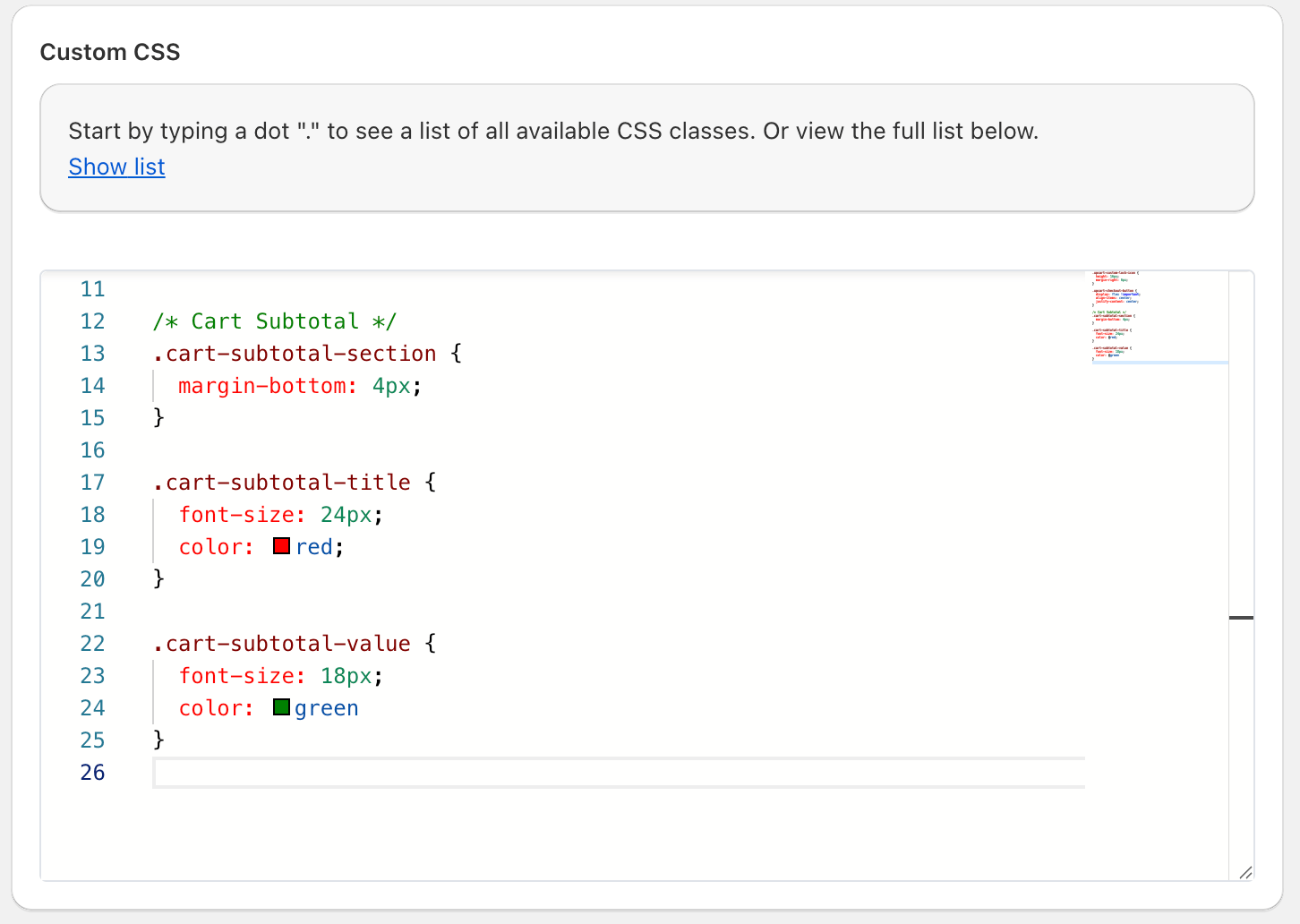
В Settings =>Custom CSS измените размер шрифта и цвета в пользовательском CSS по мере необходимости. Не забудьте нажать «Save», когда закончите!
Настройки Custom CSS с правилами стилизации промежуточной суммы корзины

🚧 Поддержка пользовательских настроек

Служба поддержки Upcart не может помочь с внедрением пользовательских решений на CSS или HTML в вашу корзину. Если вам нужна помощь в разработке или стилизации чего-то нестандартного, мы рекомендуем проконсультироваться с экспертом Shopify или пообщаться с LLM, используя наши рекомендации по промптам для ИИ.