Introdução

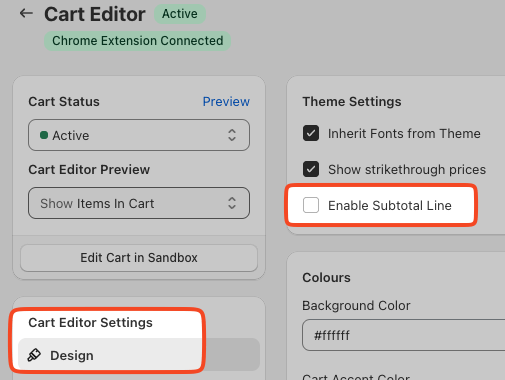
Se a configuração de subtotal (mostrada abaixo) não está funcionando para você, aqui está um documento explicando como inserir uma linha de subtotal manualmente.

Ativando a linha de subtotal

Você pode ativar facilmente a linha de subtotal nas configurações de Design do carrinho. Veja onde encontrar a configuração: Cart Editor > Design > General > Enable subtotal line Configurações de Design do Cart Editor com a caixa de seleção Enable Subtotal Line destacada

Inserindo o subtotal via código

Acessando as configurações de Custom CSS e HTML

Para começar a personalizar o CSS do seu Upcart, siga estas etapas:
  1. Abra o app Upcart no seu painel.
  2. Navegue até o Cart Editor.
  3. Abra Settings. É uma fileira de abas — escolha Custom HTML ou Custom CSS (elas ficam atrás de More settings se a fileira transbordar).

HTML
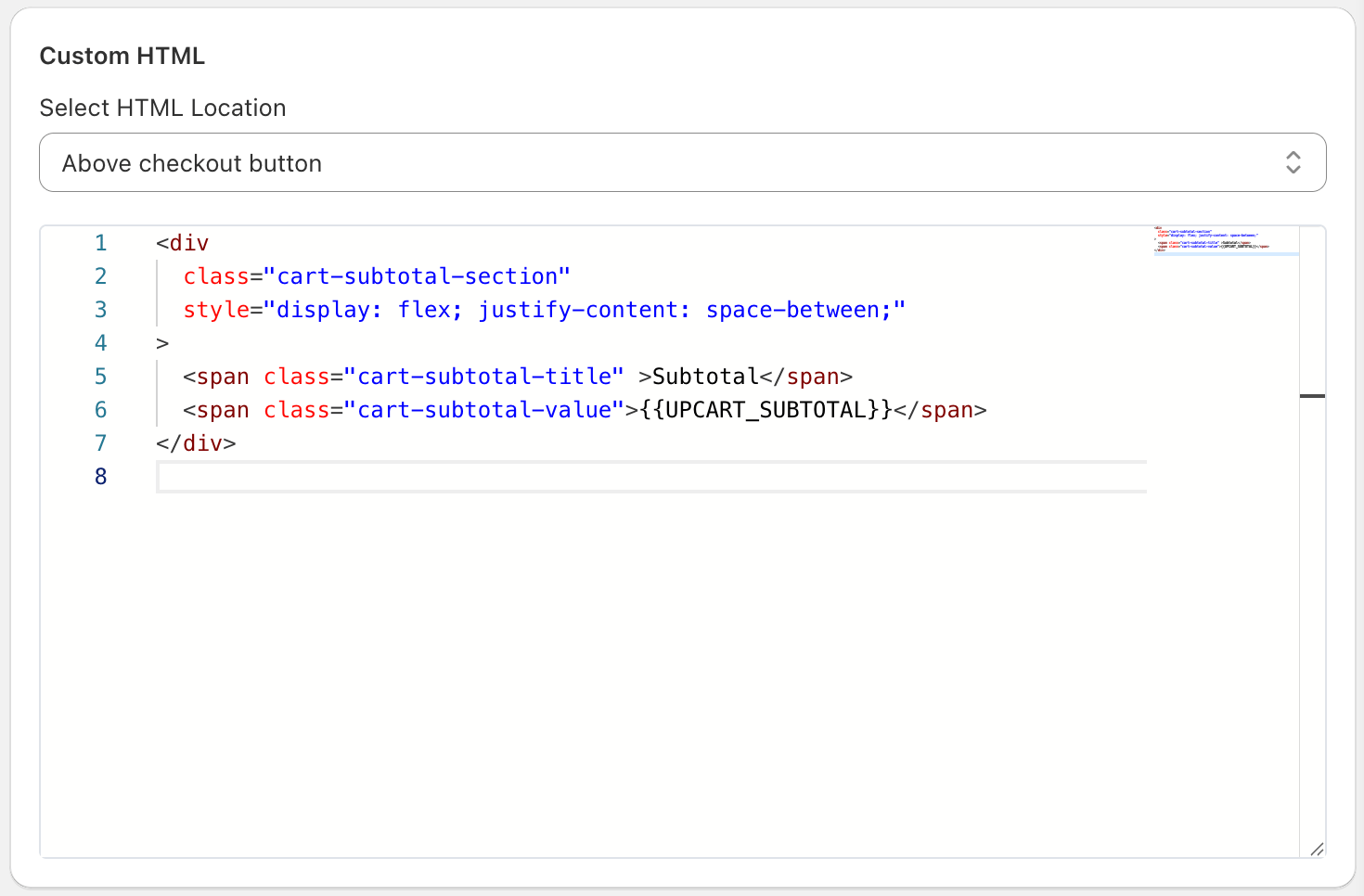
Certifique-se de selecionar uma localização de HTML para direcionar as alterações que você deseja ver no Upcart. No nosso caso, queremos que a linha de subtotal fique “acima do botão de checkout”. Fique à vontade para alterar o texto “Subtotal” abaixo para o idioma da sua preferência.
É assim que suas configurações de HTML personalizado devem ficar no Upcart: Configurações de Custom HTML definidas como Above checkout button com o código da linha de subtotal

CSS

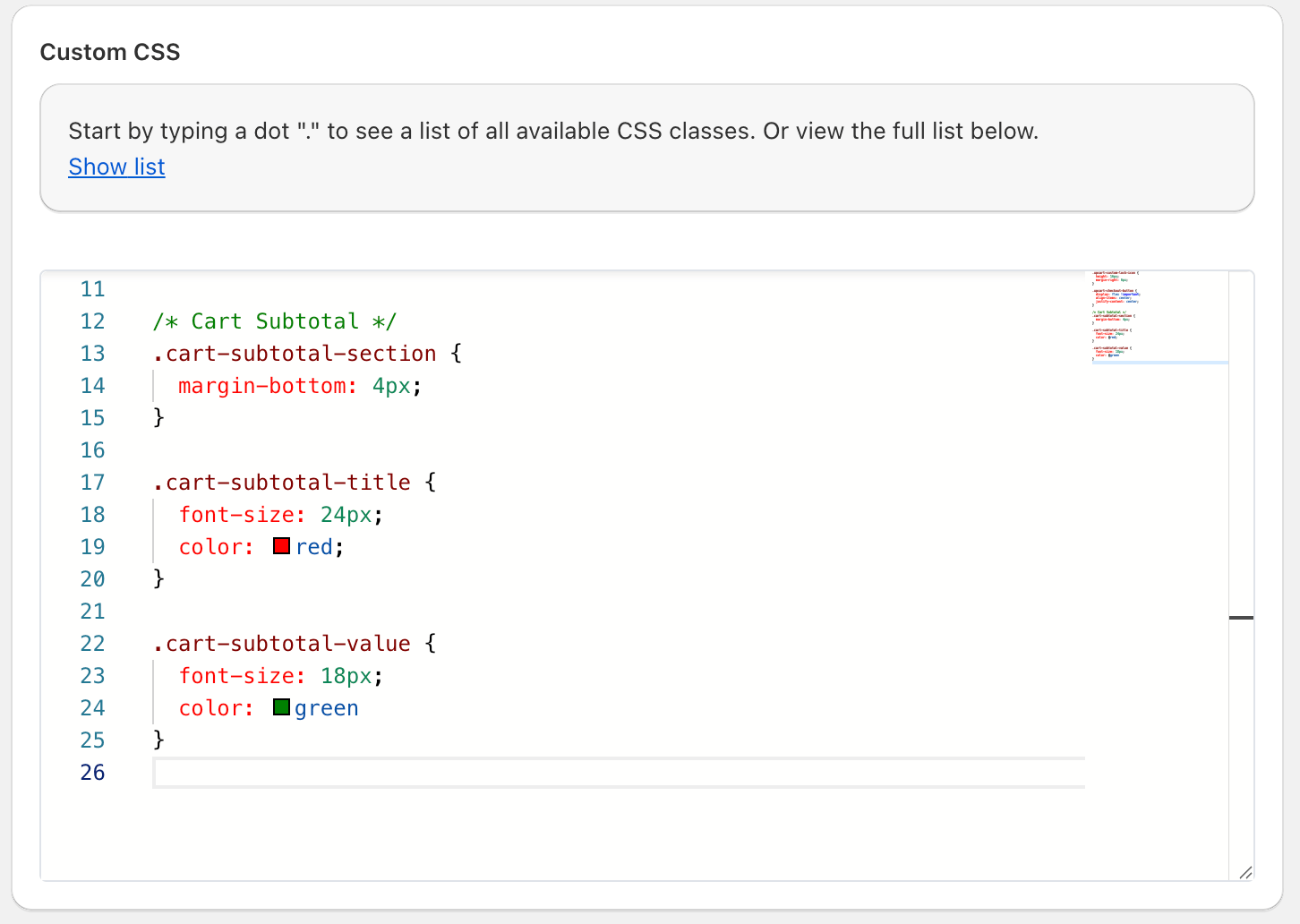
Em Settings =>Custom CSS, altere o tamanho da fonte e as cores no CSS personalizado conforme necessário. Não se esqueça de clicar em “Save” quando terminar!
Configurações de Custom CSS mostrando as regras de estilo do subtotal do carrinho

🚧 Suporte para personalizações

A equipe de suporte do Upcart não pode ajudar na implementação de soluções personalizadas de CSS ou HTML no seu carrinho. Se você precisar de ajuda para projetar ou estilizar algo personalizado, recomendamos consultar um Shopify Expert ou conversar com um LLM usando nossas diretrizes de prompts de IA.