

Un’analogia semplice: un ristorante e un cameriere
- Tu, il cliente, sfogli il menu e ordini un cheeseburger con patatine (come fare una richiesta di dati del carrello).
- Il cameriere (API) prende il tuo ordine e lo comunica alla cucina (proprio come un’API riceve la tua richiesta e la invia a un server).
- La cucina (server) prepara il tuo pasto, elaborando l’ordine e raccogliendo gli ingredienti necessari (in modo simile a come un server recupera o manipola i dati del carrello).
- Il cameriere (API) poi consegna il pasto al tuo tavolo, permettendoti di gustarlo (proprio come un’API restituisce i dati richiesti e aggiorna il tuo carrello).
Come tutto questo si collega all’API di Upcart
Verificare che funzioni
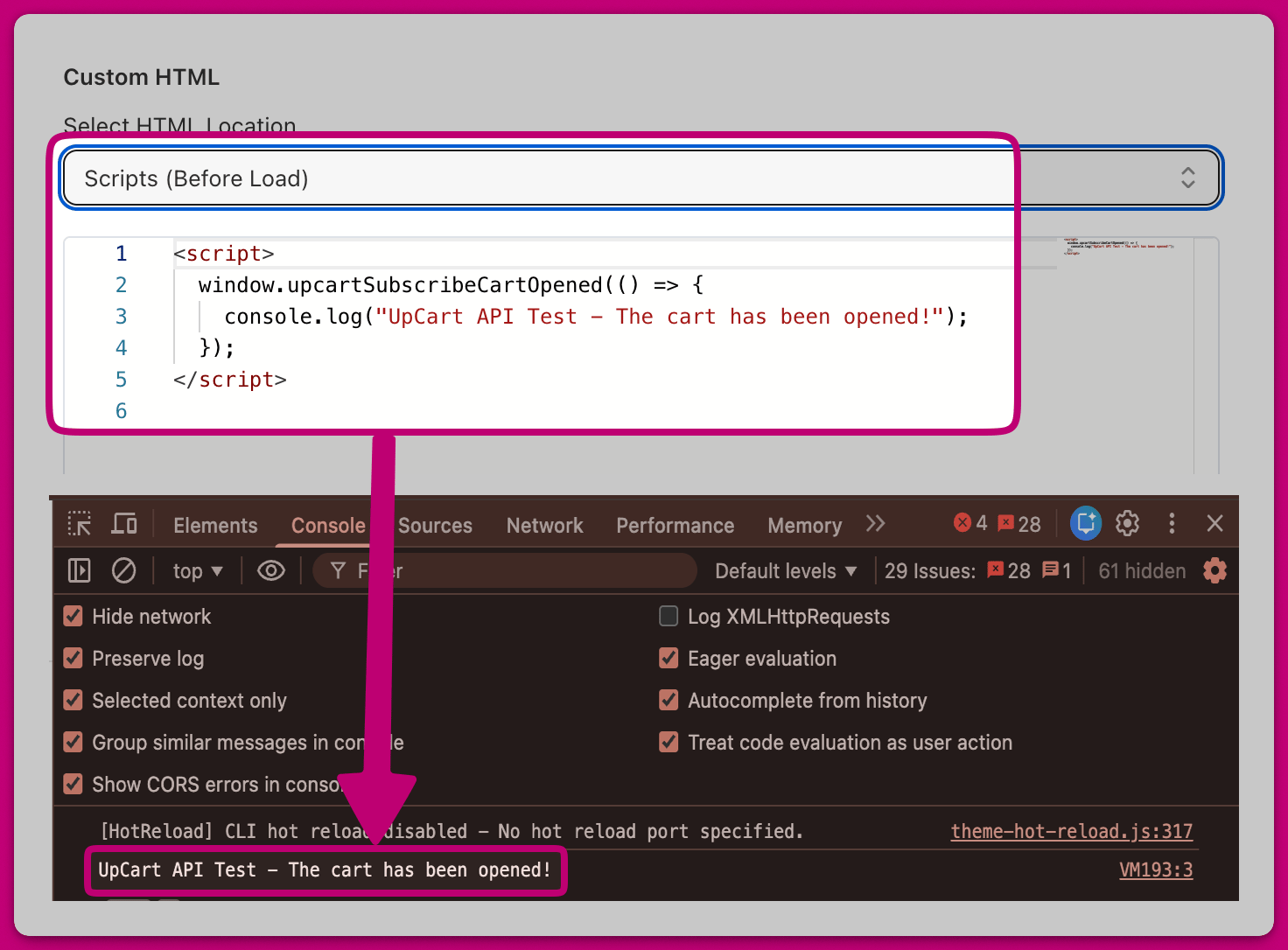
- Apri il tuo negozio e vai su Upcart Settings → Custom HTML per aggiungere lo script.
- Salva le modifiche e ricarica il negozio.
- Apri la console del browser (F12 o Ctrl + Shift + J su Windows, oppure Cmd + Option + J su Mac).
- Apri il carrello di Upcart e dovresti vedere il messaggio di conferma apparire nella console:
Vuoi saperne di più sulle API?
- W3Schools: JavaScript Basics – Impara le basi dello scripting per usare l’API di Upcart
- MDN Web Docs: APIs for Beginners – Comprendi come funzionano le API nei negozi online
- Documentazione per sviluppatori Shopify – Shopify AJAX API (utile per i merchant che integrano Upcart con il carrello di Shopify)