Introduction

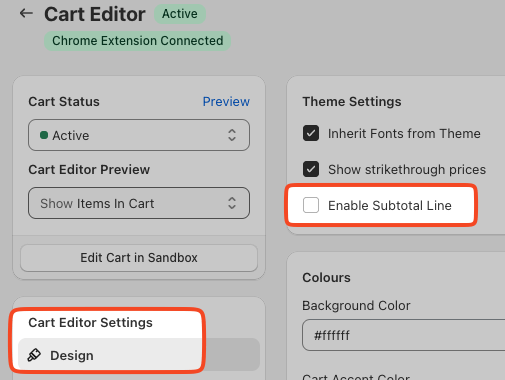
Si le paramètre de sous-total (illustré ci-dessous) ne fonctionne pas pour vous, voici un document expliquant comment insérer manuellement une ligne de sous-total.

Activer la ligne de sous-total

Vous pouvez facilement activer la ligne de sous-total dans les paramètres Design du panier. Voici où trouver le paramètre : Cart Editor > Design > General > Enable subtotal line

Insérer le sous-total via du code

Accéder aux paramètres Custom CSS et HTML

Pour commencer à personnaliser le CSS de votre Upcart, suivez ces étapes :
  1. Ouvrez l’application Upcart dans votre tableau de bord.
  2. Accédez au Cart Editor.
  3. Ouvrez Settings. Il s’agit d’une rangée d’onglets — choisissez Custom HTML ou Custom CSS (ils se trouvent derrière More settings si la rangée déborde).

HTML
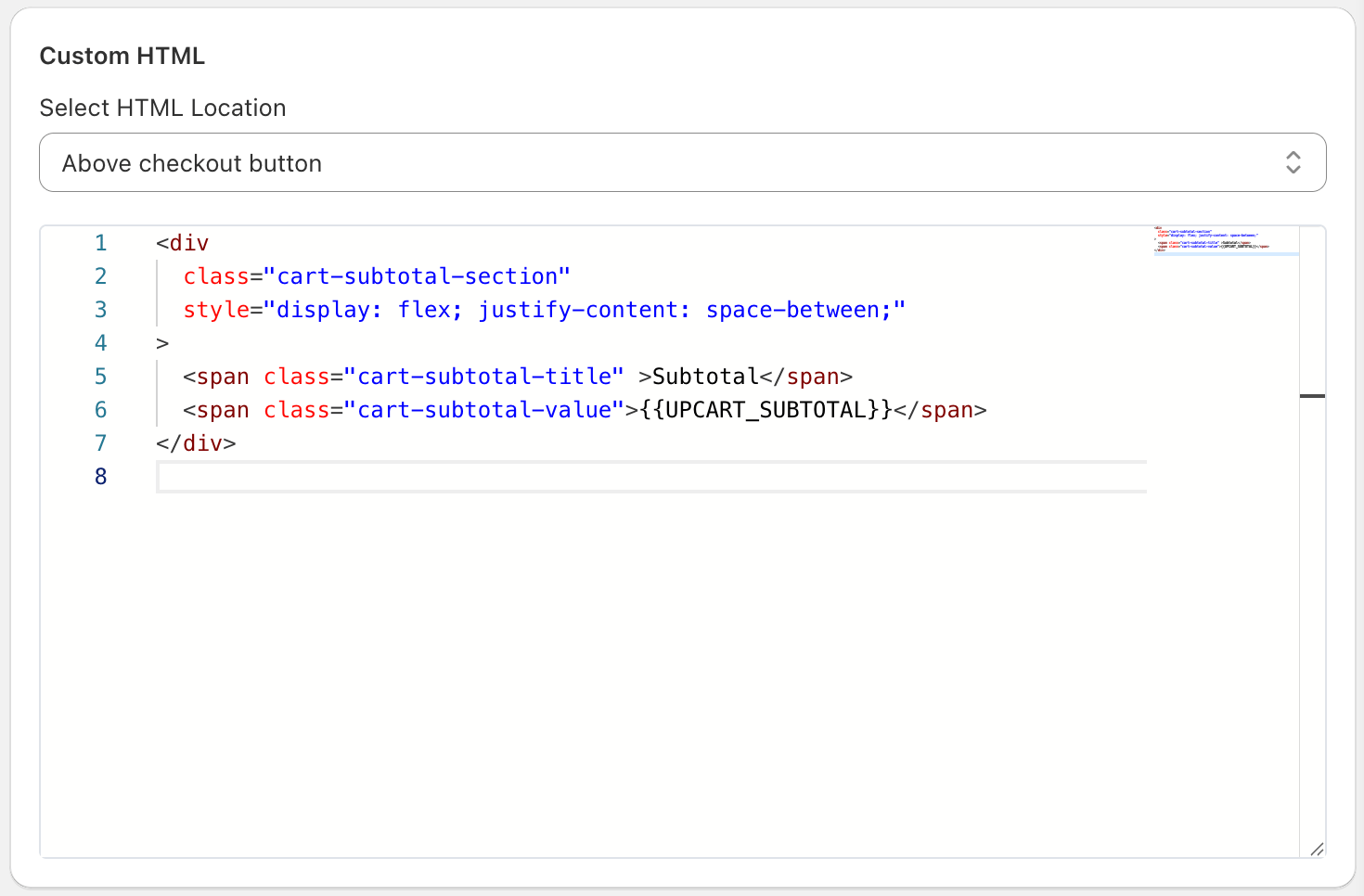
Assurez-vous de sélectionner un emplacement HTML pour cibler les modifications que vous souhaitez voir dans Upcart. Dans notre cas, nous voudrions que la ligne de sous-total soit « au-dessus du bouton de paiement ». N’hésitez pas à modifier le texte « Subtotal » ci-dessous pour l’adapter à la langue de votre choix.
Voici à quoi devraient ressembler vos paramètres de HTML personnalisé dans Upcart :

CSS

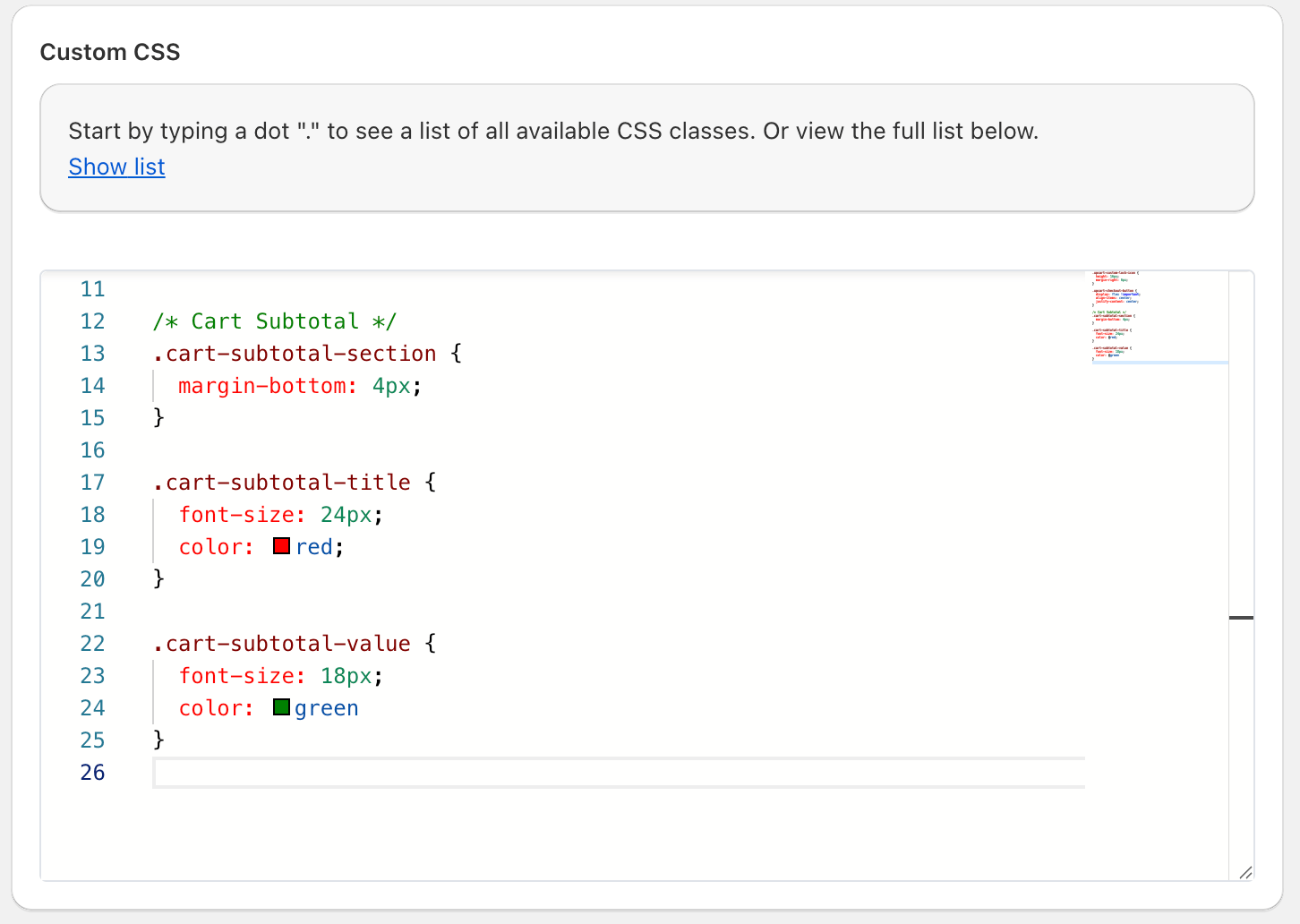
Dans Settings =>Custom CSS, modifiez la taille de police et les couleurs dans le CSS personnalisé selon vos besoins. N’oubliez pas de cliquer sur « Save » lorsque vous avez terminé !

🚧 Assistance pour les personnalisations

L’équipe d’assistance d’Upcart ne peut pas vous aider à mettre en œuvre des solutions CSS ou HTML personnalisées dans votre panier. Si vous avez besoin d’aide pour concevoir ou styliser quelque chose de personnalisé, nous vous recommandons de consulter un Shopify Expert ou de discuter avec un LLM en utilisant nos directives de prompts d’IA.