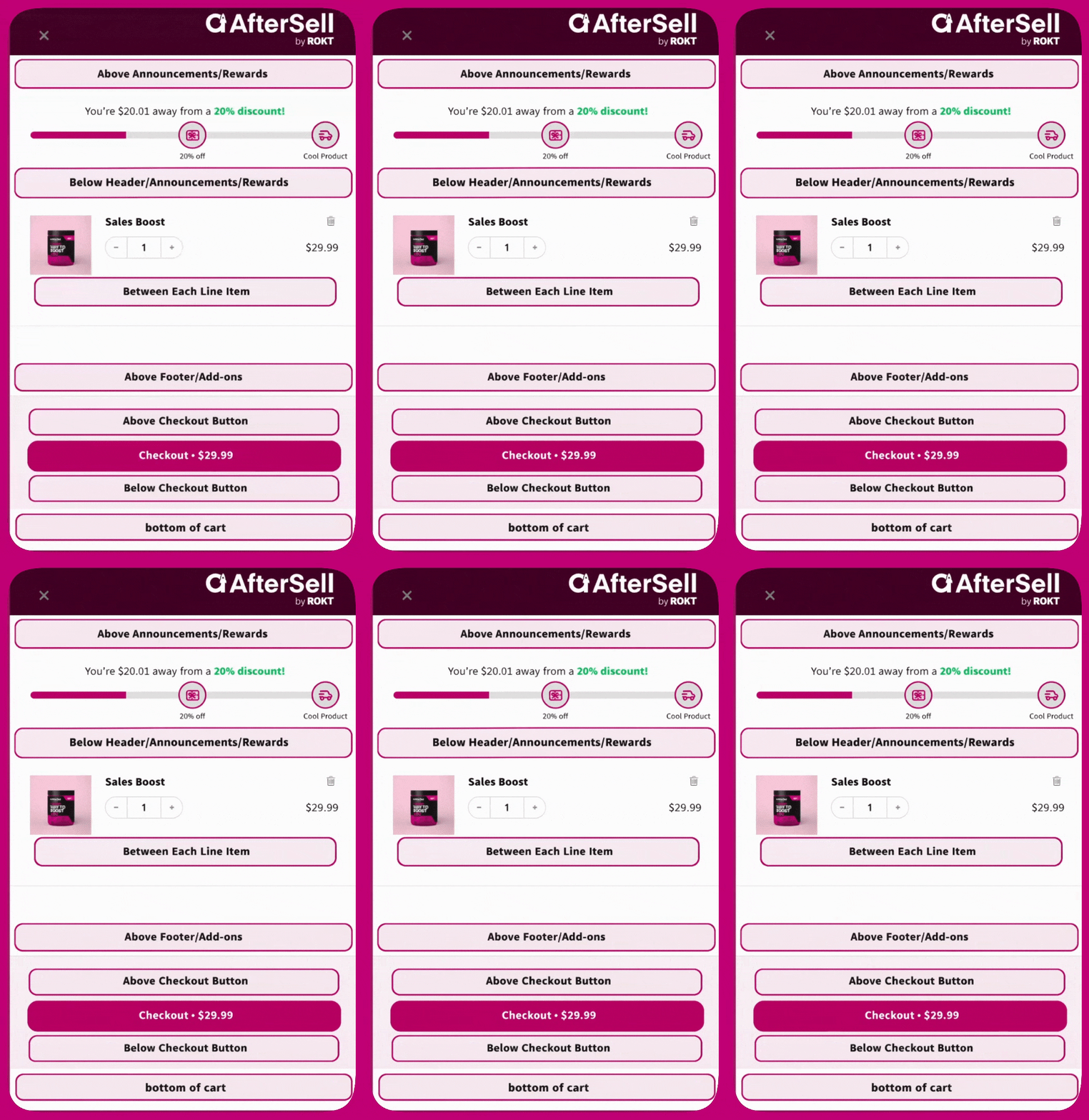
Úsala para agregar mensajes para todo el sitio, avisos o banners dinámicos. Se muestra justo después de los módulos de anuncios y recompensas, y justo antes de la lista de productos. Repite tu HTML después de cada producto en el carrito.
Ideal para mostrar avisos legales o información adicional específica del producto. Se muestra debajo de la lista de productos, después de todos los artículos de línea del carrito. Úsala para mensajes, banners o contenido personalizado que deba aparecer debajo de los productos pero encima de los upsells y complementos. Aparece debajo de la lista de productos y los upsells, pero encima de la sección de complementos.
Ideal para mensajes que preceden a ofertas de garantía o de protección de envío. Se muestra dentro del área del pie de página, justo encima del botón de pago y el subtotal.
Se usa a menudo para mostrar desgloses de precios, avisos de envío o condiciones. También en el pie de página, ubicada después del botón de pago y antes de los botones de pago exprés. Los complementos se muestran en la parte superior del pie de página, muy por encima de esta ubicación.
Útil para llamadas a la acción secundarias o avisos legales. Se muestra fuera del área del pie de página, en la parte más baja del cajón del carrito.
No hereda el color de fondo del pie de página. Solo se muestra cuando el carrito está vacío.
Aparece directamente debajo del mensaje “Your cart is empty” y encima del módulo de recomendaciones; útil para una línea de apoyo o un enlace a una colección. Ubicación invisible que se usa para ejecutar JavaScript antes de que se cargue el carrito.
Úsala para definir variables, establecer condiciones o modificar el comportamiento de Upcart.
- Todas las ubicaciones de HTML personalizado se gestionan en:
Upcart > Cart Editor > Settings > Custom HTML