Introducción

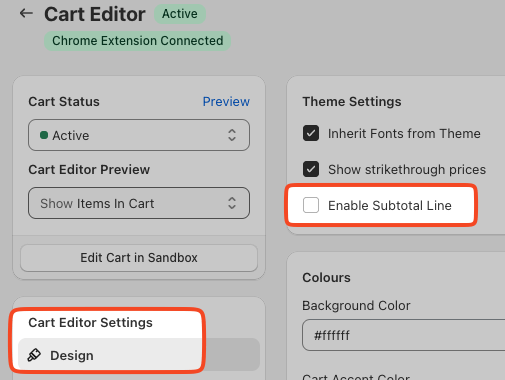
Si la configuración de subtotal (en la imagen de abajo) no te funciona, aquí tienes un documento que explica cómo insertar una línea de subtotal manualmente.

Activar la línea de subtotal

Puedes activar fácilmente la línea de subtotal en la configuración de diseño del carrito. Aquí es donde se encuentra la configuración: Cart Editor > Design > General > Enable subtotal line

Insertar el subtotal mediante código

Acceder a la configuración de CSS y HTML personalizados

Para comenzar a personalizar el CSS de tu Upcart, sigue estos pasos:
  1. Abre la aplicación Upcart desde tu panel.
  2. Ve al Cart Editor.
  3. Abre Settings. Es una fila de pestañas: elige Custom HTML o Custom CSS (están detrás de More settings si la fila se desborda).

HTML
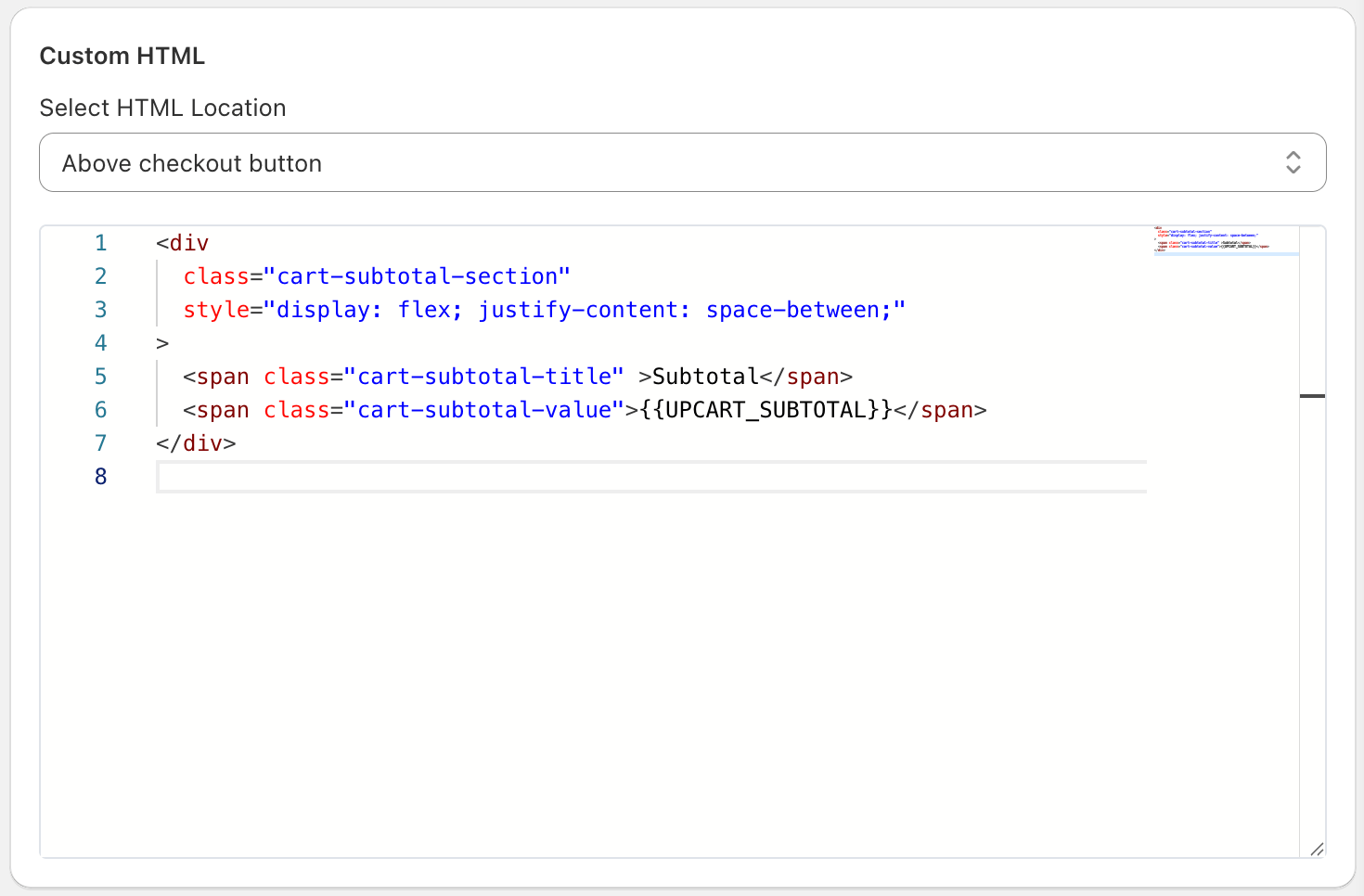
Asegúrate de seleccionar una ubicación HTML para dirigir los cambios que te gustaría ver en Upcart. En nuestro caso, querríamos que la línea de subtotal esté “above the checkout button”. Siéntete libre de cambiar el texto “Subtotal” de abajo para que coincida con tu idioma preferido.
Así es como debería verse tu configuración de HTML personalizado en Upcart:

CSS

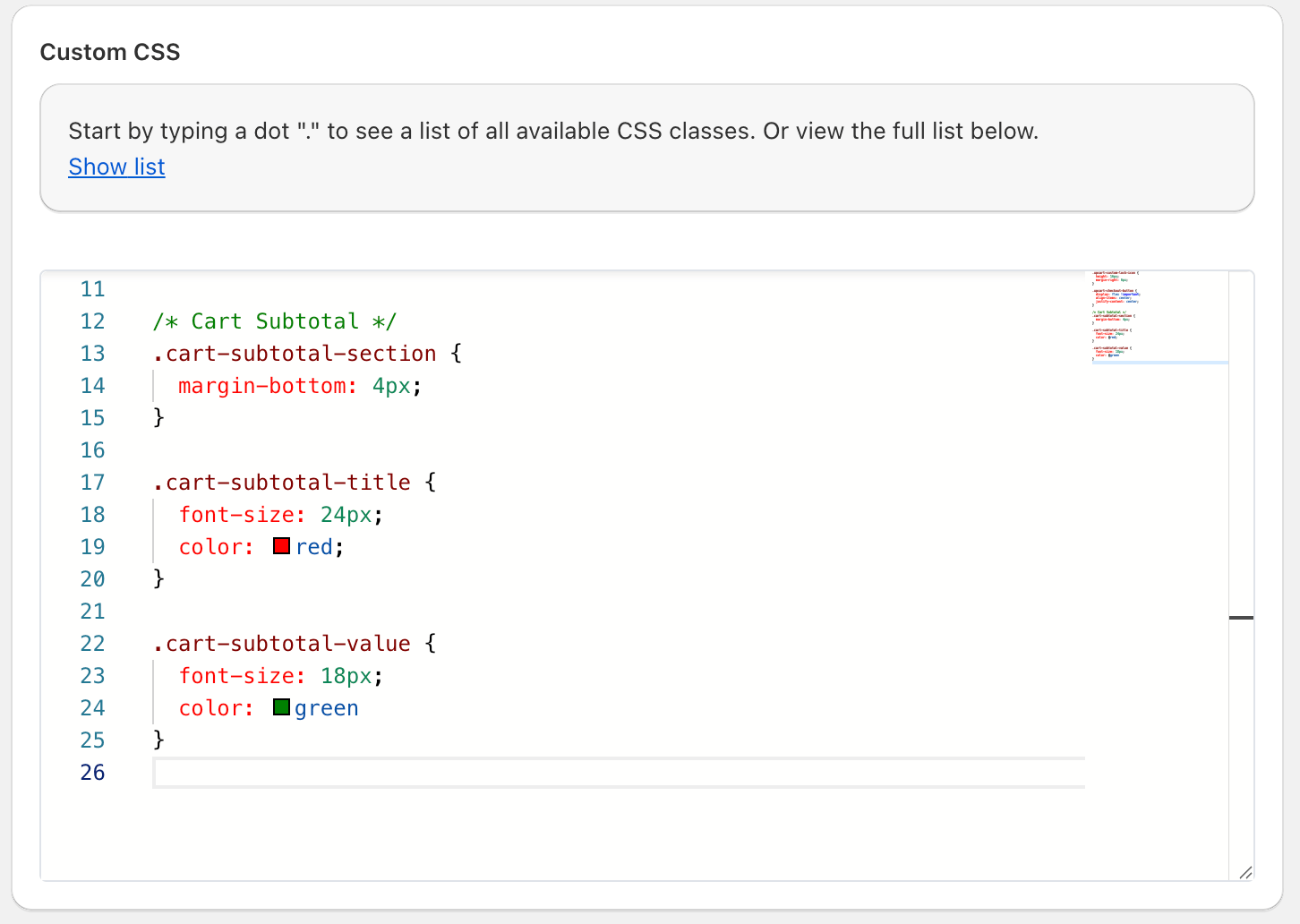
En Settings =>Custom CSS, cambia el tamaño de fuente y los colores en el CSS personalizado según lo necesites. ¡No olvides pulsar “Save” cuando termines!

🚧 Soporte para personalizaciones

El equipo de soporte de Upcart no puede ayudarte a implementar soluciones de CSS o HTML personalizados en tu carrito. Si necesitas ayuda para diseñar o dar estilo a algo personalizado, te recomendamos consultar a un Shopify Expert o conversar con un LLM usando nuestras pautas de prompts de IA.