

Eine einfache Analogie: Ein Restaurant & ein Kellner
- Du, der Gast, schaust dir die Speisekarte an und bestellst einen Cheeseburger mit Pommes (ähnlich wie eine Anfrage nach Warenkorbdaten).
- Der Kellner (API) nimmt deine Bestellung entgegen und übermittelt sie an die Küche (genau wie eine API deine Anfrage empfängt und an einen Server sendet).
- Die Küche (Server) bereitet dein Essen zu, verarbeitet die Bestellung und stellt die nötigen Zutaten zusammen (ähnlich wie ein Server Warenkorbdaten abruft oder verarbeitet).
- Der Kellner (API) bringt das Essen dann an deinen Tisch, damit du es genießen kannst (genau wie eine API die angeforderten Daten zurückgibt und deinen Warenkorb aktualisiert).
Was das mit der API von Upcart zu tun hat
Überprüfen, ob es funktioniert
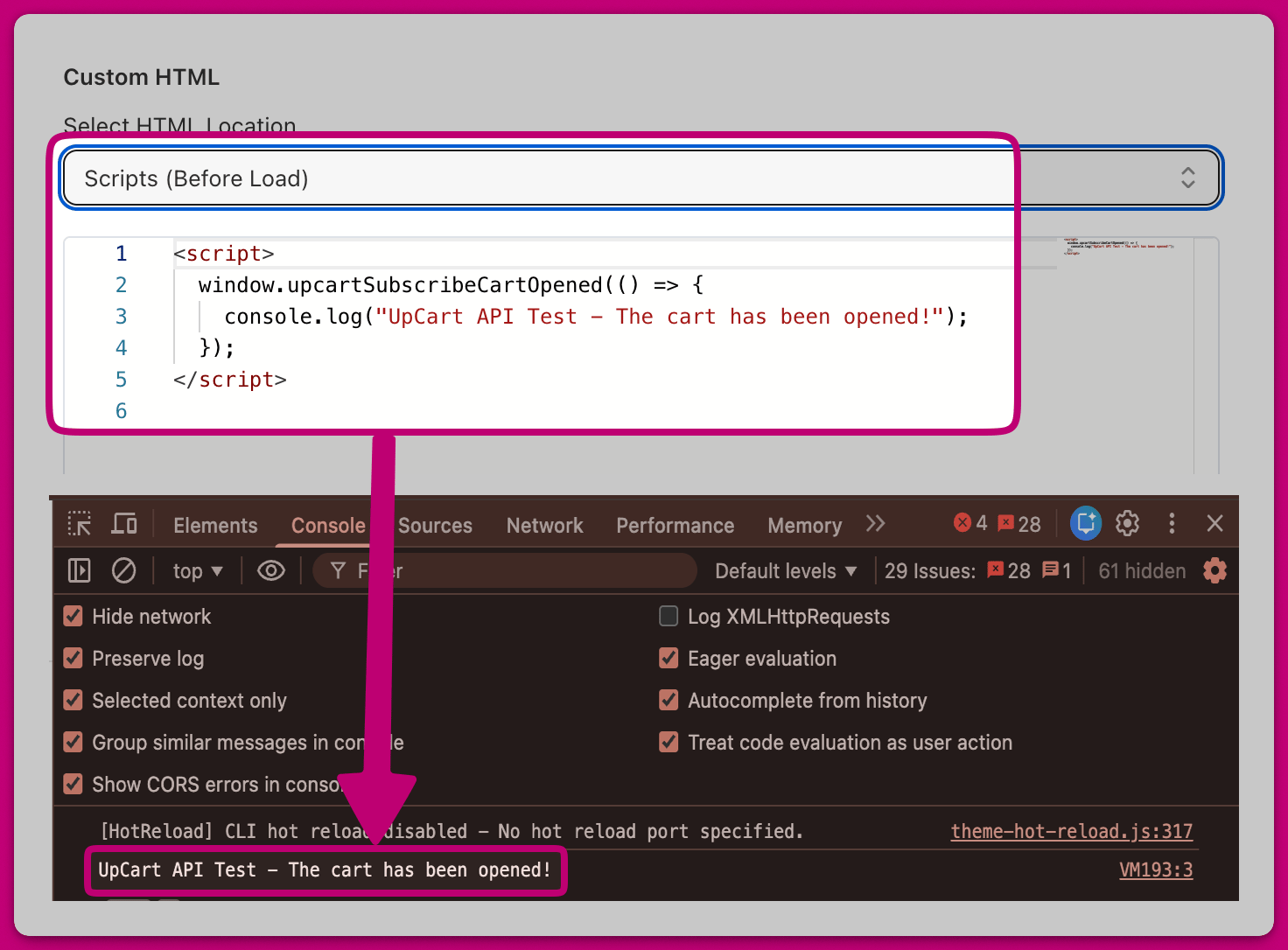
- Öffne deinen Shop und navigiere zu Upcart Settings → Custom HTML, um das Skript hinzuzufügen.
- Speichere deine Änderungen und lade deinen Shop neu.
- Öffne die Browser-Konsole (F12 oder Strg + Umschalt + J unter Windows bzw. Cmd + Option + J auf dem Mac).
- Öffne den Warenkorb von Upcart – die Bestätigungsmeldung sollte in der Konsole erscheinen:
Möchtest du mehr über APIs erfahren?
- W3Schools: JavaScript Basics – Lerne grundlegendes Scripting, um die API von Upcart zu nutzen
- MDN Web Docs: APIs for Beginners – Verstehe, wie APIs in Webshops funktionieren
- Shopify Developer Docs – Shopify AJAX API (nützlich für Händler, die Upcart mit dem Warenkorb von Shopify integrieren)