Einführung

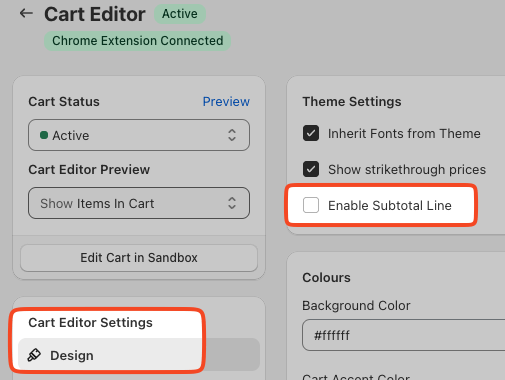
Falls die Zwischensummen-Einstellung (unten abgebildet) bei dir nicht funktioniert, erklärt dieses Dokument, wie du manuell eine Zwischensummen-Zeile einfügst.

Die Zwischensummen-Zeile aktivieren

Du kannst die Zwischensummen-Zeile ganz einfach in den Design-Einstellungen des Warenkorbs aktivieren. Hier findest du die Einstellung: Cart Editor > Design > General > Enable subtotal line Cart-Editor-Design-Einstellungen mit hervorgehobenem Kontrollkästchen Enable Subtotal Line

Die Zwischensumme per Code einfügen

Auf die Custom-CSS- und HTML-Einstellungen zugreifen

Um mit der Anpassung des CSS für deinen Upcart zu beginnen, führe die folgenden Schritte aus:
  1. Öffne die Upcart-App in deinem Dashboard.
  2. Navigiere zum Cart Editor.
  3. Öffne Settings. Es handelt sich um eine Tab-Reihe — wähle Custom HTML oder Custom CSS (sie befinden sich hinter More settings, wenn die Reihe überläuft).

HTML
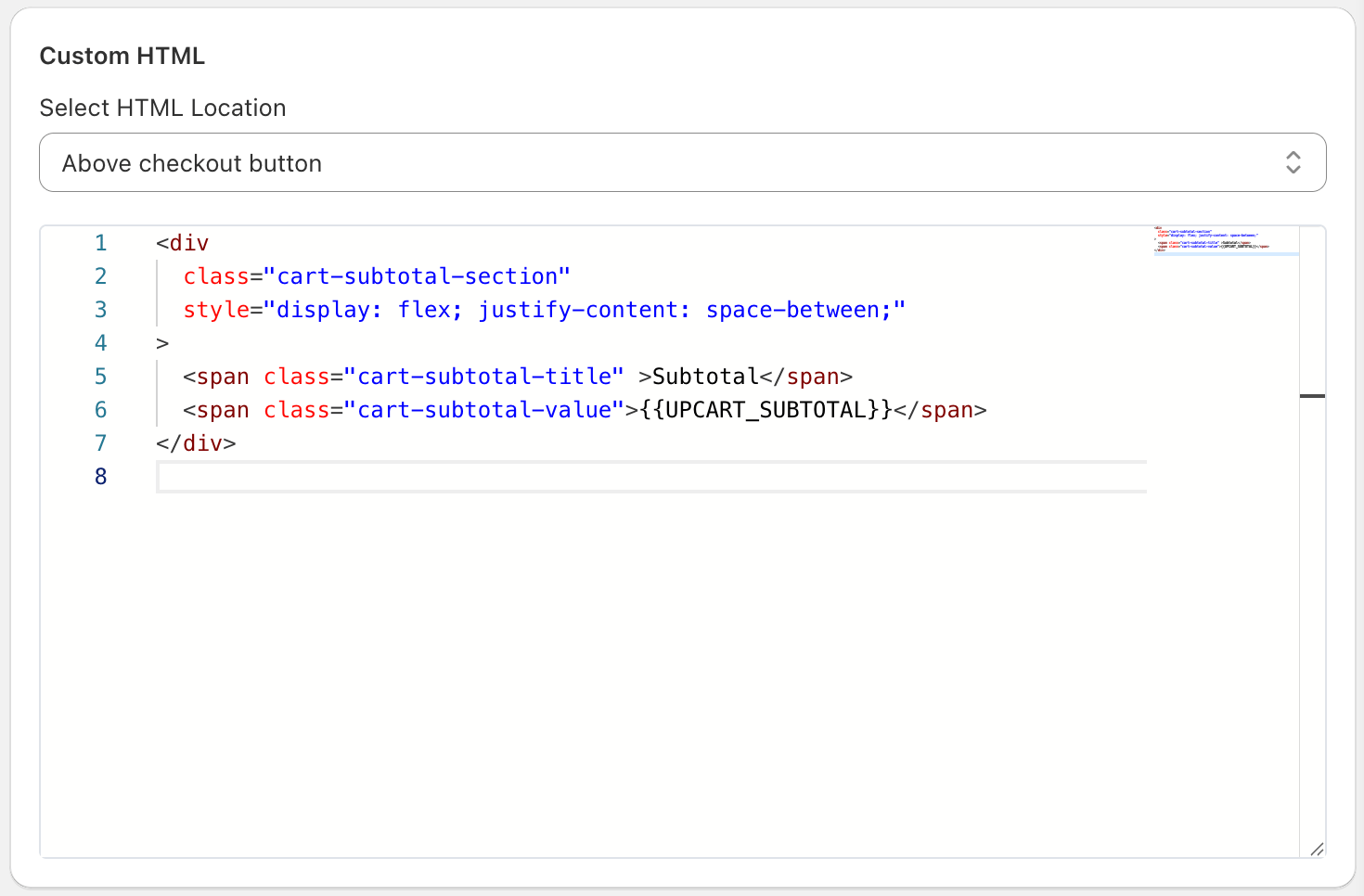
Achte darauf, eine HTML-Location auszuwählen, um die gewünschten Änderungen in Upcart gezielt zu platzieren. In unserem Fall soll die Zwischensummen-Zeile „above the checkout button“ (über dem Checkout-Button) erscheinen. Du kannst den Text „Subtotal“ unten gerne an deine bevorzugte Sprache anpassen.
So sollten deine Custom-HTML-Einstellungen in Upcart aussehen: Custom-HTML-Einstellungen auf Above checkout button gesetzt mit dem Code für die Zwischensummen-Zeile

CSS

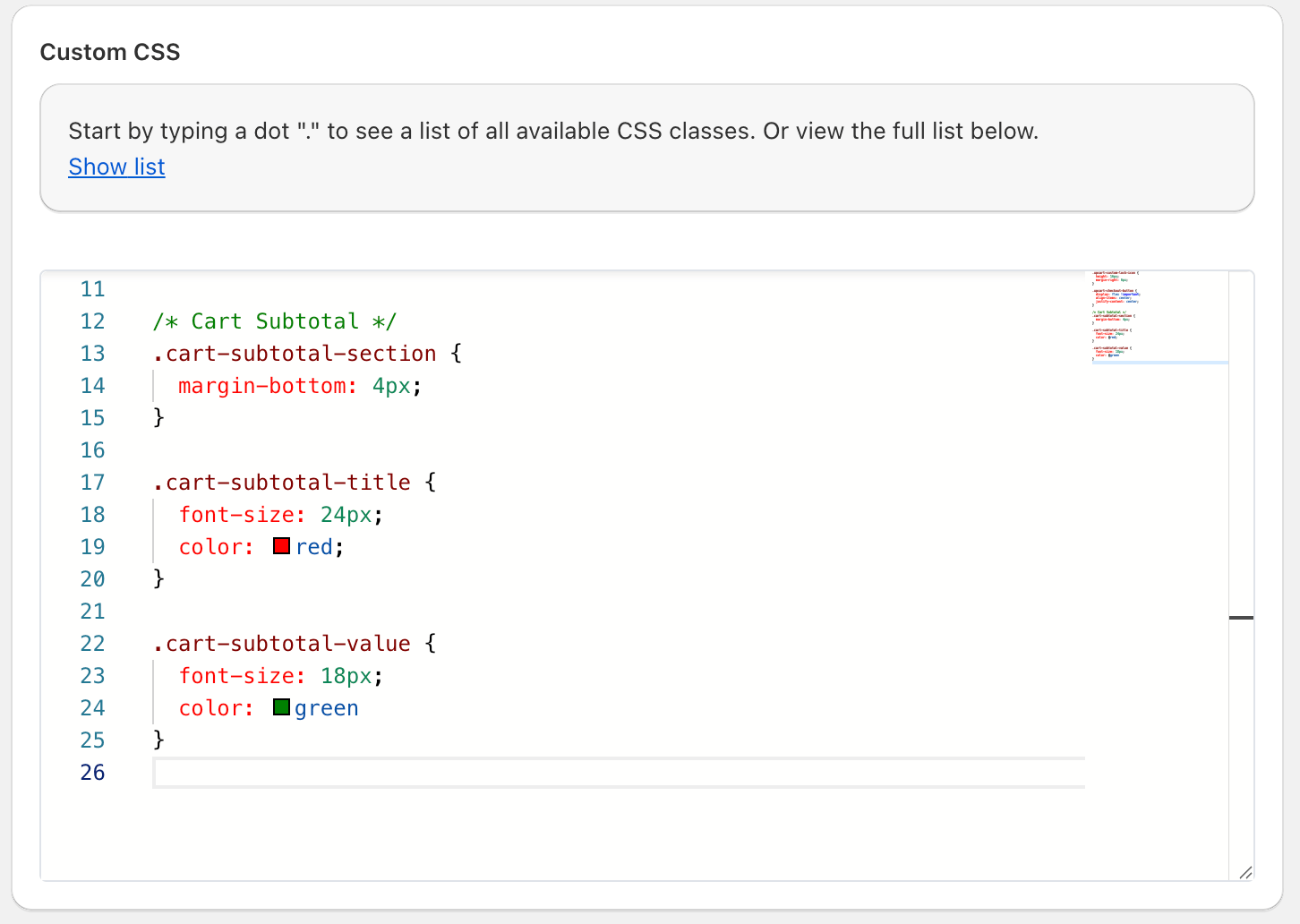
Ändere in Settings => Custom CSS die Schriftgröße und Farben im benutzerdefinierten CSS nach Bedarf. Vergiss nicht, am Ende auf „Save“ zu klicken!
Custom-CSS-Einstellungen mit den Styling-Regeln für die Warenkorb-Zwischensumme

🚧 Support für Anpassungen

Das Support-Team von Upcart kann nicht bei der Implementierung von benutzerdefinierten CSS- oder HTML-Lösungen in deinem Warenkorb helfen. Wenn du Hilfe beim Gestalten oder Stylen von etwas Individuellem benötigst, empfehlen wir dir, einen Shopify-Experten zu konsultieren oder mit einem LLM zu chatten — unter Verwendung unserer KI-Prompt-Richtlinien.