Introductie

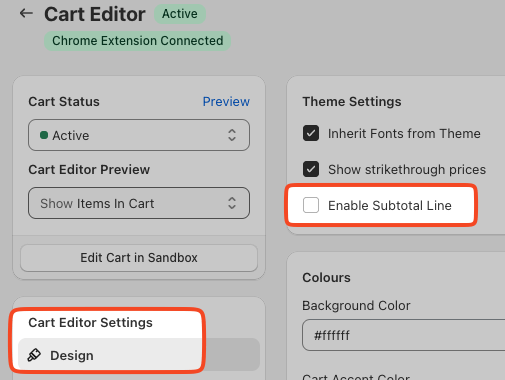
Als de subtotaalinstelling (hieronder afgebeeld) niet voor je werkt, is hier een document dat uitlegt hoe je handmatig een subtotaalregel invoegt.

De subtotaalregel inschakelen

Je kunt de subtotaalregel eenvoudig inschakelen in de Design-instellingen van de winkelwagen. Hier vind je de instelling: Cart Editor > Design > General > Enable subtotal line Cart Editor Design-instellingen met het selectievakje Enable Subtotal Line gemarkeerd

Subtotaal invoegen via code

Toegang tot de Custom CSS- en HTML-instellingen

Volg deze stappen om de CSS voor je Upcart aan te passen:
  1. Open de Upcart-app in je dashboard.
  2. Navigeer naar de Cart Editor.
  3. Open Settings. Het is een rij tabbladen — kies Custom HTML of Custom CSS (ze staan achter More settings als de rij te vol is).

HTML
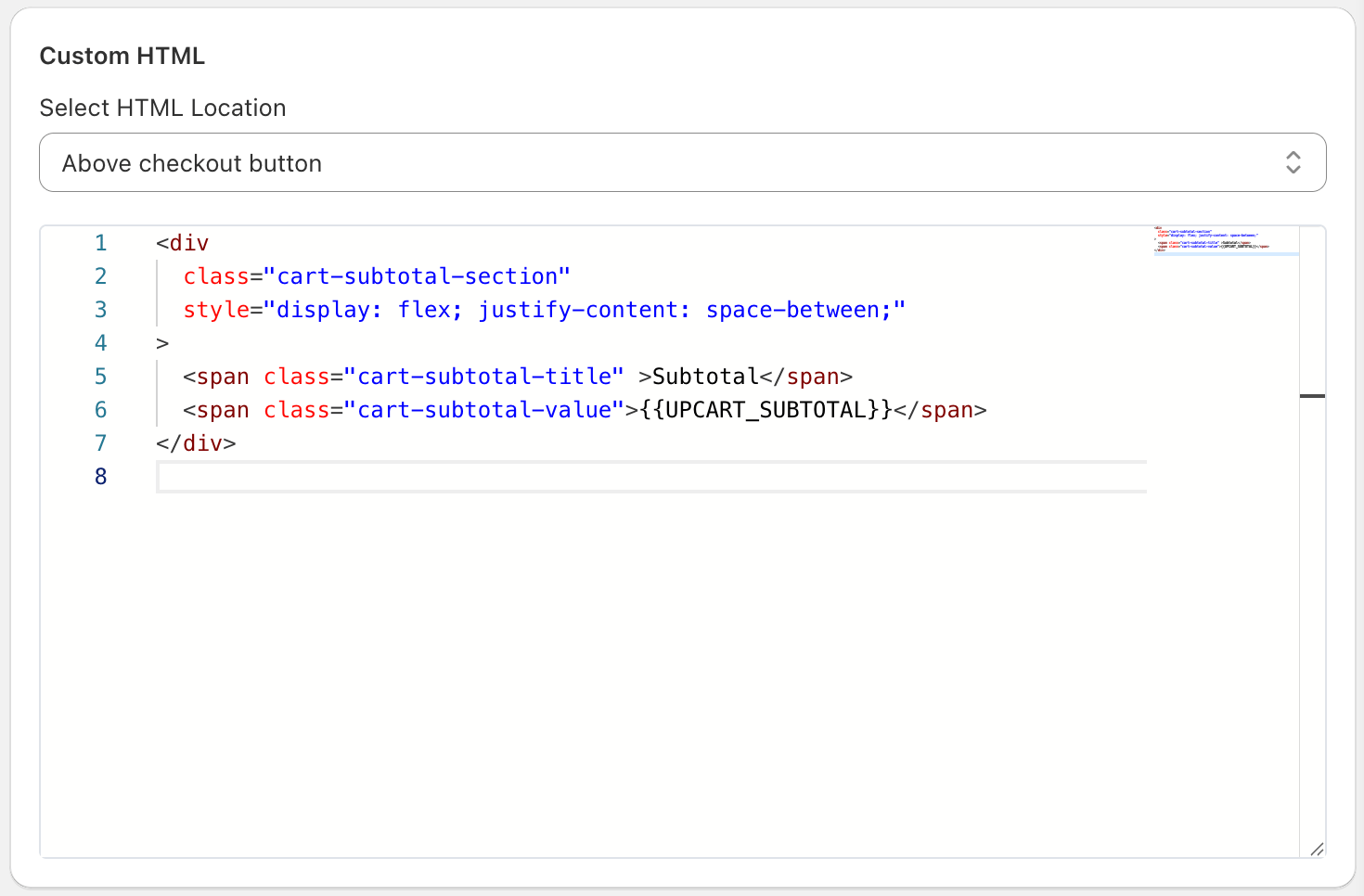
Zorg dat je een HTML-locatie selecteert om de wijzigingen te richten die je in Upcart wilt zien. In ons geval willen we de subtotaalregel “boven de checkout-knop”. Pas gerust de tekst “Subtotal” hieronder aan naar je gewenste taal.
Zo zouden je custom HTML-instellingen er in Upcart uit moeten zien: Custom HTML-instellingen ingesteld op Above checkout button met de subtotaalregelcode

CSS

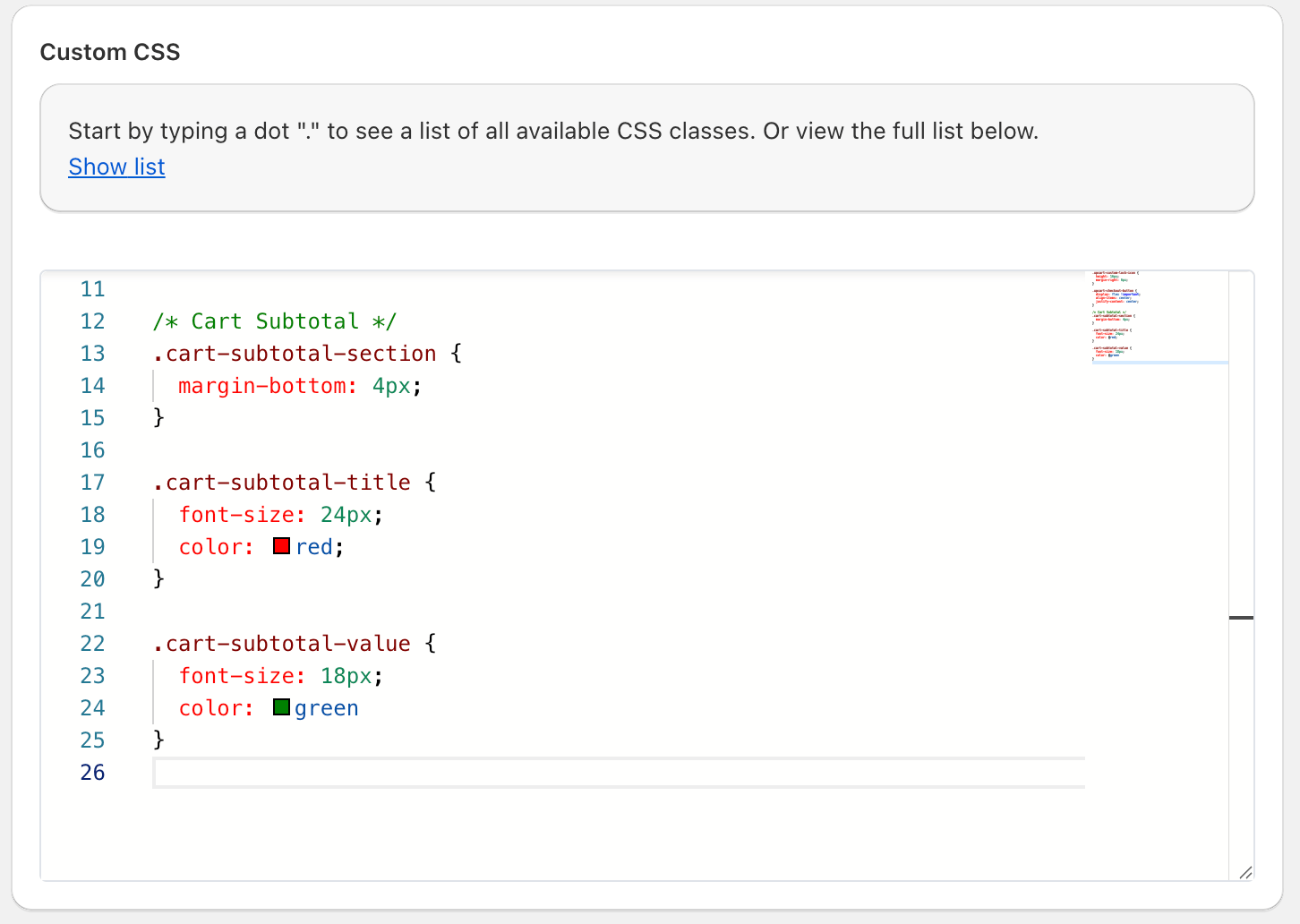
Wijzig in Settings =>Custom CSS de lettergrootte en kleuren in de custom CSS naar wens. Vergeet niet op “Save” te klikken als je klaar bent!
Custom CSS-instellingen met de stylingregels voor het winkelwagensubtotaal

🚧 Support voor aanpassingen

Het supportteam van Upcart kan niet helpen bij het implementeren van custom CSS- of HTML-oplossingen in je winkelwagen. Heb je hulp nodig bij het ontwerpen of stylen van iets op maat, dan raden we aan om een Shopify Expert te raadplegen of te chatten met een LLM met behulp van onze AI-promptrichtlijnen.