

간단한 비유: 레스토랑과 웨이터
- 손님인 여러분은 메뉴를 살펴보고 치즈버거와 감자튀김을 주문해요(장바구니 데이터를 요청하는 것과 비슷해요).
- **웨이터(API)**는 주문을 받아 주방에 전달해요(API가 요청을 받아 서버로 보내는 것과 같아요).
- **주방(서버)**은 주문을 처리하고 필요한 재료를 모아 음식을 준비해요(서버가 장바구니 데이터를 조회하거나 조작하는 방식과 비슷해요).
- **웨이터(API)**가 음식을 테이블로 가져다주면 식사를 즐길 수 있어요(API가 요청된 데이터를 반환하고 장바구니를 업데이트하는 것과 같아요).
이것이 Upcart의 API와 어떤 관련이 있나요?
작동 여부 확인하기
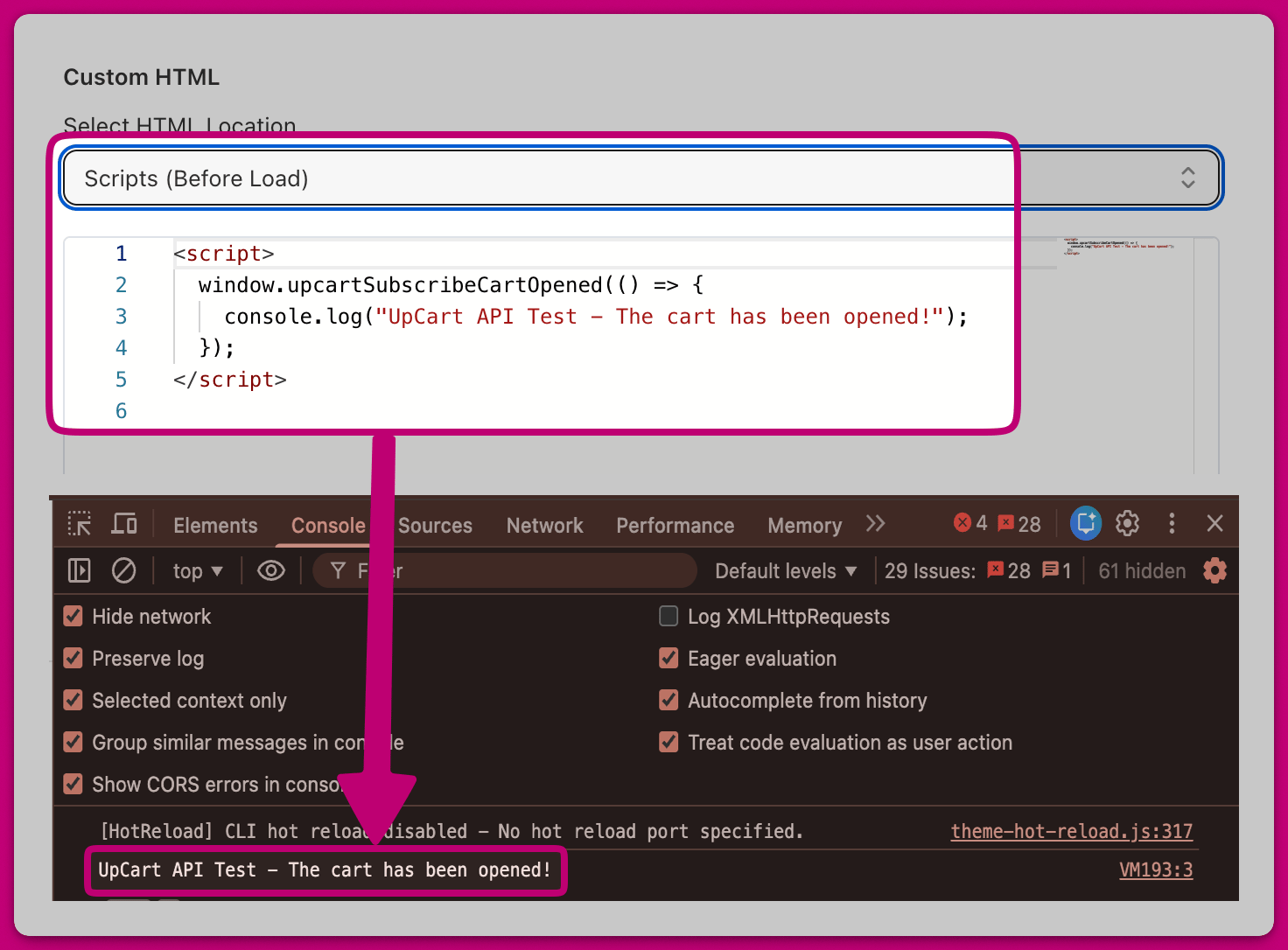
- 스토어를 열고 Upcart Settings → Custom HTML로 이동하여 스크립트를 추가하세요.
- 변경 사항을 저장하고 스토어를 새로고침하세요.
- 브라우저 콘솔을 여세요(Windows에서는 F12 또는 Ctrl + Shift + J, Mac에서는 Cmd + Option + J).
- Upcart 장바구니를 열면 콘솔에 확인 메시지가 표시돼요:
API에 대해 더 알고 싶으세요?
- W3Schools: JavaScript Basics – Upcart의 API를 사용하기 위한 기본 스크립트 작성 배우기
- MDN Web Docs: APIs for Beginners – 웹 스토어에서 API가 작동하는 방식 이해하기
- Shopify 개발자 문서 – Shopify AJAX API (Upcart를 Shopify 장바구니와 연동하는 판매자에게 유용해요)