Introduktion

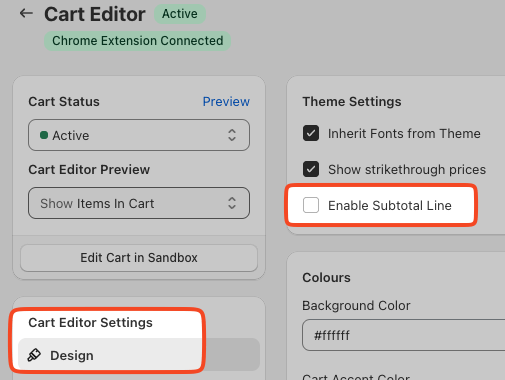
Hvis subtotal-indstillingen (vist nedenfor) ikke fungerer for dig, er her et dokument, der gennemgår, hvordan du indsætter en subtotallinje manuelt.

Aktivering af subtotallinjen

Du kan nemt aktivere subtotallinjen i kurvens designindstillinger. Her finder du indstillingen: Cart Editor > Design > General > Enable subtotal line Cart Editors designindstillinger med afkrydsningsfeltet Enable Subtotal Line fremhævet

Indsættelse af subtotal via kode

Adgang til indstillinger for Custom CSS og HTML

Følg disse trin for at begynde at tilpasse CSS for din Upcart:
  1. Åbn Upcart-appen i dit dashboard.
  2. Naviger til Cart Editor.
  3. Åbn Settings. Det er en række faner — vælg Custom HTML eller Custom CSS (de ligger bag More settings, hvis rækken løber over).

HTML
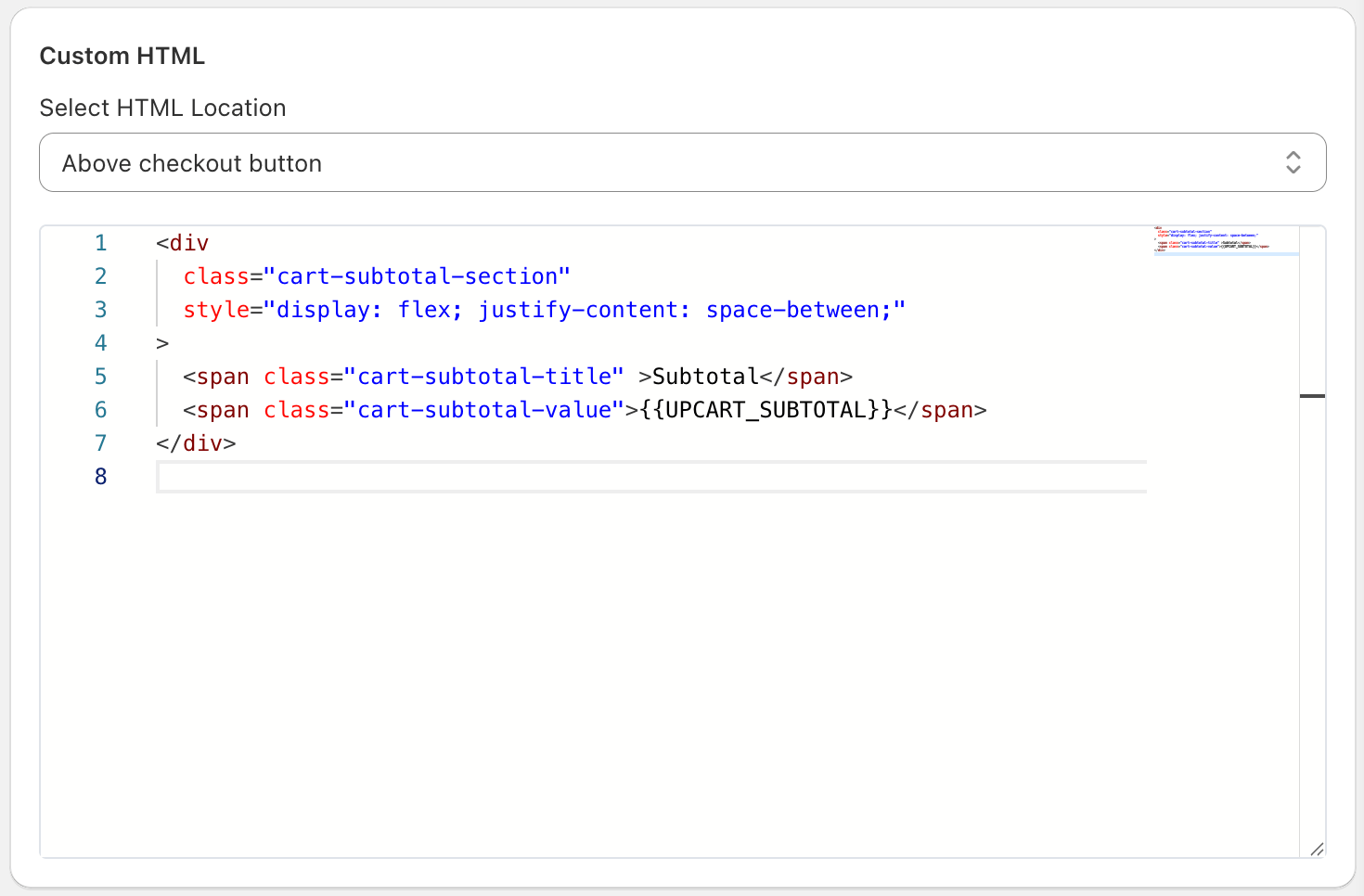
Sørg for at vælge en HTML-placering for at målrette de ændringer, du gerne vil se i Upcart. I vores tilfælde vil vi have subtotallinjen “over checkout-knappen”. Du kan frit ændre “Subtotal”-teksten nedenfor, så den matcher dit foretrukne sprog.
Sådan bør dine indstillinger for brugerdefineret HTML se ud i Upcart: Custom HTML-indstillinger sat til Above checkout button med koden til subtotallinjen

CSS

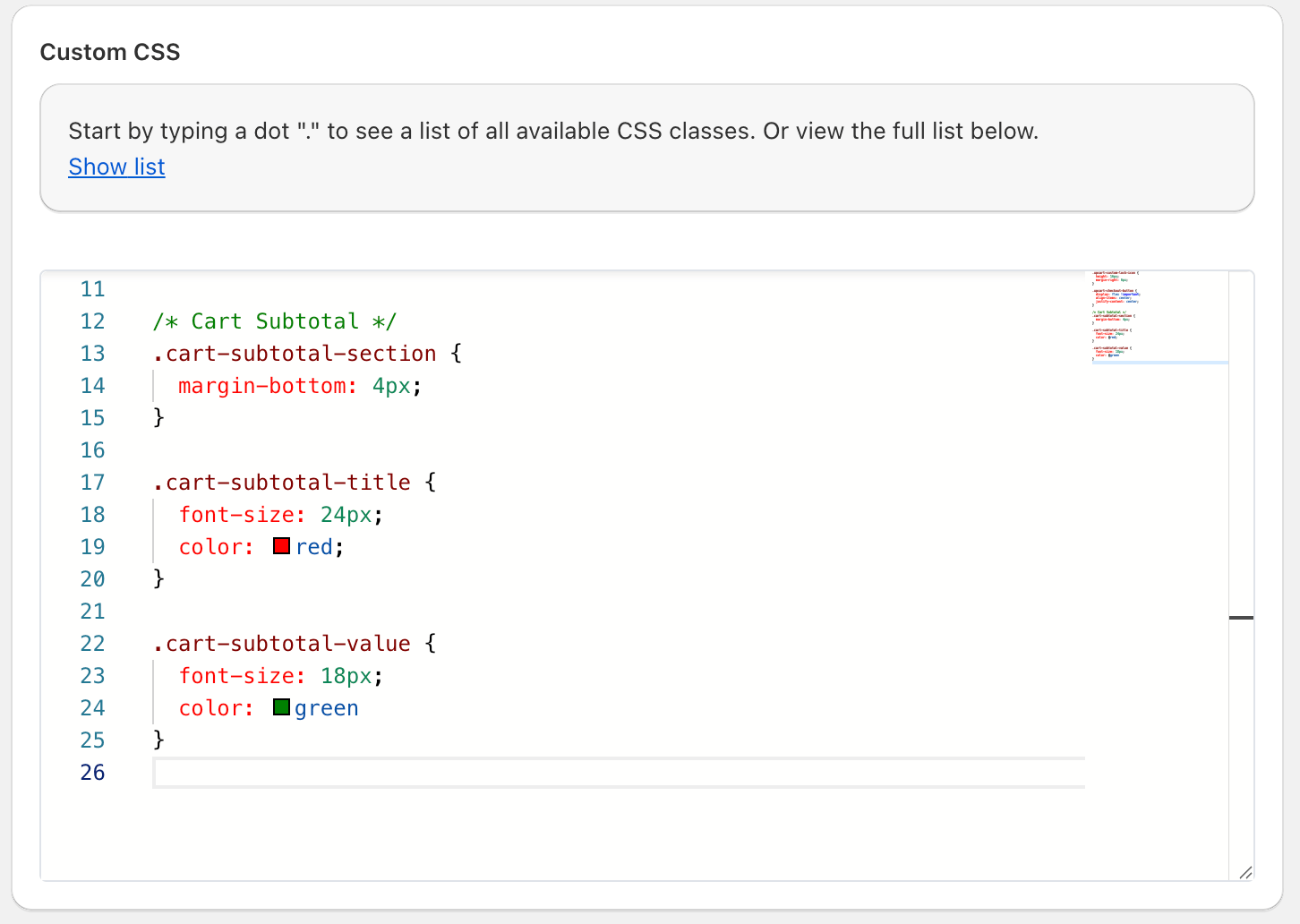
I Settings =>Custom CSS kan du ændre skriftstørrelse og farver i brugerdefineret CSS efter behov. Glem ikke at trykke på “Save”, når du er færdig!
Custom CSS-indstillinger, der viser stylingreglerne for kurvens subtotal

🚧 Support til tilpasninger

Upcarts supportteam kan ikke hjælpe med at implementere brugerdefinerede CSS- eller HTML-løsninger i din kurv. Hvis du har brug for hjælp til at designe eller style noget brugerdefineret, anbefaler vi at konsultere en Shopify Expert eller at chatte med en LLM ved hjælp af vores AI-prompt-retningslinjer.