> ## Documentation Index
> Fetch the complete documentation index at: https://docs.aftersell.com/llms.txt
> Use this file to discover all available pages before exploring further.
# Upcart x GemPages 落地页构建器
> 本文解释如何设置 GemPages 以与 Upcart 的 cart drawer 无缝协作。
# 概览
GemPages 是一款灵活的拖放式页面构建器,但其默认设置会在客户点击 "Add to Cart" 后将其重定向到购物车页面。这会中断 Upcart 预期的流程,因为 Upcart 的设计是展示一个滑出式 cart drawer。
为确保兼容性,你需要禁用此重定向行为,使客户停留在当前页面,并让 Upcart 抽屉按预期打开。
***
## 如何防止 Add to Cart 按钮触发重定向
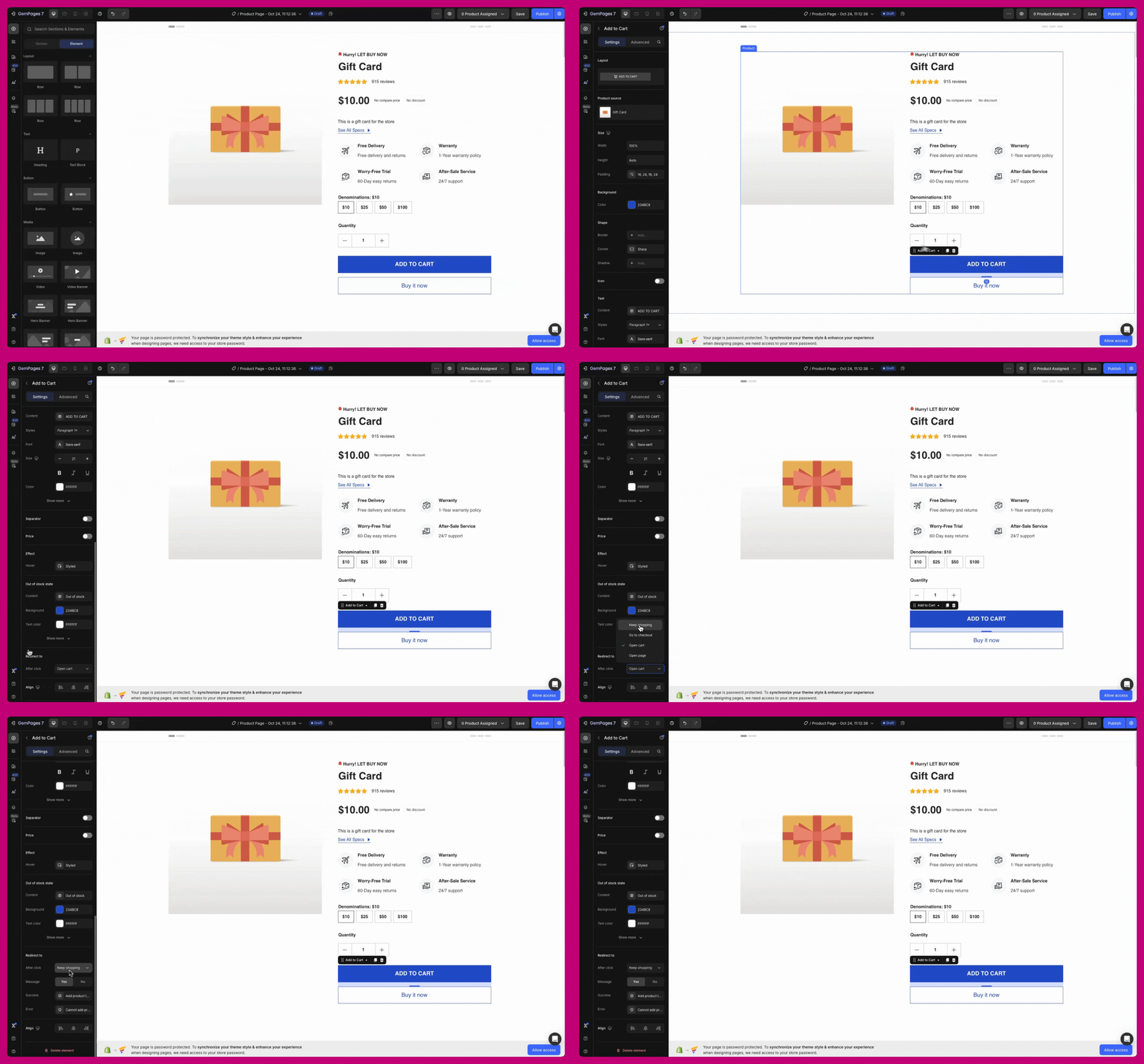
1. 在 GemPages 编辑器中打开你的**产品页面**
2. 点击 **Add to Cart** 按钮将其选中
3. 在右侧面板中,前往 **Interactions** 部分
4. 找到标有 **Action After Click** 的下拉菜单
5. 选择 **Keep Shopping**
此更改可确保:
* 产品正常添加到 Shopify 购物车
* 页面不会重新加载或重定向
* Upcart 检测到购物车更新并打开抽屉
 ***
***
## 最终效果
保存并发布后:
* 点击 **Add to Cart** 会让客户停留在同一页面
* Upcart 会自动滑入以显示更新后的购物车
此设置适用于在 GemPages 中构建的产品页面和落地页。
***
**注意:**
这些设置在 **GemPages V7** 中可用。早期版本不包含此按钮自定义选项。如果你找不到这些设置,请联系 [GemPages 帮助中心](https://help.gempages.net/)。