> ## Documentation Index
> Fetch the complete documentation index at: https://docs.aftersell.com/llms.txt
> Use this file to discover all available pages before exploring further.
# 信任徽章模块
> 在 cart drawer 的顶部或底部显示一张建立信任的图片。
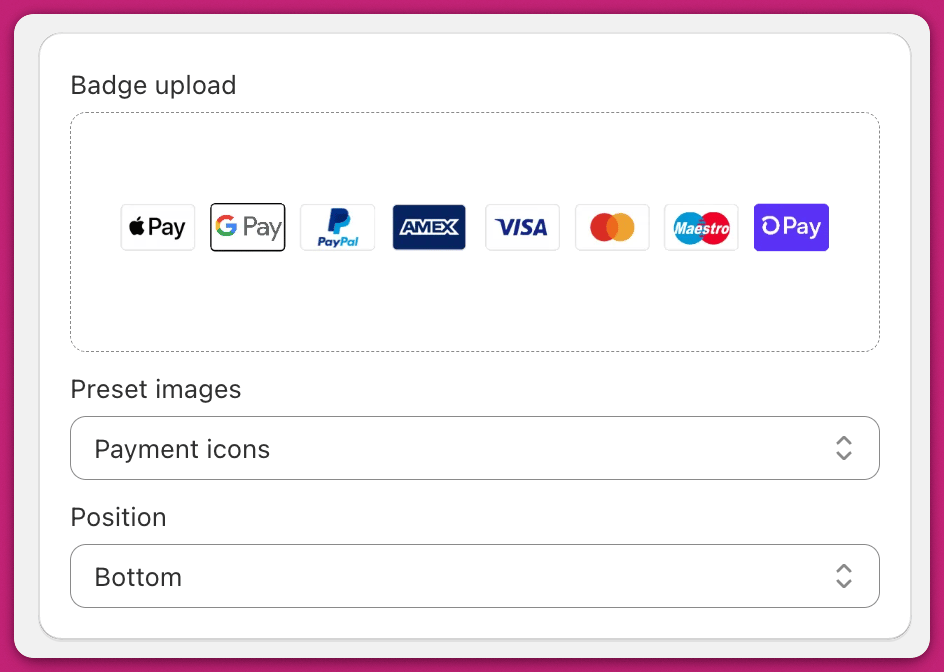
你可以上传自己的徽章,或从预设的支付图标图片中选择。内置的 Trust Badge 模块简化了在购物车中显示信任徽章的流程,为了易用性和兼容性,我们推荐使用它。
# **预设图片**
使用下拉菜单应用内置选项,例如 **Payment Icons**。要自定义此预设,请保存该图片,在你偏好的设计工具中编辑,然后将其作为新的自定义徽章上传。相比自定义 HTML,使用内置的 Trust Badge 模块更受推荐,因为样式设置更简单,冲突也更少。
# **自定义徽章上传**
拖放或点击图片框以上传你自己的信任徽章。图片会自动缩放以适应购物车宽度。此功能位于 Upcart 应用的 Trust Badge 模块内,为徽章上传提供了一体化解决方案。
### 推荐尺寸:
* **1037 × 94 px**,或至少 **1000 px 宽**以获得最佳质量
* 任何浏览器可上传的图片格式均可,包括 **PNG**、**JPEG**、**GIF**(含动图)和 **WebP**——Upcart 自带的 Payment icons 预设就是 WebP 格式\
首选 PNG,以获得清晰度和透明度。
## **如何制作自定义图片**
需要帮助设计徽章?
使用 **[Canva](https://www.canva.com)**——免费、适合初学者,非常适合设置自定义尺寸。
如需高质量的图标或标志,可以尝试:
* **[Unsplash](https://unsplash.com)**
* **[Pexels](https://www.pexels.com)**
* **[Pixabay](https://pixabay.com)**
按照推荐尺寸设计图片,导出为 PNG 或 JPEG,然后上传到 Upcart。
# **位置**
选择将图片放置在购物车的**顶部**或**底部**。