> ## Documentation Index
> Fetch the complete documentation index at: https://docs.aftersell.com/llms.txt
> Use this file to discover all available pages before exploring further.
# 订阅升级模块
> 通过订阅升级模块,让客户直接在购物车中在一次性购买和订阅之间切换。
# 概览
本指南将引导你在 Upcart 中启用和配置这些选项,并提供有关自定义按钮文本、显示标签和订阅计划格式的技巧。启用后,该模块会为符合条件的购物车商品添加两个交互选项:
* **升级为订阅**
* **降级为一次性购买(OTP)**
这些选项会以下拉菜单或按钮的形式显示在每个符合条件的产品旁边,让客户可以在结账前轻松更改购买类型。
# **升级为订阅**
当产品支持订阅计划时,客户会在购物车中看到升级购买方式的提示。如果你的产品有多个订阅周期,客户可以在其中进行选择。如果你允许,他们也可以恢复为一次性购买。
## 按钮文本
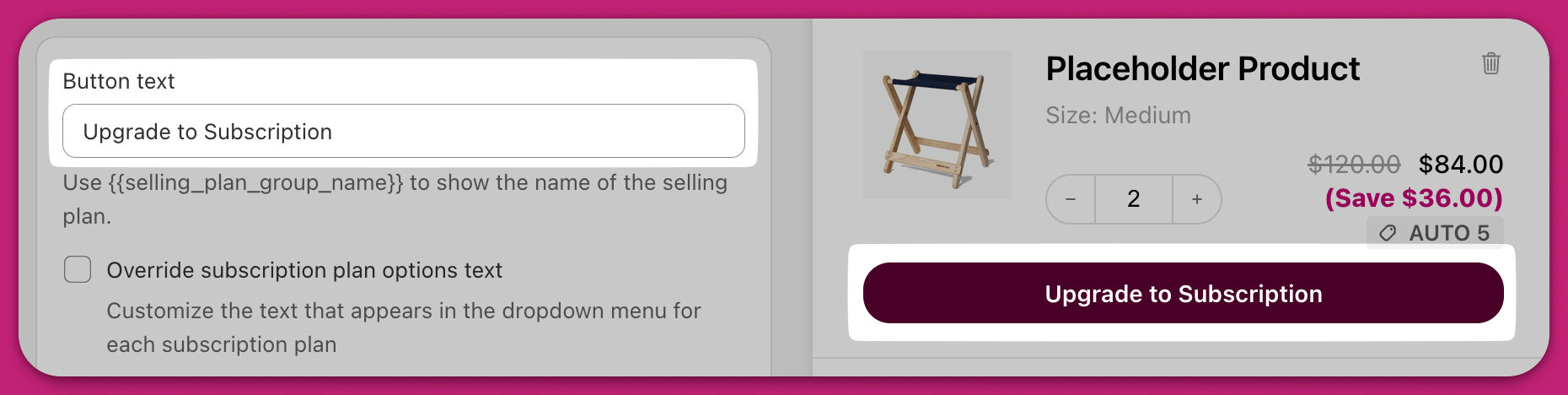
默认情况下,升级按钮显示 **Selling Plan Group Name**(销售计划组名称),该名称直接从你的订阅应用中提取。你可以通过编辑按钮标签来覆盖此设置,并在需要时移除 `{{selling_plan_group_name}}` 变量。
## 覆盖订阅计划选项文本
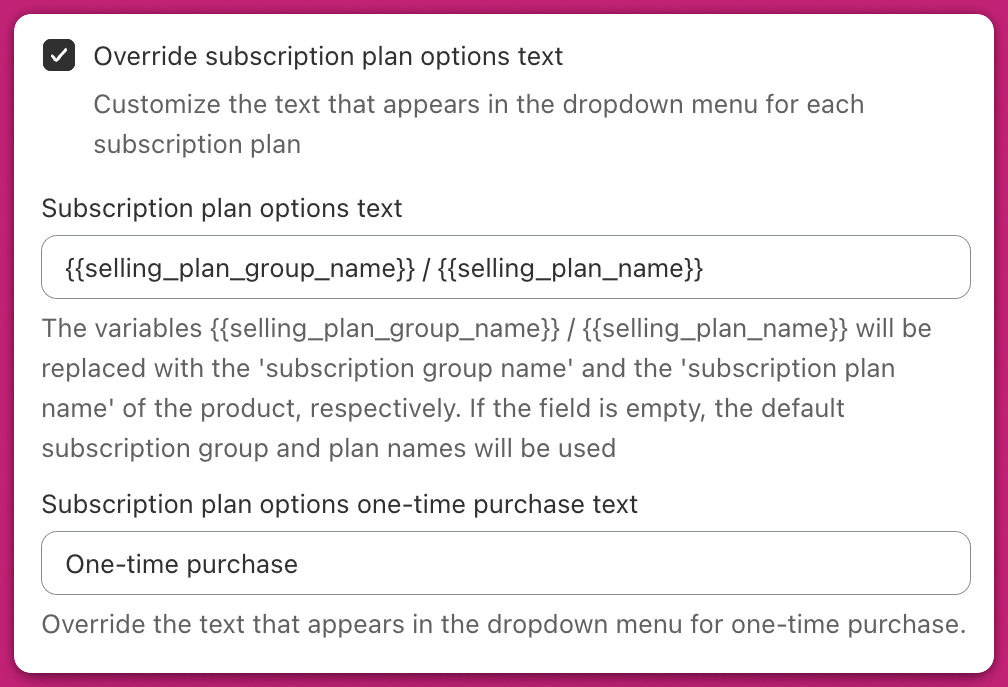
此设置控制订阅周期在下拉菜单中的显示方式。文本包含 `{{selling_plan_name}}` 变量,用于反映订阅频率(例如 "Delivered every month")。要编辑此文本,请勾选 **Override subscription plan options text**。这将解锁一个字段,供你输入自定义标签。
## 订阅计划选项一次性购买文本
这是客户选择不订阅时显示的标签。默认值为 "One-time purchase"。要自定义此标签,请勾选 **Override subscription plan options text**,然后使用其正下方的 **Subscription plan options one-time purchase text** 字段。
同一个复选框还会解锁另外两个字段:
* **Subscription plan full price text**——一次性购买选项上方的下拉分组标题。默认值为 "Full price"。
* **Subscription plans heading text**——订阅计划选项上方的标题。
**Selling Plan Group Name** 和 **Selling Plan Name** 都由你的订阅应用生成,而非 Upcart。如果你需要对这些名称进行本地化或翻译,请参考订阅应用中的设置。
**注意:** Upcart 与 **[Shopify 的 Subscription API](https://shopify.dev/docs/api/admin-graphql/2023-10/objects/sellingplan#top)** 集成,这意味着它支持所有现代订阅应用。
# **降级为一次性购买**
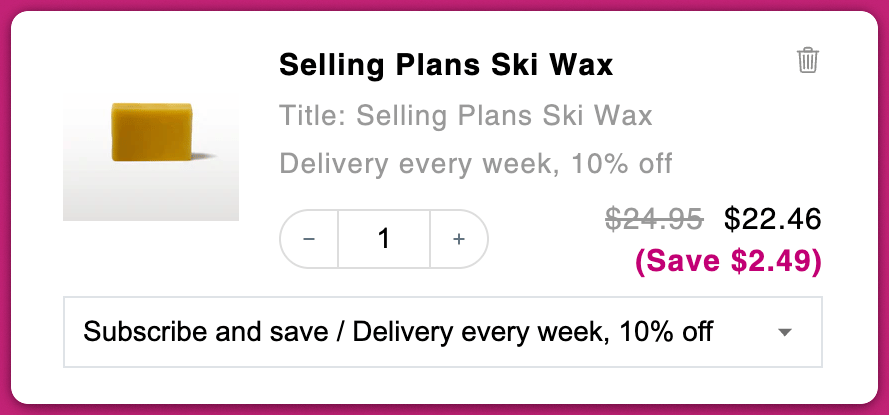
如果产品同时支持订阅和一次性购买,客户还会看到切换回一次性购买的选项。该选项显示在用于选择订阅计划的同一个下拉菜单中。
 要限制客户切换回一次性购买,请启用订阅升级配置底部的 **Prevent Downgrades** 设置。勾选后,"One-time purchase" 选项会从下拉菜单中完全移除。
阻止降级有助于提高订阅转化率,但也可能造成阻力。如果客户没有切换的灵活性,他们可能会直接移除该产品或放弃购物车。建议在完全启用此设置之前先进行测试。
要限制客户切换回一次性购买,请启用订阅升级配置底部的 **Prevent Downgrades** 设置。勾选后,"One-time purchase" 选项会从下拉菜单中完全移除。
阻止降级有助于提高订阅转化率,但也可能造成阻力。如果客户没有切换的灵活性,他们可能会直接移除该产品或放弃购物车。建议在完全启用此设置之前先进行测试。