> ## Documentation Index
> Fetch the complete documentation index at: https://docs.aftersell.com/llms.txt
> Use this file to discover all available pages before exploring further.
# 仅在草稿主题中启用 Upcart
> 本文介绍如何在草稿主题中启用并测试 Upcart,而不将其发布到店面。
# 概述
虽然 Upcart 内置了预览功能,可以让你在不发布的情况下在已上线主题上查看购物车(位于左上角 **Cart Status** 旁边),但在某些情况下,你可能需要直接在**主题编辑器**中进行测试。
***
**操作步骤**
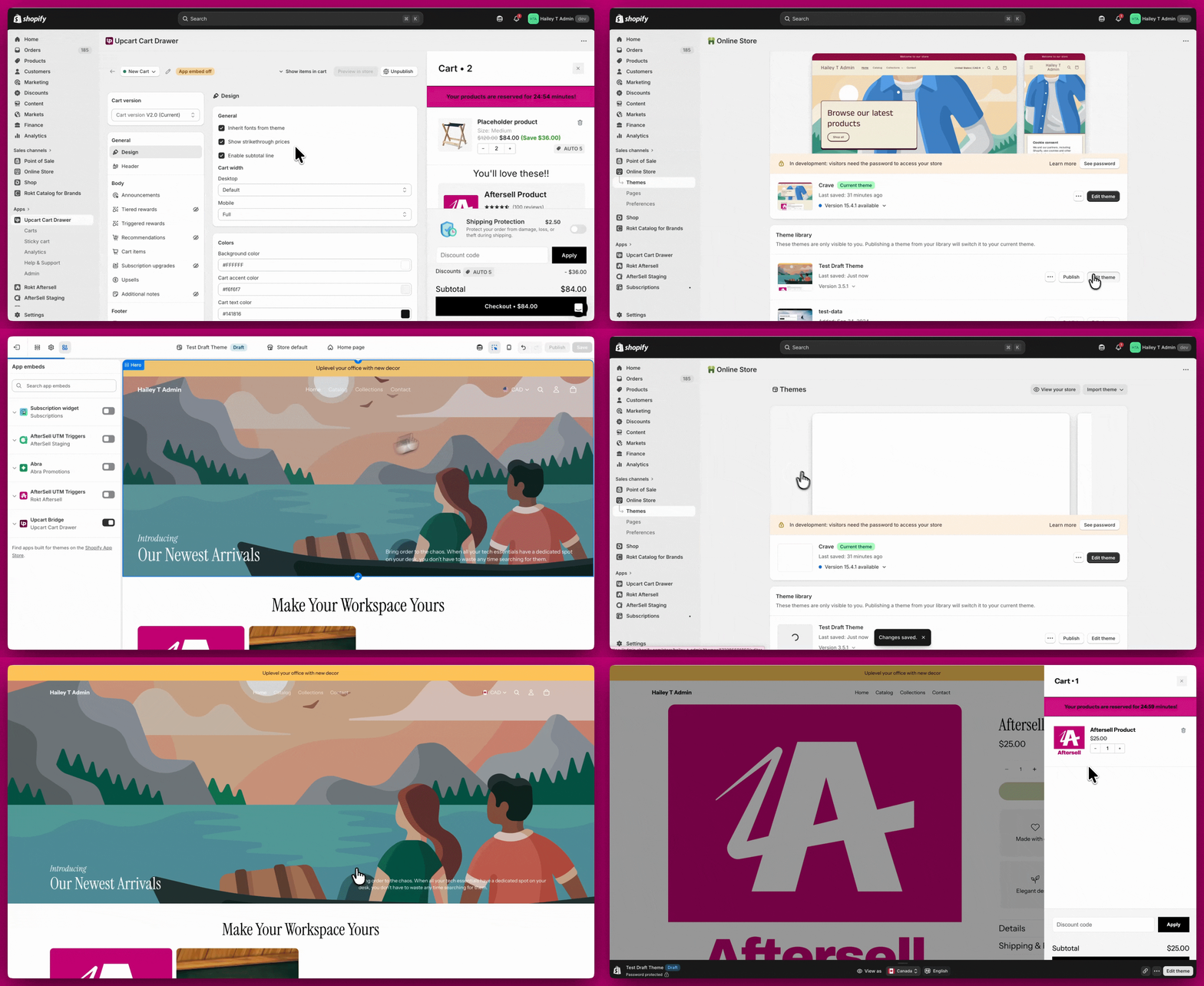
1. 在 **Upcart 购物车编辑器**中,确保你的购物车已**发布**。
2. 在 **Shopify 后台**,前往 **Online Store → Themes**。
3. 在你的\*\*已上线主题(Live Theme)\*\*上,点击 **Customize → App embeds**,确认 **Upcart** 嵌入已禁用。如有更改,请保存。
4. 在你的\*\*草稿主题(Draft Theme)\*\*上,点击 **Customize → App embeds**,启用 **Upcart** 嵌入,然后点击 **Save**。
5. 点击主题编辑器左上角的三点菜单并选择 **Preview**。
✅ **成功!** Upcart 现在仅在你的草稿主题上处于启用状态。在 Upcart 购物车编辑器中保存的任何更改都会在那里可见,而不会影响你的已上线主题。
以下是引导你完成这些步骤的快速教程:
 ***
***
## 重要说明
1. 正如 **Upcart 快速入门指南**中所述,向购物者展示购物车需要两个步骤:
* 在 **Upcart 界面**中发布购物车。
* 在你希望购物车出现的主题上启用 **Upcart** 应用嵌入。
这两者是相互独立的。发布购物车并不要求在任何地方开启应用嵌入——即使所有主题都关闭了嵌入,购物车也可以处于 Live 状态,此时应用会显示 **App embed off** 标记。因此你**无需**先在已上线主题上临时启用嵌入;仅在草稿主题上启用即可。
2. 如果你在购物车中配置了折扣(Discounts),**即使应用嵌入被禁用**,这些规则也会通过 Shopify 的折扣系统保持有效。
禁用应用嵌入只会在店面上隐藏 Upcart 购物车抽屉,不会禁用你已启用的折扣规则。顾客在 checkout 时仍会看到折扣调整已生效。