> ## Documentation Index
> Fetch the complete documentation index at: https://docs.aftersell.com/llms.txt
> Use this file to discover all available pages before exploring further.
# 折扣
折扣(Discounts)功能可让你构建灵活的奖励规则,在满足特定购物车条件时自动应用折扣、礼品或免运费。它旨在通过实时、个性化的奖励帮助提升转化率和平均订单价值。
Discounts 是此前名为 Triggered Rewards(触发奖励)功能的新名称。所有现有的 Triggered Rewards 都已自动迁移。功能完全相同,只是改由应用中一个新的顶级板块进行管理。
折扣通过 Shopify 的原生折扣系统运作,这意味着无论 Upcart 购物车抽屉在店面上是否处于启用或可见状态,折扣都会在 checkout 时应用。
折扣与折扣码(Discount Codes)模块或 upsell 折扣不同。它们是相互独立的功能。
**折扣 vs. 阶梯奖励(Tiered Rewards)**
不确定该使用哪一个?关键区别如下:
* **阶梯奖励**通过购物车中可见的进度条引导顾客达成里程碑。
* **折扣**根据特定购物车条件自动激活,无需任何额外的视觉元素。
如果你想要在后台静默触发的基于规则的促销活动,请使用折扣。如果你希望顾客看到自己距离奖励的进度,请使用阶梯奖励。
***
## 如何访问折扣
有三种方式可以访问折扣模块:
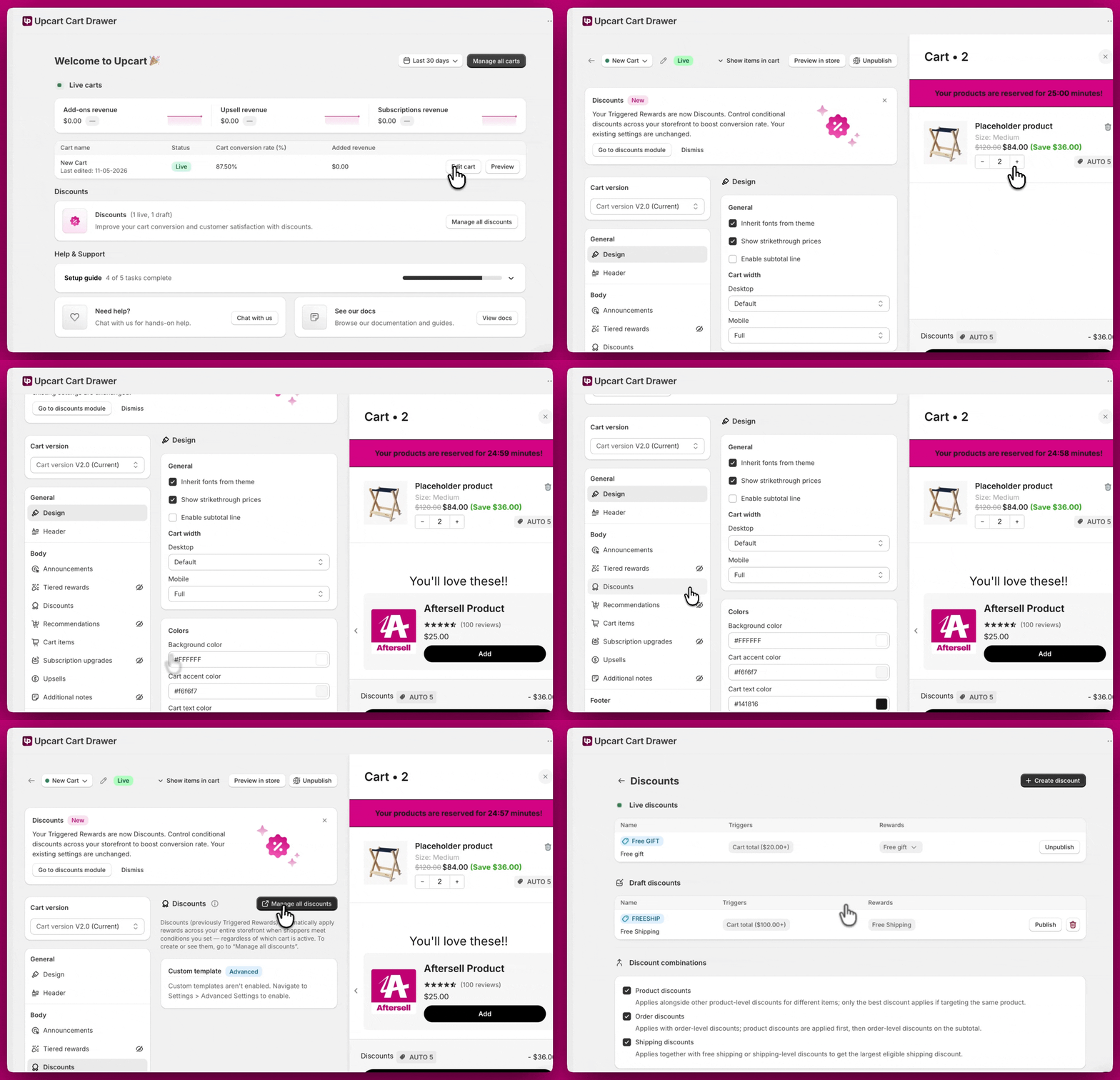
* **从 Upcart 主页** - 折扣板块在主页上可见。点击 **Manage all discounts** 打开该模块。
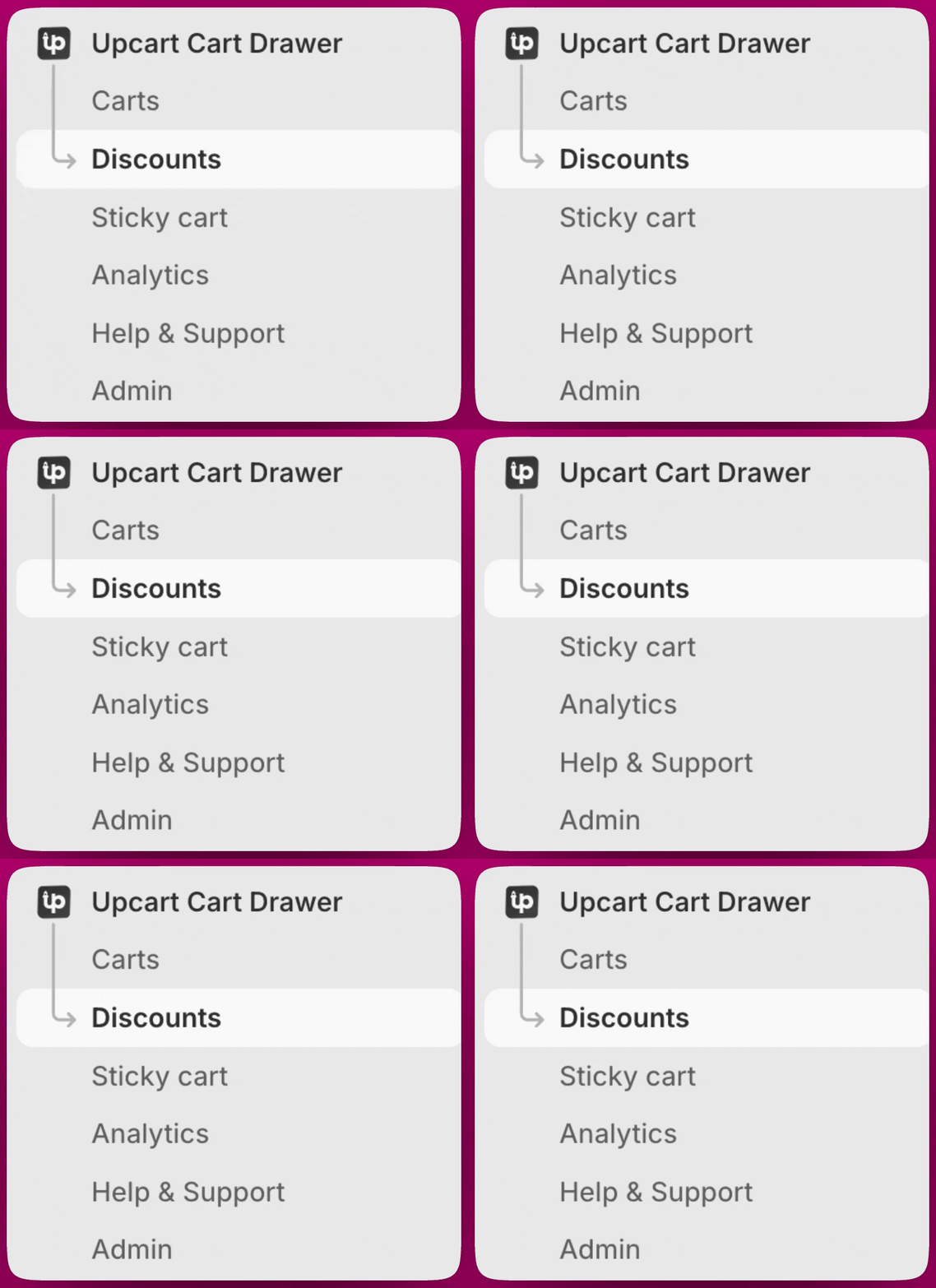
 * **从 Upcart 侧边栏** - 在左侧边栏中前往 **Upcart Cart Drawer > Discounts**。
 * **从购物车编辑器** - 点击 **Edit Cart**,然后在 Body 部分找到 **Discounts** 模块并点击 **Manage all discounts**。
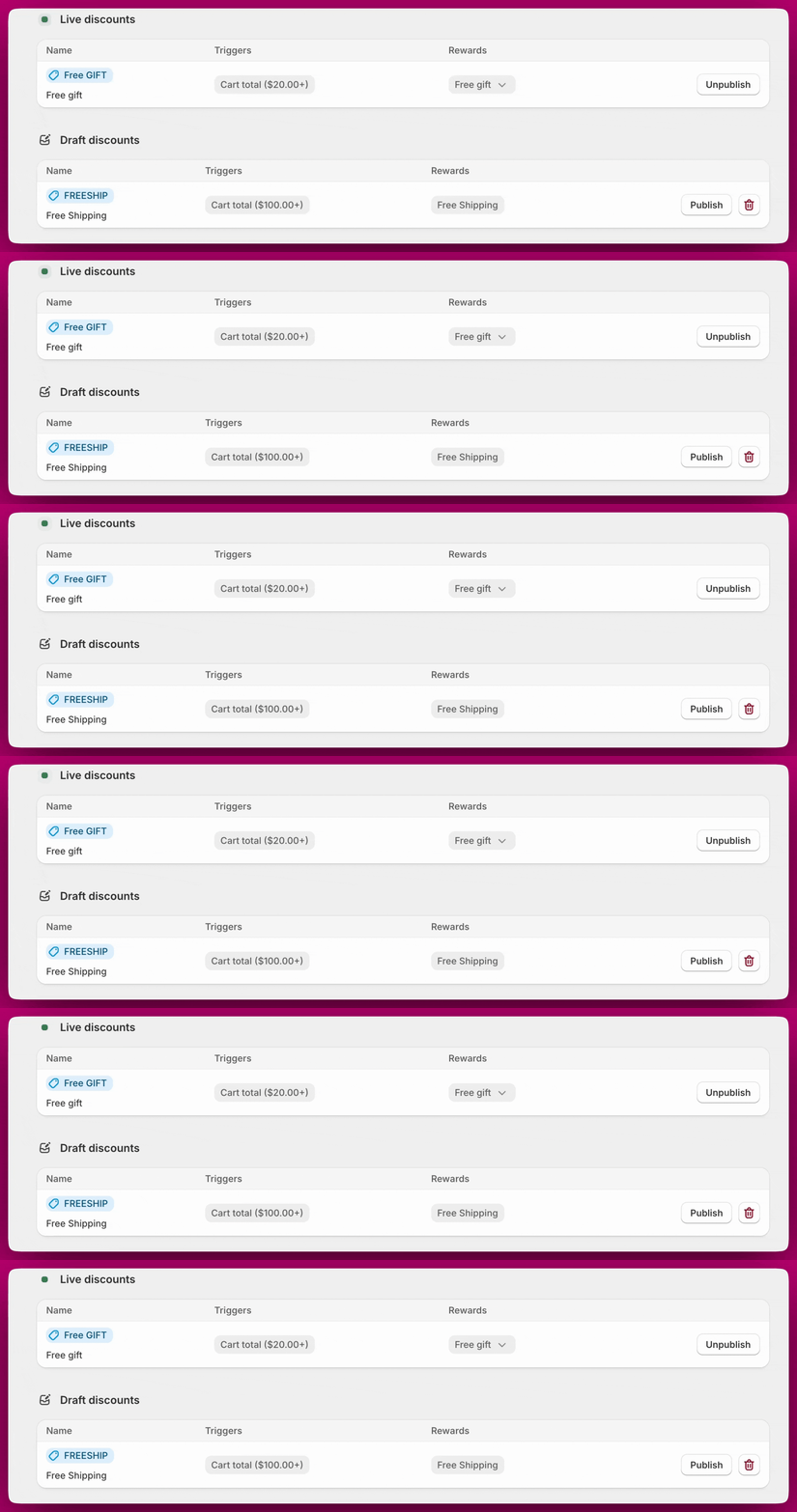
 在折扣页面上,你会看到两个板块:
* **Live discounts(已发布折扣)** - 当前处于启用状态并应用于符合条件购物车的规则
* **Draft discounts(草稿折扣)** - 已创建但尚未发布的规则
在折扣页面上,你会看到两个板块:
* **Live discounts(已发布折扣)** - 当前处于启用状态并应用于符合条件购物车的规则
* **Draft discounts(草稿折扣)** - 已创建但尚未发布的规则
 ***
***
## 折扣的运作方式
每条折扣规则由以下部分组成:
* 一个或多个**触发条件**,全部满足后奖励才会激活
* 一种**奖励类型**,在条件满足时自动应用
当顾客的购物车满足规则中的所有条件时,折扣会通过 Shopify 的折扣系统应用,并在 checkout 时体现。
**示例用例:**
* "添加一块滑雪板且消费满 \$500 以上可享 10% 折扣"
* "订阅任意商品可获得免费礼品"
* "已登录顾客享受免运费"
***
## 创建折扣规则
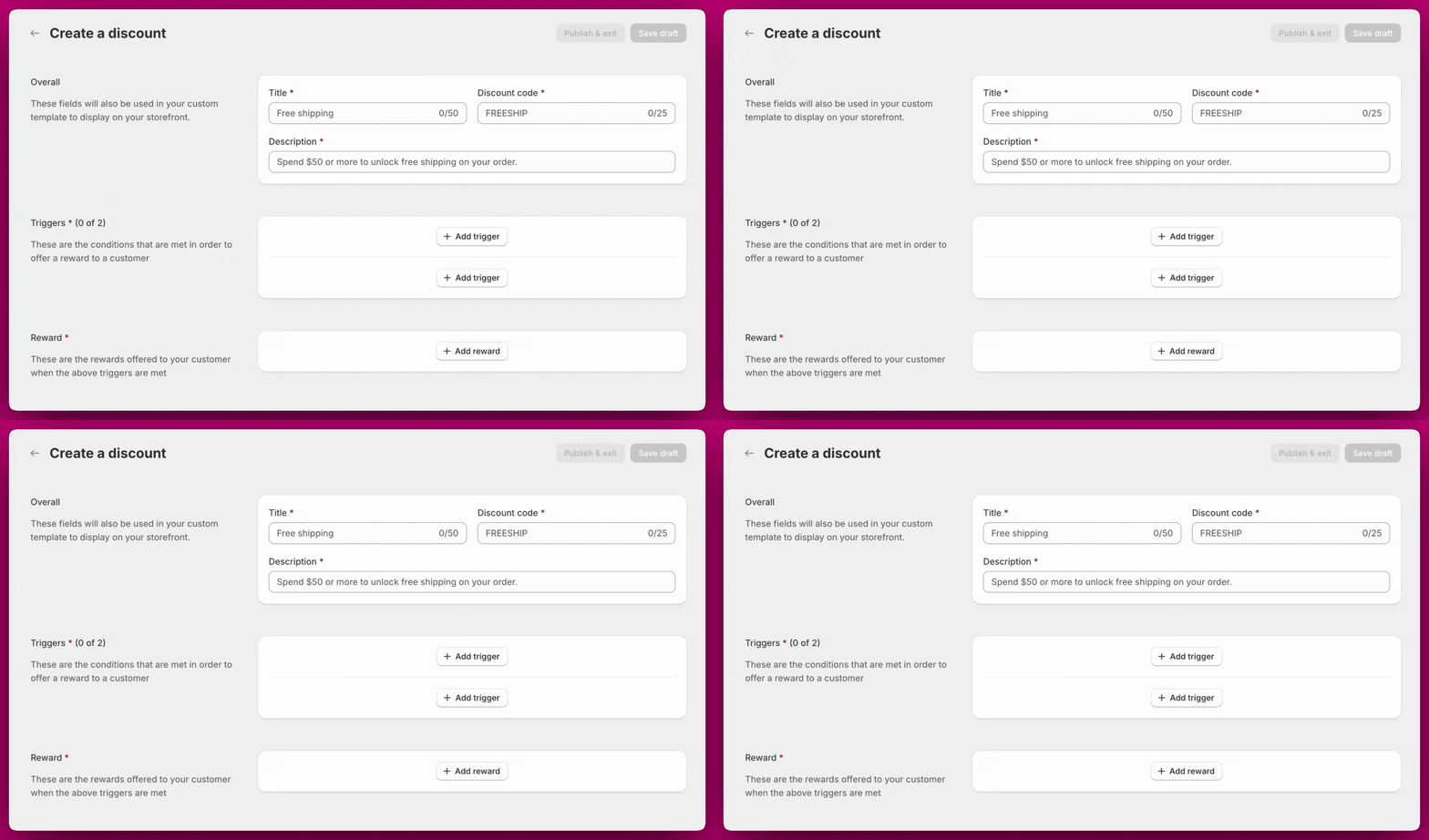
在折扣页面点击 **Create discount**。每条规则有三个需要配置的部分。
### Overall(总体)
* **Title(标题)** - 规则的内部标签(最多 50 个字符)。如果你使用自定义模板在店面展示折扣,该标题也会出现在模板中。
* **Discount Code(折扣码)** - 必填字段(最多 25 个字符)。没有它就无法**发布**或**保存草稿**。这是 Upcart 创建的 Shopify 自动应用折扣的标题/标签,而不是顾客在 checkout 时输入的折扣码。规则始终由购物车条件(触发条件)触发,绝不会因顾客输入折扣码而触发。
* **Description(描述)** - 面向顾客的规则说明(例如"消费满 \$50 即可解锁订单免运费")。
### Triggers(触发条件)
最多可添加 2 个触发条件。所有条件使用 AND 逻辑——两者都必须为真,奖励才会激活。有关可用触发条件的完整说明,请参阅下方的[触发条件](#trigger-conditions)部分。
### Reward(奖励)
选择在条件满足时应用的奖励类型。有关可用奖励的完整说明,请参阅下方的[奖励类型](#reward-types)部分。
配置完成后,点击 **Publish & exit** 立即让规则生效,或点击 **Save draft** 保存但不激活。
***
## 触发条件
每条规则最多可包含 **2 个触发条件**。所有条件使用 **AND 逻辑**——两者都必须为真,奖励才会激活。
当任意所选商品或变体出现在购物车中时触发。
* 支持完整商品或特定变体
* 多个选择之间使用 OR 逻辑
* 每个触发条件最多 **20 个变体**
* 可设置最低匹配数量(默认为 1)
适用于"添加 iPhone 15 Pro"或"添加任意精选商品"这类触发场景。
当购物车中任意商品属于所选系列时触发。
* 支持多个系列,每个触发条件最多 **20 个**
* 系列之间使用 OR 逻辑
* 可设置最低匹配数量(默认为 1)
非常适合基于系列的促销活动,例如"购买冬季特卖系列商品"。
当折扣前购物车总额达到设定金额时触发。该阈值在应用任何折扣(包括其他折扣规则)之前计算。
此触发条件仅支持商店的主货币。它不会为国际市场执行自动货币转换。无论顾客在 checkout 时使用何种货币,阈值始终以商店的基础货币进行评估。
非常适合"消费满 \$100 获得免费礼品"这类奖励。
当购物车中商品总数(而非唯一 SKU 数量)达到设定数值时触发。例如,一种商品 2 件加另一种商品 1 件,总计为 3 件。
非常适合"购买 4 件或以上商品享 20% 折扣"这类促销活动。
当购物车包含任意带有订阅的商品(检查是否存在 Shopify selling plan ID)时触发。
适用于"任意订阅享免运费"或"订阅者获得免费礼品"这类奖励。
当顾客处于登录状态时触发。支持邮箱/密码登录和社交登录。
非常适合会员专属奖励或忠诚度福利。
***
## 奖励类型
当触发条件满足后,将自动应用以下奖励之一。
对整个购物车应用折扣。支持:
* 百分比折扣(例如 20% off)
* 固定金额折扣(例如减 \$5)
上限:每条规则最高 100% 或 \$9,999.99。
在条件满足时,自动将特定商品以 100% 折扣添加到购物车。
要求:
* 礼品商品必须处于 \*\*Active(已发布)\*\*或 \*\*Unlisted(未列出)\*\*状态,并可通过你的在线商店购买(不能是 \*\*Draft(草稿)\*\*或 **Archived(已归档)**)
* 商品必须有库存
* 折扣仅应用于所选的确切商品或变体
如果顾客将免费礼品从购物车中移除,折扣也会随之移除。
通过将最便宜的可用配送方式折扣至 \$0 来免除运费。无需额外配置。
***
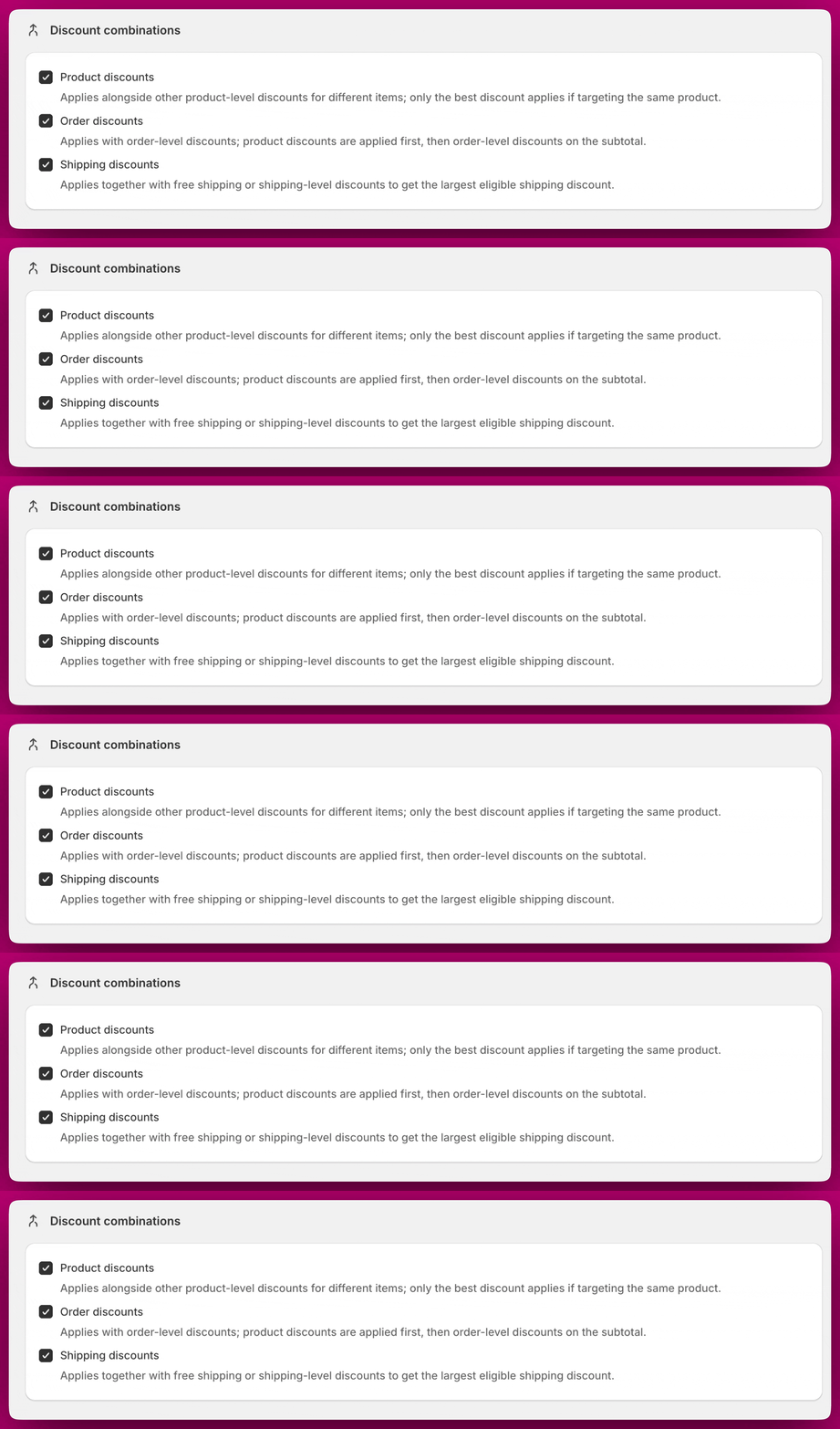
## 折扣组合
折扣组合控制 Upcart 折扣在 checkout 时如何与其他折扣叠加。它们在**折扣**页面上、Live 和 Draft 表格下方设置——**而不是**在单条规则上设置。
这是一个全店范围的单一设置。Upcart 会为你的商店创建一个 Shopify 自动应用折扣,这些复选框配置的就是这一个折扣,因此你在这里所做的选择会同时应用于**每一条** Upcart 折扣规则。你无法允许一条规则与订单折扣组合,而阻止另一条规则这样做。
三个选项默认均为**关闭**。可用的组合类型为:
* **Product discounts(商品折扣)** - 与针对不同商品的其他商品级折扣同时应用。如果两个折扣针对同一商品,则仅应用最优折扣。
* **Order discounts(订单折扣)** - 与订单级折扣一起应用。先应用商品折扣,再对小计应用订单级折扣。
* **Shipping discounts(运费折扣)** - 与免运费或其他运费级折扣一起应用,以获得符合条件的最大运费折扣。
 ***
***
## 管理你的折扣规则
Live 和 Draft 表格中的每条规则都有一个 **Publish** / **Unpublish** 按钮,草稿规则还有一个 **Delete** 按钮。
**折扣规则创建后无法编辑**——发布后不能编辑,处于草稿状态时也不能编辑。没有编辑界面。要更改规则,请将其删除并创建一条新规则。
**删除仅适用于草稿规则。** 已发布的规则没有删除按钮——请先点击 **Unpublish** 将其移至草稿,然后再删除。单独取消发布是暂停规则而不丢失其配置的方式;随时可以重新发布。
***
## 折扣与应用嵌入状态的关系
折扣通过 Shopify 的折扣系统应用,而不是通过 Upcart 购物车抽屉。这意味着:
* **即使 Upcart 应用嵌入被关闭,折扣仍然有效。** 关闭应用嵌入只会在店面上隐藏购物车抽屉,不会禁用你的折扣规则。
* **折扣在 checkout 时应用。** 无论 Upcart 购物车抽屉在页面上是否可见,顾客到达 checkout 时都会看到折扣已生效。
要完全停止某个折扣的应用,请在对应规则上点击 **Unpublish** 将其移至草稿。如果想彻底删除它,之后再从草稿表格中删除——已发布的规则无法直接删除。
***
## 店面展示
Upcart 购物车抽屉会在条件满足时动态更新。奖励会基于对购物车的实时评估即时显示。
默认情况下,购物车使用默认展示模板显示生效中的折扣规则,为每条生效规则显示其标题和描述。折扣同样会在 Shopify checkout 中可见,其中会体现已应用的折扣金额。
如需完全控制布局,该模块支持使用基于 React 代码的[**自定义模板**](/zh/upcart/setting_up_a_custom_template_in_upcart)。要使用自定义模板,请先在购物车编辑器的 **Settings > Cart settings > Advanced Settings** 中勾选 **Access custom templates**——该设置需要模块的 2.0 版本。启用后,Custom Template 部分会出现在折扣模块内。可用的顶级 props 包括:`rules`、`showSection` 和 `onToggleSection`。`rules` 中的每一项都有各自的 `id`、`title` 和 `description` 字段。
开发自定义模板需要 React 知识。Aftersell 为内置功能提供支持,但不提供自定义编码方面的协助。
***
## 常见问题
会。折扣通过 Shopify 的折扣引擎运作,独立于 Upcart 购物车。只要折扣规则处于已发布状态,即使店面上没有已发布的 Upcart 购物车,它也会应用于符合条件的订单。
不会。关闭应用嵌入只会在店面上隐藏 Upcart 购物车抽屉。生效中的折扣规则仍会在 checkout 时继续应用。
不可以,草稿同样如此——折扣规则创建之后的任何阶段都没有编辑界面。要更改规则,请将其删除并创建一条替代规则。
可以。点击 **Unpublish** 将规则移至草稿。这会暂停规则而不删除其配置,随时可以重新发布。
删除仅在草稿规则上提供。请先点击 **Unpublish** 将规则移至草稿,然后再从草稿中删除。
不可以。每条规则都有一个必填的 Discount Code 字段(最多 25 个字符),但这是所创建的 Shopify 自动应用折扣的标题/标签,而不是顾客在 checkout 时输入的折扣码。规则始终由购物车条件(触发条件)触发,绝不会因顾客输入折扣码而触发。
购物车总额阈值触发条件仅支持商店的主货币。它不会为国际市场执行自动货币转换。无论顾客在 checkout 时使用何种货币,阈值始终以商店的基础货币进行评估。
最常见的原因有:
* 礼品商品被设置为 \*\*Draft(草稿)\*\*或 **Archived(已归档)**,或无法通过在线商店购买
* 商品缺货
* 触发条件实际上并未满足
在联系支持团队之前,请先检查这三点。
不会。免费礼品折扣与购物车中礼品商品的存在绑定。如果顾客将其移除,折扣也会随之移除。
折扣通过 Shopify 的原生折扣系统运作。与第三方折扣应用的兼容性取决于这些应用以及 Shopify 的叠加规则。如果你发现折扣行为异常,请检查是否与其他已安装的折扣应用存在冲突。
它们是同一个功能。Discounts 是 Triggered Rewards 更名后的版本,为了清晰起见,现在作为应用中的顶级板块呈现。所有现有的 Triggered Rewards 都已自动迁移,功能完全相同。
***
## 提示
* **所有触发条件都必须为真。** 如果规则有两个触发条件,两者都必须满足,奖励才会激活。
* **免费礼品必须保留在购物车中。** 如果顾客移除了礼品商品,折扣也会被移除。
* **避免重复奖励。** 如果同时使用阶梯奖励和折扣,请确保它们提供不同的权益,以避免混淆或意外叠加。
* **发布前确认规则无误。** 规则创建后无法编辑,因此在保存前值得再检查一遍触发条件和奖励。
* 如果你使用复杂的折扣规则,**可以考虑将 checkout 按钮重命名为"Review Order"**,让顾客在完成购买前有机会检查购物车。
***
**需要帮助?**
如果你对设置或管理折扣规则有任何疑问,我们的支持团队随时为你提供帮助。欢迎随时通过应用内聊天联系我们。