> ## Documentation Index
> Fetch the complete documentation index at: https://docs.aftersell.com/llms.txt
> Use this file to discover all available pages before exploring further.
# 购物车翻译
> 编辑或翻译 Upcart 界面中的各个文本标签。
# **概述**
Upcart 的翻译功能让你更改购物车界面元素的措辞和语言。无论你是想调整默认文案,还是想以多种语言服务客户,一切都可以直接在 Upcart 内管理。
如果你需要支持多种语言,首先需要在 **Shopify 管理后台的语言设置**中进行设置。完成后,所有翻译编辑都在 Upcart 内进行。
***
## 客户语言的选择方式
Upcart 遵循当前会话的 **Shopify 店面活动语言区域**。这与 Shopify 用于渲染店面其余部分的语言区域相同,由 Shopify 为购物者确定的以下任一项决定:
* 通过店面语言切换器选择的语言(如果你已在主题中添加了切换器)。
* 购物者所访问的带语言前缀的 URL(例如 `/fr` 或 `/de`)。
* 针对购物者所在市场的 Shopify Markets 语言和国家/地区路由规则。
* 你商店在 **Settings > Languages** 中的**默认语言**,作为兜底选项。
Upcart 渲染时,会查找你为匹配语言保存的翻译并使用它们。如果活动语言中某个字段没有翻译,Upcart 会回退到默认文本。
由于语言选择由 Shopify 驱动,你无法在 Upcart 内覆盖它。请在 Shopify 管理后台添加或调整语言,如有需要,在主题中添加语言切换器,让购物者可以切换语言。
***
## 步骤 1 - 在 Shopify 管理后台添加语言
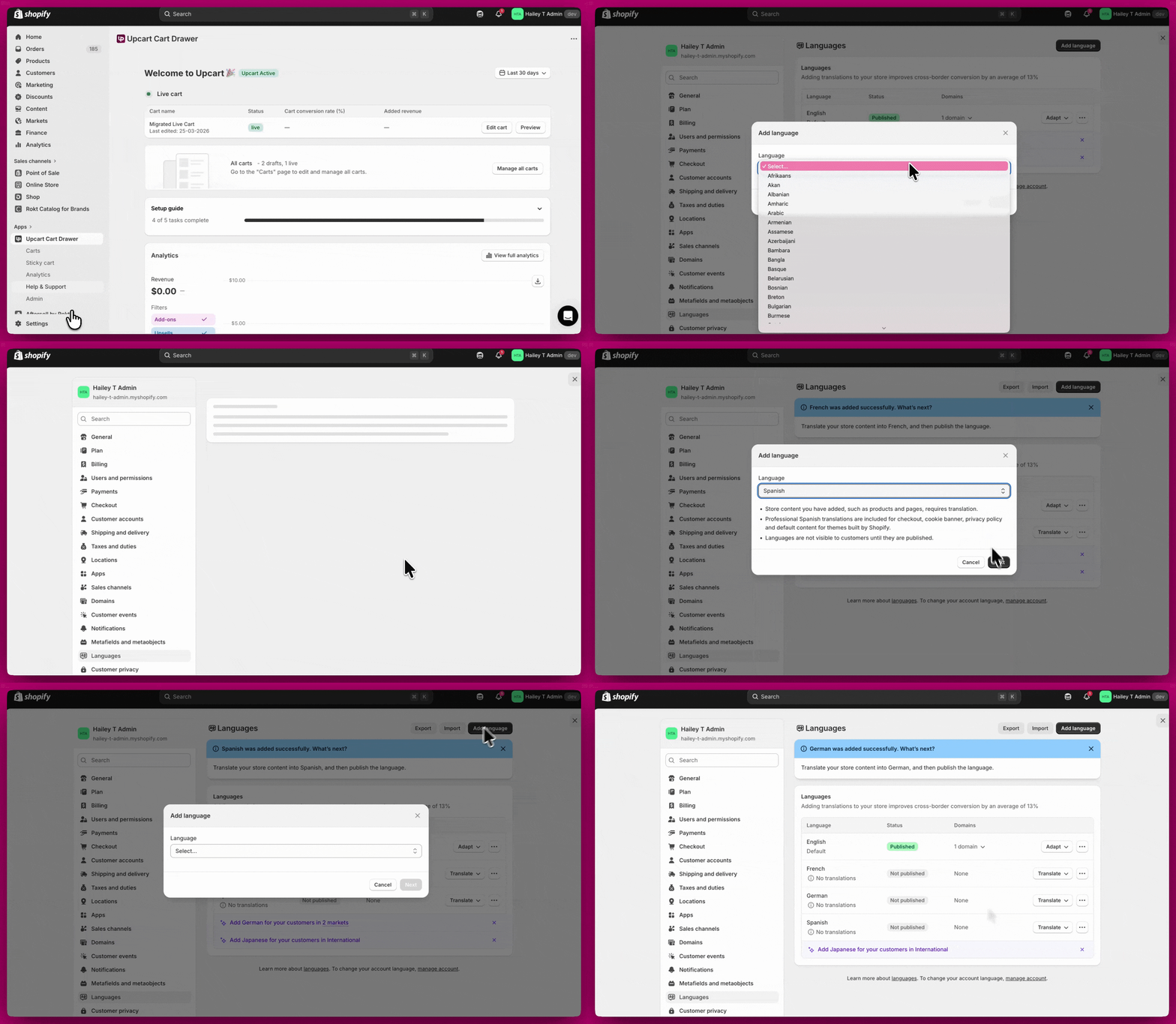
在语言可以在 Upcart 中使用之前,必须先在 **Shopify 管理后台设置**中添加。
1. 在 Shopify 中,前往 **Settings > Languages**
2. 添加你希望商店和购物车支持的每种语言
重要提示:
* 如果你希望购物车以多种语言显示,必须先在此处添加所有语言
* 添加后,它们将出现在 Upcart 的语言下拉菜单中
注意:如果你只想编辑或改写现有的购物车文本,可以跳过此步骤。
## 步骤 2 - 在 Upcart 中翻译购物车
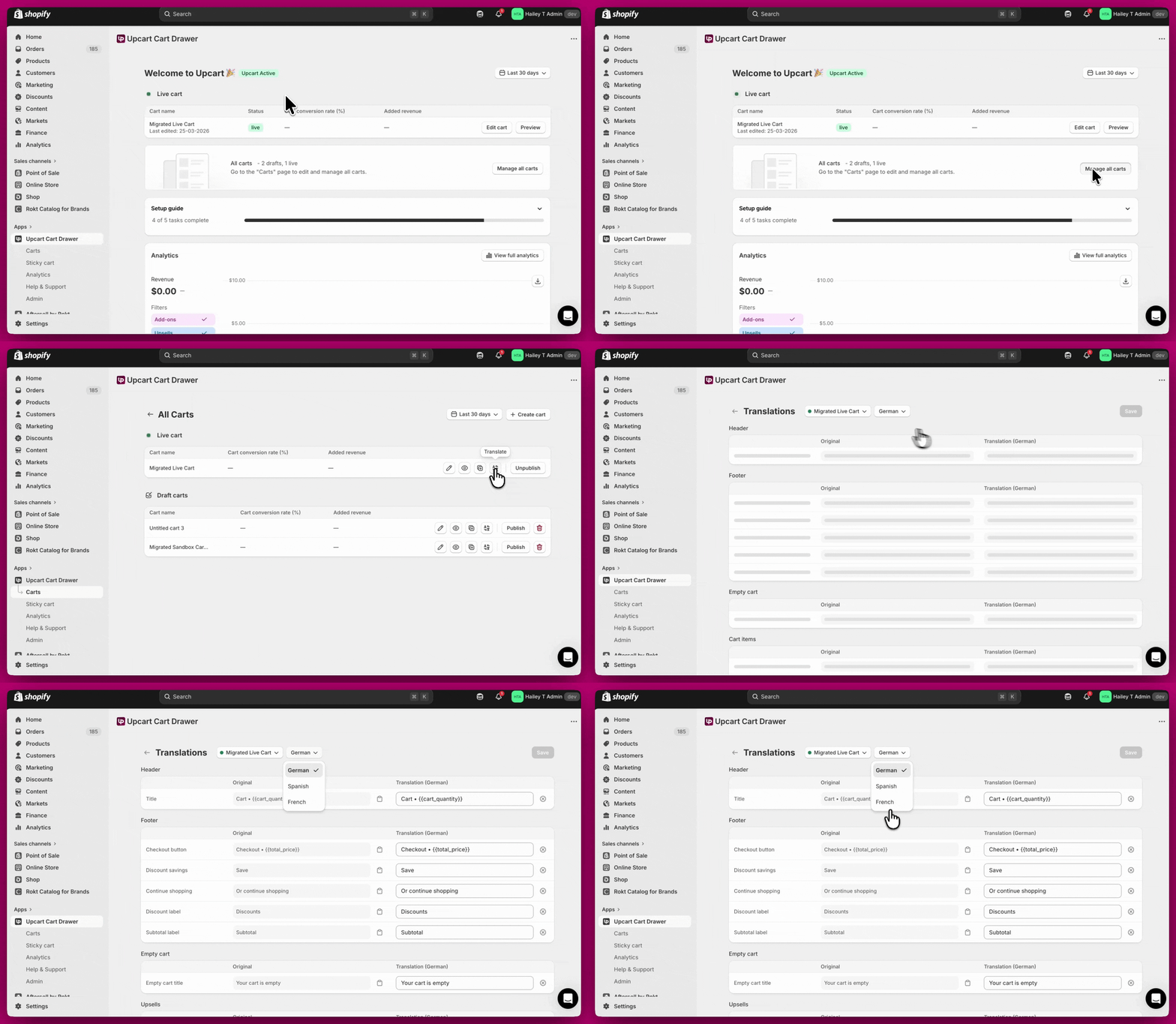
1. 前往 **Upcart > Manage all carts**
2. 选择你要翻译的购物车
3. 点击 **Translate** 按钮
4. 从下拉菜单中选择语言
5. 添加或更新你的翻译
完成后,点击右上角的 **Save**。
 ***
***
## 翻译编辑器的工作方式
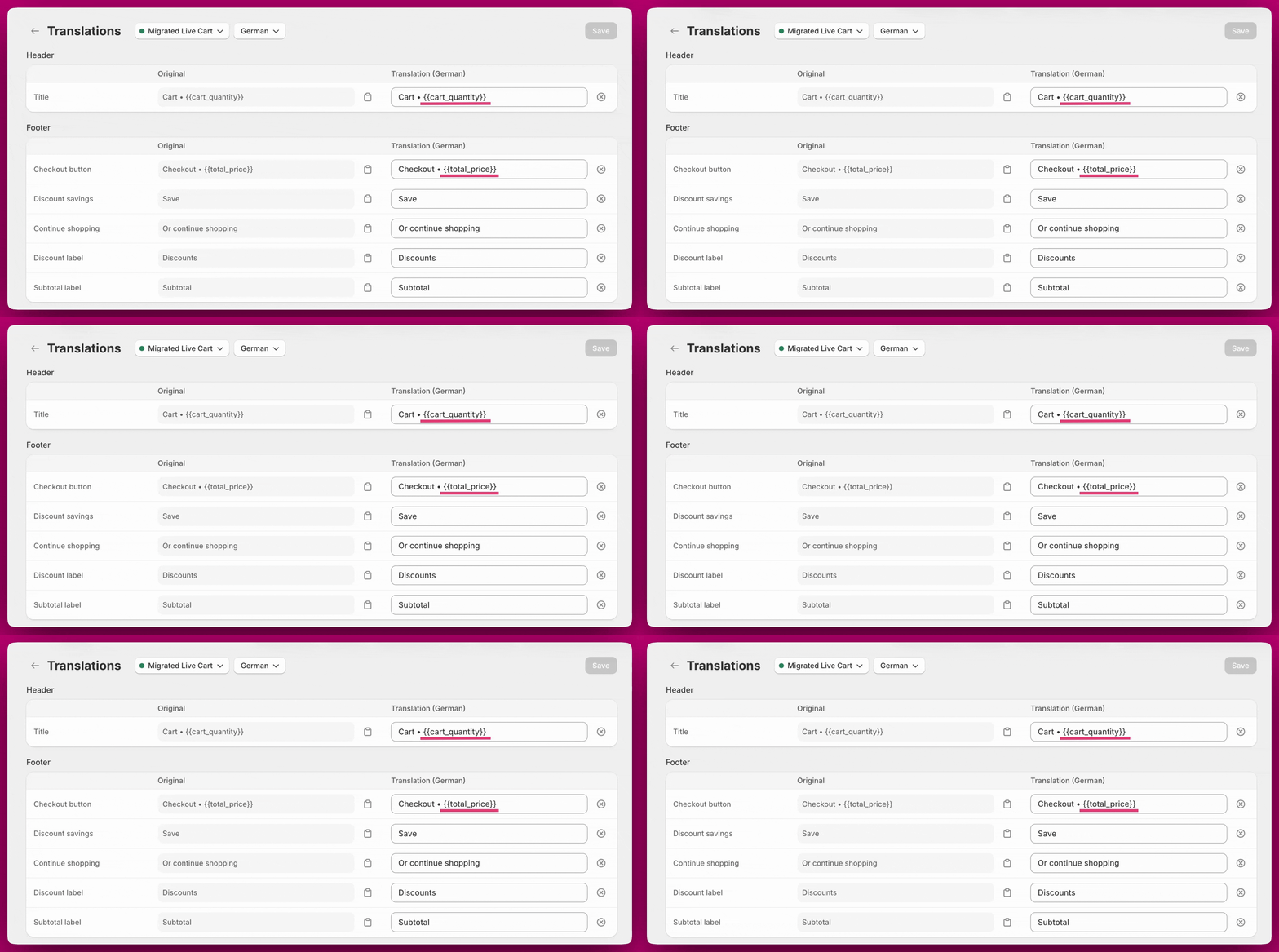
编辑器分为两列:
* **Original**\
购物车当前使用的默认文本
* **Translation**\
你输入翻译或自定义文本的位置
你可以直接编辑任何字段。
* 点击 **Save** 应用更改
* 点击 **× 图标**可**清空**字段。它会清空输入框,而不是恢复原文,而空的翻译无法通过验证("Translation cannot be empty")并会阻止保存——因此请在保存前重新输入内容,或重新加载以放弃更改。
***
你可以翻译的内容
你可以自定义购物车中所有面向客户的文本,包括:
* 购物车标题和页眉文本 \*
* Checkout 按钮和页脚标签 \*
* 空购物车消息
* 购物车商品标签——显示/隐藏捆绑内容的链接
* Upsell 内容和按钮
* Upsell 评价数量文本 \*
* 分档奖励消息 \*
* 分档奖励各档描述(例如 "Free Shipping"、"20% Off")
* 商品推荐
* 备注和特殊说明
* 折扣码字段——输入框占位符和应用按钮
* 订阅选项 \*
* 公告横幅 \*
注意:带 \* 的字段支持动态变量,例如 `{{cart_quantity}}`、`{{total_price}}`、`{{amount}}` 和 `{{review_count}}`。
 ***
***
## 编辑单一语言的购物车文本
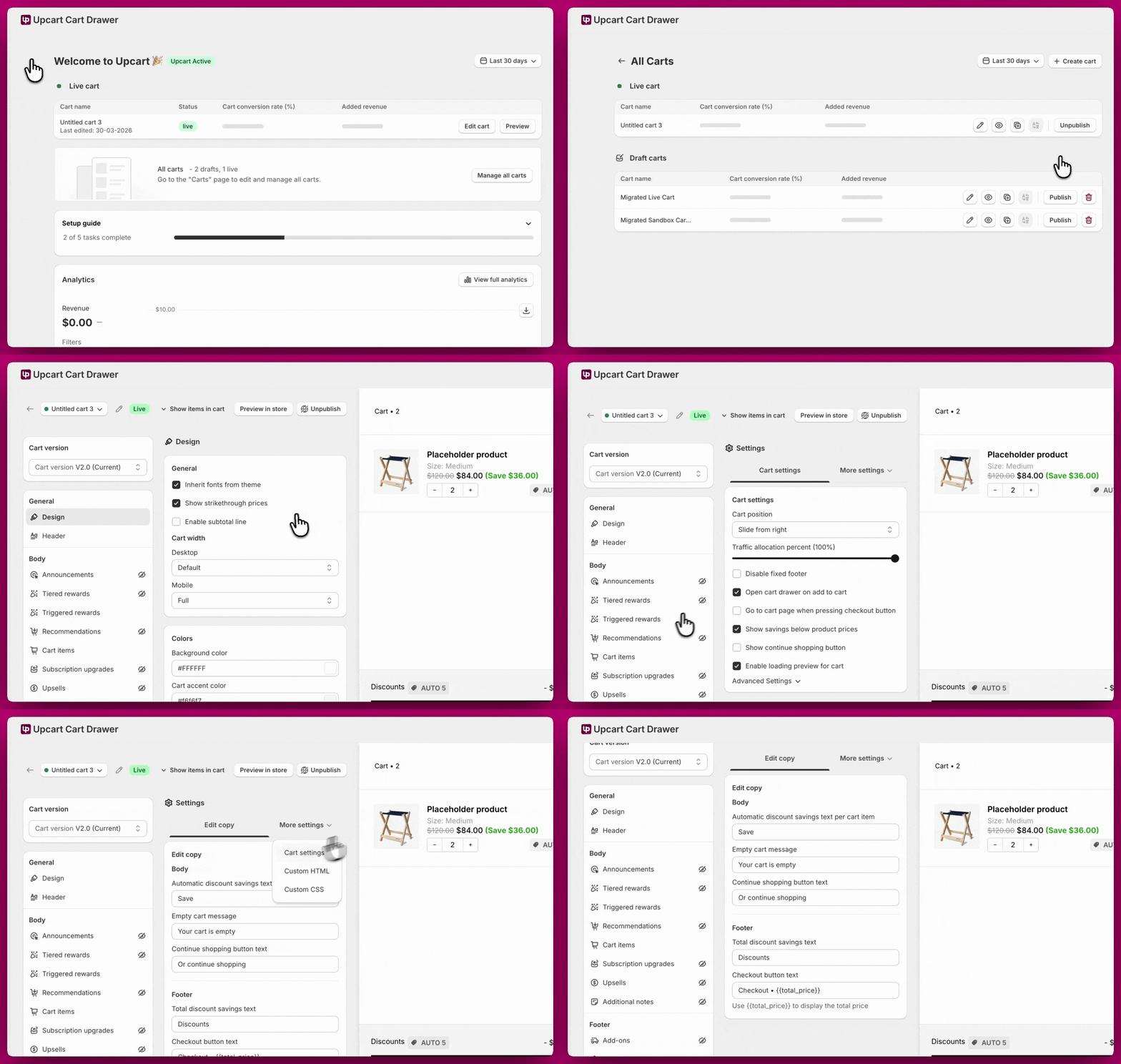
如果你只想重命名或改写特定的购物车元素,而无需设置多种语言,可以通过 **Edit Copy** 面板完成。
1. 前往 **Manage Carts > Edit**
2. 打开 **Settings**——它是一行标签页;放不下的内容位于 **More settings** 之下
3. 选择 **Edit copy** 标签页
**Body(主体)**
* **Automatic discount savings text**(自动折扣节省文本,例如 "Save")
* **Empty cart message**(空购物车消息,例如 "Your cart is empty")
* **Continue shopping button text**(继续购物按钮文本,例如 "Or continue shopping")
**Footer(页脚)**
* **Total discount savings text**(折扣总节省文本,例如 "Discounts")
* **Subtotal text**(小计文本,例如 "Subtotal")
* **Checkout button text**(Checkout 按钮文本,例如 `Checkout • {{total_price}}`)
**Bundles(捆绑)**
* **Show bundle items text**(显示捆绑商品文本),单数和复数形式
* **Hide bundle items text**(隐藏捆绑商品文本),单数和复数形式
\*\*示例:\*\*要将 checkout 按钮重命名为 "Secure Checkout",请将 **Checkout button text** 字段更新为 `Secure Checkout • {{total_price}}` 并点击 **Save**。