> ## Documentation Index
> Fetch the complete documentation index at: https://docs.aftersell.com/llms.txt
> Use this file to discover all available pages before exploring further.
# 附加项:运输保障
> 让客户在 checkout 时添加运输保障,为他们带来安心。
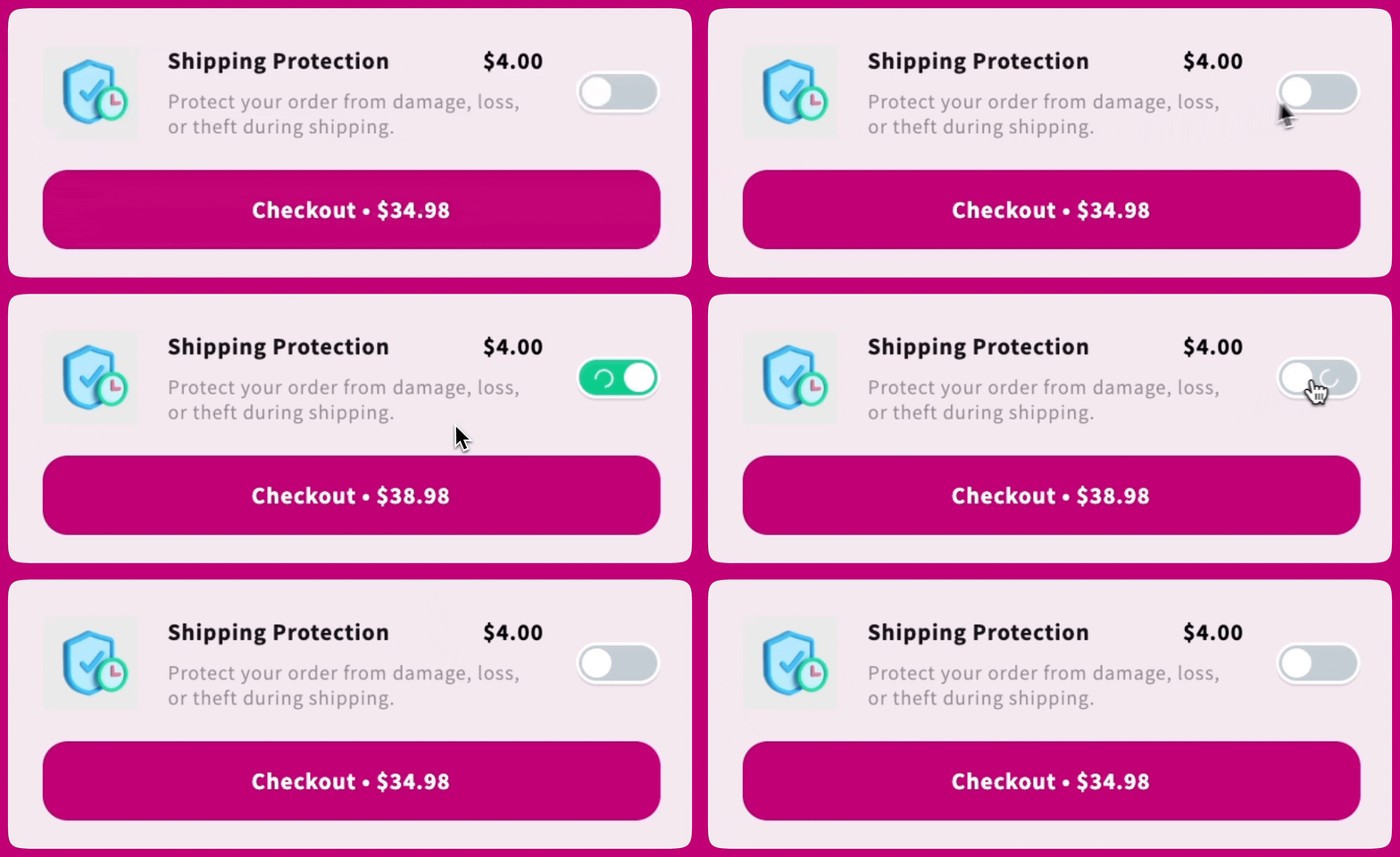
运输保障(Shipping Protection)附加项是一个显示在购物车底部的数字商品,客户只需一个简单的开关,即可为订单投保丢失、被盗或损坏。
 Upcart 不提供运输保障服务。如果出现问题,由你负责履行保障责任。客户必须联系你的支持团队来解决理赔。
有关商品附加项,请参阅[商品附加项指南](/zh/upcart/add_ons_product_add_on)。
***
Upcart 不提供运输保障服务。如果出现问题,由你负责履行保障责任。客户必须联系你的支持团队来解决理赔。
有关商品附加项,请参阅[商品附加项指南](/zh/upcart/add_ons_product_add_on)。
***
## 常规设置
首次打开 Add-ons 模块时,两种附加项类型都未被选中 — 编辑器只显示这两个选项,在你选择其一之前不会显示任何设置。选择 **Shipping protection**,然后点击 **Add Shipping Protection**,为你的商店生成并自定义保障商品。
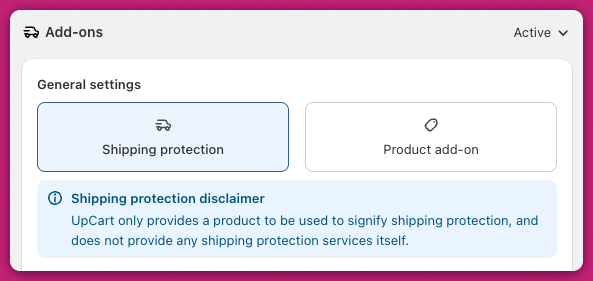 添加后,你将可以配置以下字段:
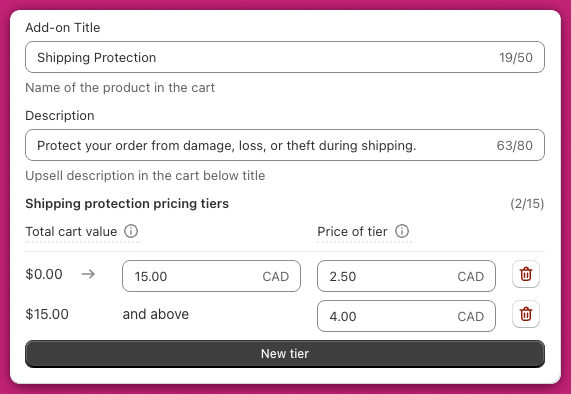
### 附加项标题
这是购物车抽屉中附加项上显示的名称(例如"Shipping Protection")。
### 描述
显示在标题下方,应说明该附加项提供的内容(例如"保护你的订单在运输过程中免受损坏、丢失或被盗")。
### 价格
一个以商店货币计价的固定价格,客户开启运输保障时收取。这是默认设置 — 每个商店都从这里开始。
### 运输保障价格梯度
梯度定价需要主动开启:在 **Price** 字段下方,点击 **Enable dynamic shipping protection pricing**。一旦创建了梯度,它们会取代固定价格。
根据购物车总金额设置梯度定价。每一行定义:
* **购物车总金额范围** - 上限为闭区间(包含该值)
* 该范围的**保障价格**,以商店货币计价
你最多可以创建 **15 个梯度**,从而根据购物车规模收取不同的保障费用。
第一个梯度覆盖不超过你设定阈值的订单(例如 \$0-\$50)。超过该阈值的购物车金额会自动落入下一个梯度。你无需手动定义每个后续梯度的下限。
***
## 高级设置
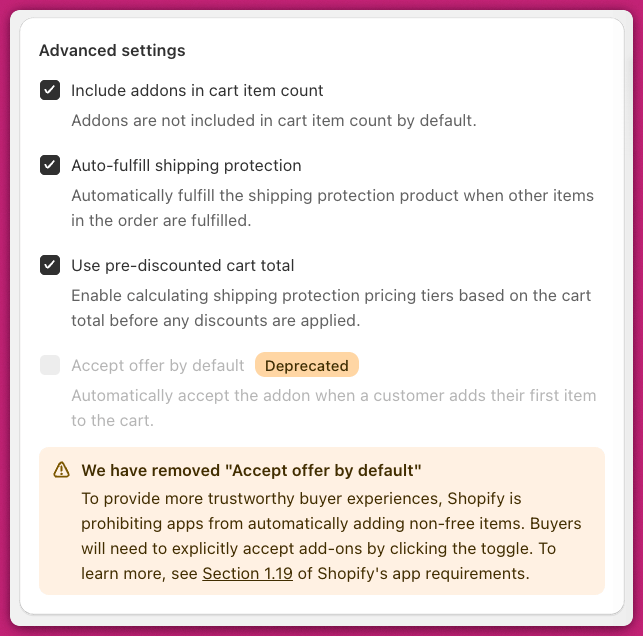
这些可选设置让你微调运输保障在购物车中的行为。
### 在订单中包含附加项跟踪信息
默认开启。将附加项详情添加到装箱单和收据中,用于分析和跟踪。
### 将附加项计入购物车商品数量
启用后,运输保障商品会增加购物车的商品数量。如果你的奖励或折扣基于商品数量,这会很有用。
### 自动履约运输保障
启用后,当订单的其余部分被标记为已履约时,运输保障商品会自动履约。
此功能遵循 Shopify Admin > Settings > Checkout > Order Processing 下的 Shopify 履约设置。
### 使用折扣前购物车总额
如果你希望运输保障梯度基于应用折扣之前的购物车小计,请启用此设置。
### 已弃用功能:默认接受优惠
自 2025 年 2 月 17 日起,为遵守 [Shopify 应用要求 - 第 1.19 条](https://shopify.dev/docs/store/customize/cart/add-products#automatic-add-to-cart),此功能已被移除。应用不能再自动将付费商品添加到购物车。客户现在必须通过手动切换附加项开关来选择加入。我们无法实施任何定制或变通方案来重新启用此行为,因为这样做会违反 Shopify 的准则。
***
## 常见问题
在你的 **Shopify Admin > Products** 中编辑该商品,并像其他商品一样上传新图片。有关说明,请参阅 [Shopify 的商品媒体指南](https://help.shopify.com/en/manual/products/product-media/add-media)。
可以。在 **Cart Editor > Settings** 的 **Custom CSS** 标签页中添加以下自定义 CSS:
```css theme={"theme":{"light":"snazzy-light","dark":"github-dark"}}
.upcart-addons-image-wrapper {
background-color: transparent;
}
```
由于梯度定价基于**商品变体**,你可以使用 Shopify 的 [Markets 功能](https://help.shopify.com/en/manual/markets/pricing/set-price-adjustments)配置针对特定市场的价格。
如果你的运输保障附加项没有按预期显示或运行,请依次检查以下步骤:
* **检查销售渠道** - 确保运输保障商品已添加到你的"Online Store"销售渠道。否则,附加项不会显示。
* **确认商品已上架** - 确保商品不处于"Draft"模式,而是设为"Active"。只有已上架的商品才能出现在购物车中。
* **库存设置** - 如果商品启用了"Track quantity",请确保有足够的库存。或者,启用"Continue selling when out of stock"。
* **浏览器缓存** - 清除浏览器缓存并刷新页面,以排除同步问题。
* **检查商品类型** - 确保商品不是订阅商品,也不是捆绑商品。这些配置可能影响显示。(多个变体没有问题 — 梯度定价正依赖变体,每个梯度会创建一个变体。)
有关更多详情,请参阅[为什么我在店面上看不到我的附加项?](/zh/upcart/why_cant_i_see_my_add_on_on_the_storefront)。
***
**想进一步了解?**
* [附加项模块](/zh/upcart/add_ons_module) - 所有可用附加项类型的概览
* [附加项:商品附加项](/zh/upcart/add_ons_product_add_on) - 设置自定义商品附加项
* [为什么我在店面上看不到我的附加项?](/zh/upcart/why_cant_i_see_my_add_on_on_the_storefront) - 排查附加项显示问题