> ## Documentation Index
> Fetch the complete documentation index at: https://docs.aftersell.com/llms.txt
> Use this file to discover all available pages before exploring further.
# 感谢页面故障排查
> 本文介绍小组件未在感谢页面(TYP)上显示的常见原因,并提供故障排查步骤帮助解决问题。
如果你的感谢页面(Thank You Page)出现问题,请从这里开始。本指南涵盖最常见的问题及其解决方法。
## 你遇到了什么情况?
* [**我的感谢页面小组件不显示**](#widget-not-displaying)
* [**我的感谢页面分析数据降为零**](#analytics-dropping-to-zero)
* [**我的售后优惠没有出现在感谢页面上**](#post-purchase-offers-not-appearing)
***
## 小组件不显示
如果你的感谢页面小组件不显示,请按顺序进行以下检查。
### 1. 检查显示顺序
了解 upsell 的显示流程有助于确定问题可能出现的环节。顺序如下:
客户完成 checkout → 展示一键 Upsell 优惠(如符合条件)→ 客户进入感谢页面,页面上可能显示其他 upsell 和小组件
一键 Upsell 优惠出现在 checkout 与感谢页面之间的一个环节。如果一键优惠加载失败或配置有误 — 例如商品不可用或漏斗中没有生效的优惠 — 客户可能会被直接送到感谢页面而看不到 upsell,这会让人误以为感谢页面小组件也缺失了,而实际上并没有。
### 2. 检查漏斗优先级
由于优先级更高,可能是另一个漏斗在显示,而不是你想测试的那个。
1. 在漏斗表格左侧查看你的漏斗的优先级。
2. 要调整优先级,请使用漏斗表格右上角的 **Manage Priority** 按钮。
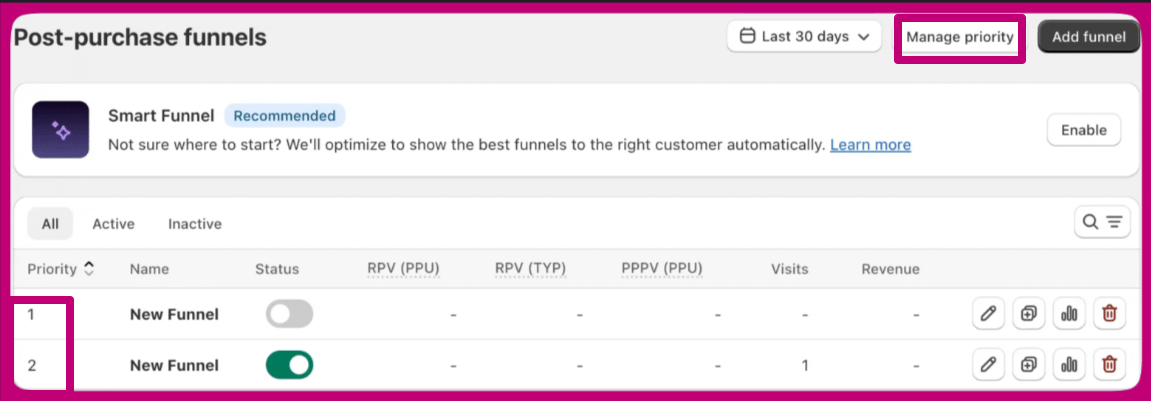 系统会先检查优先级为 1 的漏斗,然后是优先级为 2 的漏斗,以此类推。
### 3. 检查漏斗触发器
你所下的订单可能不满足为漏斗设置的触发条件。请仔细检查触发器,确保配置正确。
例如,如果触发器设置为对低于 \$50.01 的订单显示小组件,那么一个包含 \$50 商品的订单在加上运费后可能就不符合条件了,因为总额超过了该阈值。将触发器数值调整为更贴近包含运费的真实订单总额,应该可以解决此问题。
### 4. 检查商品可用性
你想要 upsell 的商品可能无法购买。要让感谢页面优惠正确显示:
* 确保商品已包含在 **Online Store** 销售渠道中,并设为 **Active** 状态
* 确认商品有库存 - 缺货商品不会显示
* 检查你想提供的商品变体是否已正确配置
### 5. 重新选择 Upsell 商品
如果在 Shopify 中进行了重大更改(例如更改 handle 或删除变体),Aftersell 可能会失去与商品的关联。要恢复关联,只需在优惠设置中重新选择该商品。这会促使 Aftersell 更新为新的商品信息。
### 6. 检查感谢页面可扩展性
如果你已升级到 Shopify 的感谢页面可扩展性(Thank You Page extensibility),请确保你使用的是小组件的 Extensions 版本,而不是 Scripts 版本。
* **Scripts 小组件**仅适用于旧版(Legacy)感谢页面
* 已升级到感谢页面可扩展性的商店必须使用 **Extensions 小组件**
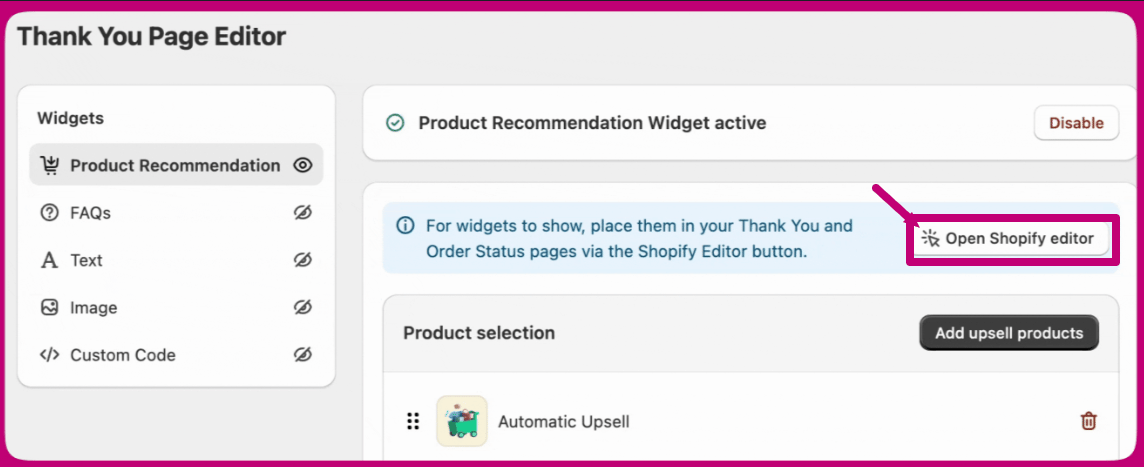
在 Aftersell 中设计好小组件后,你需要在 **Shopify Checkout 编辑器**中手动将应用区块添加到感谢页面。
一键 upsell 优惠会自动集成,无需手动添加到感谢页面。只有感谢页面小组件需要手动设置应用区块。
点击 Aftersell 中的按钮打开 Shopify Checkout 编辑器:
 然后添加相应的应用区块:
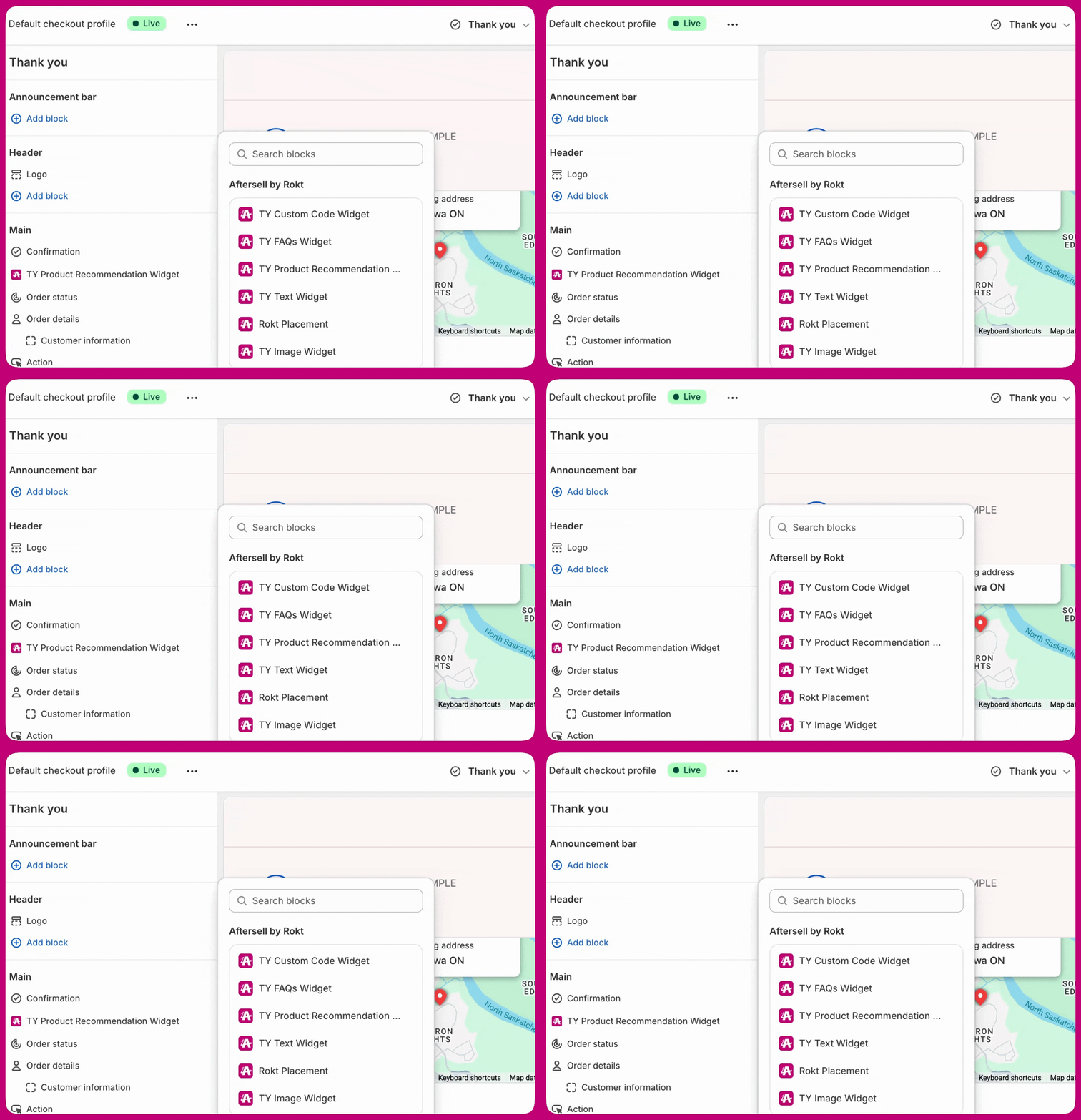 将小组件放置在感谢页面靠上的位置以获得最佳可见性。位于页面较低位置的小组件可能不会在所有设备上被看到,尤其是在客户不太可能滚动的移动端。
***
将小组件放置在感谢页面靠上的位置以获得最佳可见性。位于页面较低位置的小组件可能不会在所有设备上被看到,尤其是在客户不太可能滚动的移动端。
***
## 分析数据降为零
如果你的感谢页面分析数据突然降为零或没有任何展示次数,请进行以下检查。
### 1. 检查应用区块是否仍处于启用状态
分析数据降为零最常见的原因是感谢页面应用区块在 Shopify Checkout 编辑器中被移除或停用。
1. 前往你的 Shopify 后台并打开 Checkout 编辑器
2. 导航到感谢页面
3. 确认你使用的每个小组件的应用区块都存在且已启用 — 每种小组件类型都是一个独立区块(**TY Product Recommendation Widget**、**TY Testimonials Widget**、**TY FAQs Widget**、**TY Text Widget**、**TY Image Widget** 或 **TY Gift with Purchase**)
4. 如果缺失,请重新添加并保存
### 2. 检查漏斗状态
确认你的漏斗在 Aftersell 后台中仍设为 **Active**。如果它被意外暂停或停用,就不会显示任何小组件,也不会跟踪任何展示次数。
### 3. 检查触发条件
如果你的漏斗触发器最近被更新过,它们可能不再匹配订单。请检查你的触发条件,并下一个应该符合条件的测试订单,以确认小组件是否显示。
### 4. 检查日期范围
确保分析仪表板中的日期范围设置正确。如果范围被意外更改,可能会看起来像是分析数据下降了,而实际上数据是被过滤掉了。
### 5. 检查 Shopify 更新
如果 Shopify 最近进行了更新,或你的 checkout 设置被更改,一个或多个应用区块可能在更新过程中被移除。每种小组件类型都是一个独立区块,因此请检查你使用的每一个(**TY Product Recommendation Widget**、**TY Testimonials Widget**、**TY FAQs Widget**、**TY Text Widget**、**TY Image Widget** 或 **TY Gift with Purchase**),在 Shopify Checkout 编辑器中将缺失的区块重新添加到感谢页面,然后保存。
***
## 售后优惠不显示
**售后优惠**是指客户完成付款后看到的任何 upsell 或交叉销售。在 Aftersell 中有两种类型:
* **一键 Upsell 优惠** — 出现在 checkout 确认与感谢页面之间。它们使用 Shopify 原生的售后可扩展性。
* **感谢页面小组件** — 出现在感谢页面本身,即客户已经到达该页面之后。
如果你的优惠没有显示,请先确认你设置的是哪种类型,然后进行下面相应的检查。
### 1. 确认优惠类型
确保你配置了与目标相符的正确优惠类型。如果你期望的是感谢页面小组件,但只设置了一键优惠,它就不会出现在感谢页面上。
### 2. 检查智能漏斗
智能漏斗(Smart Funnel)不支持感谢页面 upsell。如果你依赖智能漏斗来显示感谢页面优惠,它们不会出现。你需要一个配置了感谢页面小组件的手动漏斗。
有关设置说明,请参阅[如何配置感谢页面小组件](/zh/aftersell/how_can_i_set_up_and_customize_thank_you_page_upsells_in_aftersell)。
### 3. 检查支付方式兼容性
与一键优惠不同,感谢页面小组件不受 Shopify 支付方式限制的约束。如果你的优惠没有显示且怀疑是支付方式问题,请确认你将其设置为感谢页面小组件而不是一键优惠。
### 4. 检查漏斗触发器和优先级
按照上文[小组件不显示](#widget-not-displaying)部分中概述的相同触发器和优先级检查步骤进行操作。
***
**需要帮助?**
如果你已完成上述所有步骤但问题仍然存在,请通过应用右下角的在线聊天联系我们的支持团队。