> ## Documentation Index
> Fetch the complete documentation index at: https://docs.aftersell.com/llms.txt
> Use this file to discover all available pages before exploring further.
# 设置订阅升级
本指南将带你使用设置向导构建订阅升级优惠。刚接触此功能?请先从[概览](/zh/aftersell/subscription-upgrades)开始。有关各提供商特定的 API 令牌步骤,请参阅[集成](/zh/aftersell/subscription-upgrades-integrations)。
## 创建订阅升级优惠
要设置订阅升级,你将使用购后漏斗编辑器。设置向导会引导你完成四个步骤:连接你的订阅提供商、选择触发产品、配置升级本身,以及选择客户在订单上看到的优惠产品。
打开向导:
1. 在你的 Aftersell 控制台中,进入 **Post-purchase funnels**。
2. 点击 **Add Funnel**。
3. 选择 **Subscription Upgrade** 模板。
**Set up a subscription upgrade** 向导随即打开,包含四个步骤。
### 第 1 步:Connect provider
*添加你的 API 密钥。*
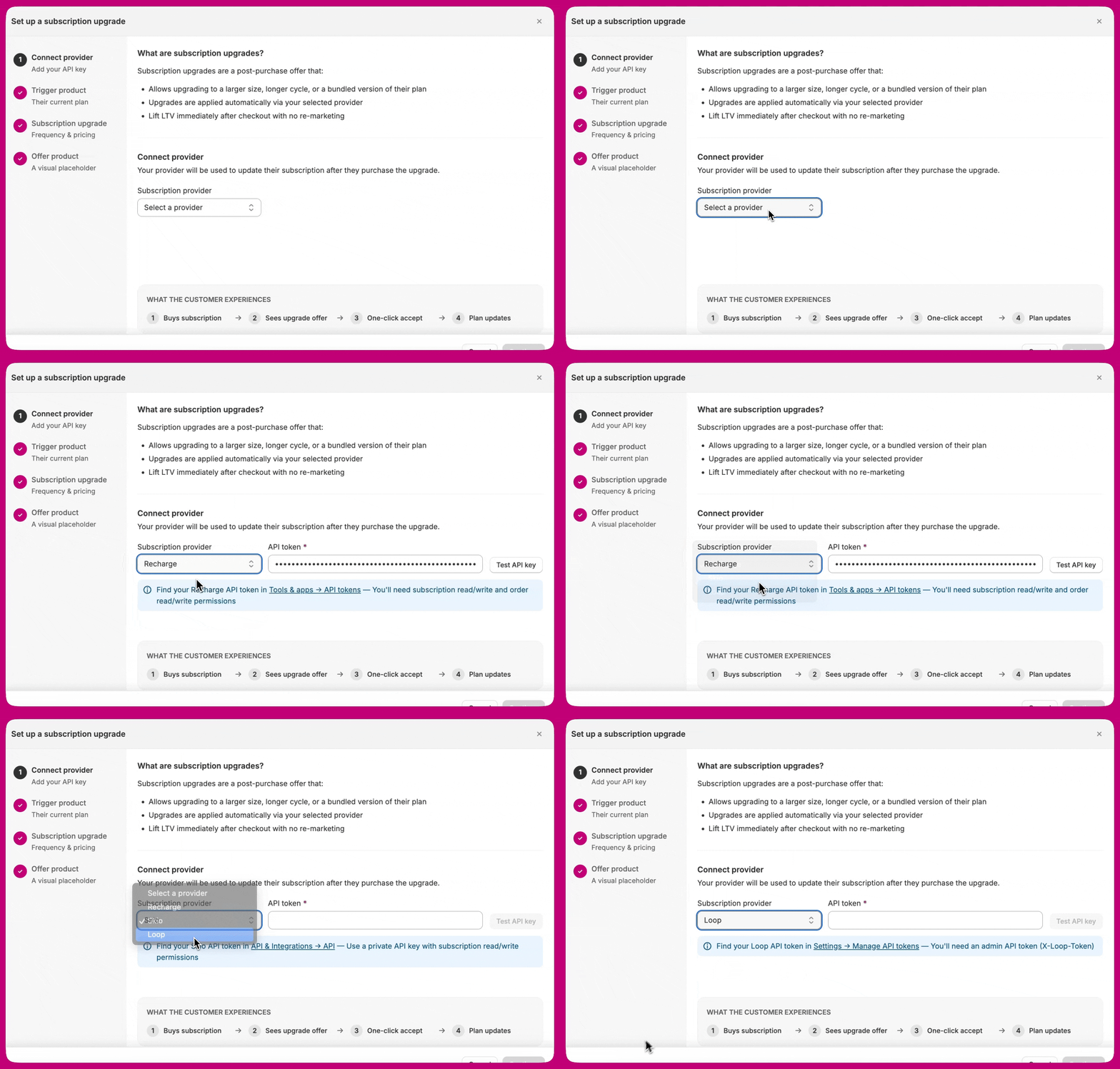 选择你的订阅平台并添加你的 API 令牌。在客户接受升级后,你的提供商将被用于更新客户的订阅。
#### 选择你的提供商
在 **Subscription provider** 下拉菜单中,选择 **Recharge**、**Skio** 或 **Loop**。API 令牌字段及其帮助文本会随你选择的提供商更新。
#### 生成你的 API 令牌
如果你还没有令牌,请在你的订阅平台中生成一个。每个提供商的权限范围和步骤各不相同 — 请参阅你的提供商的专属指南:
* [Recharge:生成 API 令牌](/zh/aftersell/subscription-upgrades-recharge#generating-your-recharge-api-token)
* [Skio:生成 API 令牌](/zh/aftersell/subscription-upgrades-skio#generating-your-skio-api-token)
* [Loop:生成 API 令牌](/zh/aftersell/subscription-upgrades-loop#generating-your-loop-api-token)
\*\*Loop 前提条件。\*\*Loop 不支持通过此集成使用预付订阅 — 计费频率被锁定为与配送频率一致。使用 **Use an existing selling plan** 时,该计划必须已存在于你的 Loop 控制台中。手动设置频率时,则不需要销售计划。完整详情请参阅[在 Loop 中使用订阅升级](/zh/aftersell/subscription-upgrades-loop)。
#### 粘贴、测试并保存
回到第 1 步面板:
1. 将你的 API 令牌粘贴到 **API token** 字段中。
2. 点击 **Test API key**。Aftersell 会针对你的提供商验证令牌,检查它能否正确通过身份验证、是否具有所有必需的权限范围,以及是否属于你的商店。
3. 测试通过(绿色对勾)后,点击 **Continue** 进入第 2 步。
测试结果会显示两种状态之一:
* \*\*绿色对勾 — "API key verified"。\*\*令牌通过了身份验证,所有必需的权限范围均已具备,且令牌属于你的商店。**Continue** 现已启用。
* **红色取消图标。**检查未能顺利通过。图标旁边的消息会说明发生了以下两种情况中的哪一种:你的提供商**拒绝**了该令牌(已被吊销,或缺少必需的权限范围 — 消息会指明具体问题),或者 Aftersell **无法完成检查**("Could not verify the API key. Please try again."),这属于调用失败而非令牌无效。如果令牌被拒绝,请修正令牌;否则重新测试即可。
不存在第三种较温和的状态 — 无法验证的结果看起来与被拒绝完全一样,因此请阅读消息内容而非只看图标。
在检查结果变为绿色之前,**Continue** 保持禁用状态。编辑提供商或令牌会清除之前的结果,因此任何更改后都要重新测试。设置这道关卡是为了防止那些原本只会在客户已被扣款后才暴露的订阅升级失败。
### 第 2 步:Trigger product
*客户当前的计划。*
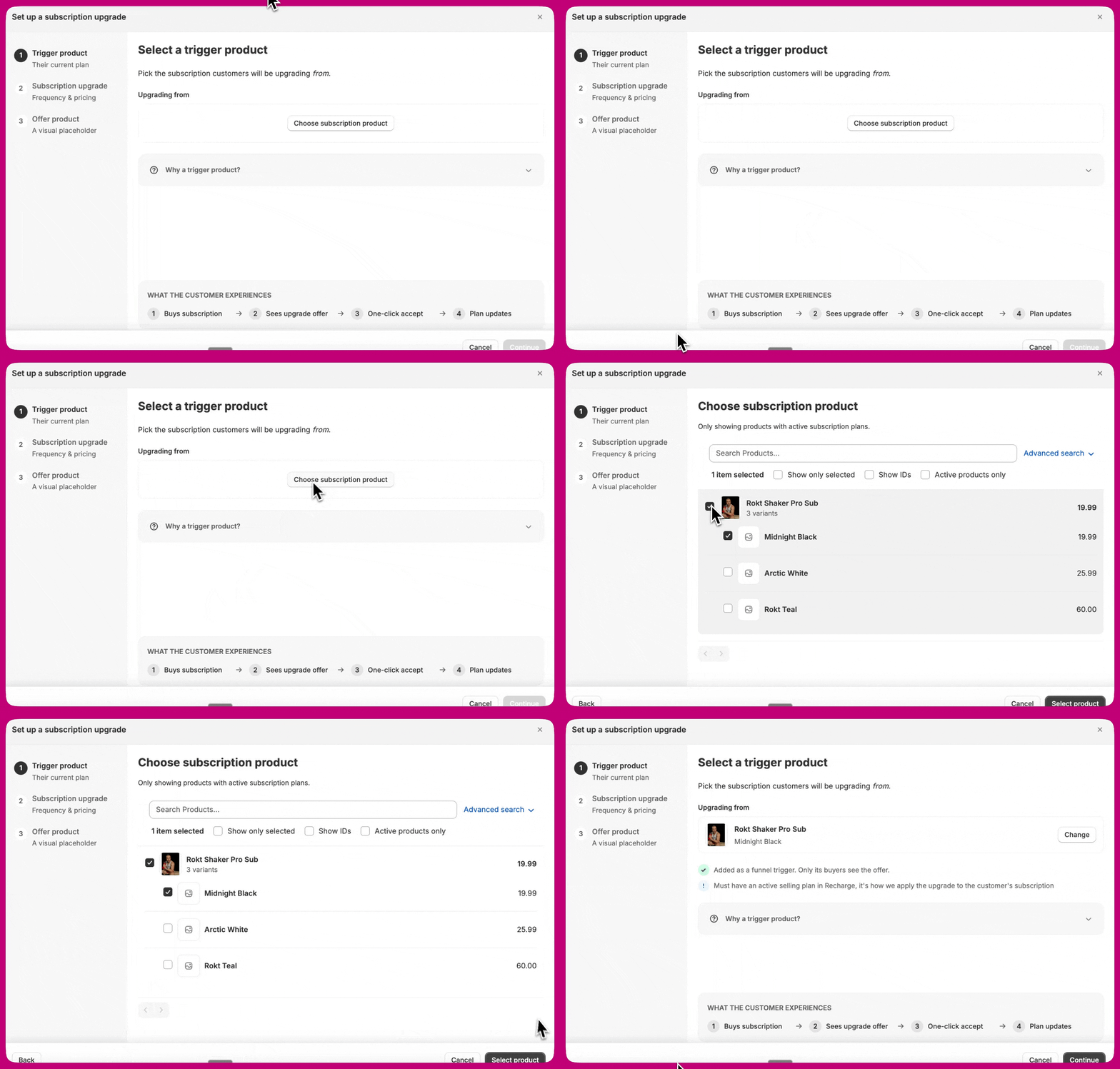
选择触发产品。挑选客户将*从中*升级的订阅。
1. 点击 **Choose subscription product**。
2. 选择器中只会显示具有活跃订阅计划的产品。
3. 选择产品(如果有款式,还需选择款式)。
4. 点击 **Select product**。
选择后,向导会确认该产品已被添加为漏斗触发条件,这意味着只有购买它的客户才会看到此优惠。触发产品必须在 Recharge、Skio 或 Loop 中具有活跃的销售计划,因为升级正是通过它应用到客户的订阅上的。
 **为什么需要触发产品?**
* 只有购买此订阅的客户才会看到此购后优惠。
* 自动将所选产品添加为此漏斗的触发条件。
* 优惠创建后,你可以为此漏斗添加更多触发条件。
订阅升级定向的是**单个款式**。触发选择器和替换选择器各选择一个款式,漏斗在款式级别的触发条件上生效 — 因此各款式不同的销售计划可直接处理,无需为每个款式单独创建漏斗。
点击 **Continue** 进入第 3 步。
**为什么需要触发产品?**
* 只有购买此订阅的客户才会看到此购后优惠。
* 自动将所选产品添加为此漏斗的触发条件。
* 优惠创建后,你可以为此漏斗添加更多触发条件。
订阅升级定向的是**单个款式**。触发选择器和替换选择器各选择一个款式,漏斗在款式级别的触发条件上生效 — 因此各款式不同的销售计划可直接处理,无需为每个款式单独创建漏斗。
点击 **Continue** 进入第 3 步。
### 第 3 步:Subscription upgrade
*频率与定价。*
配置订阅升级。选择客户接受升级后会发生什么。
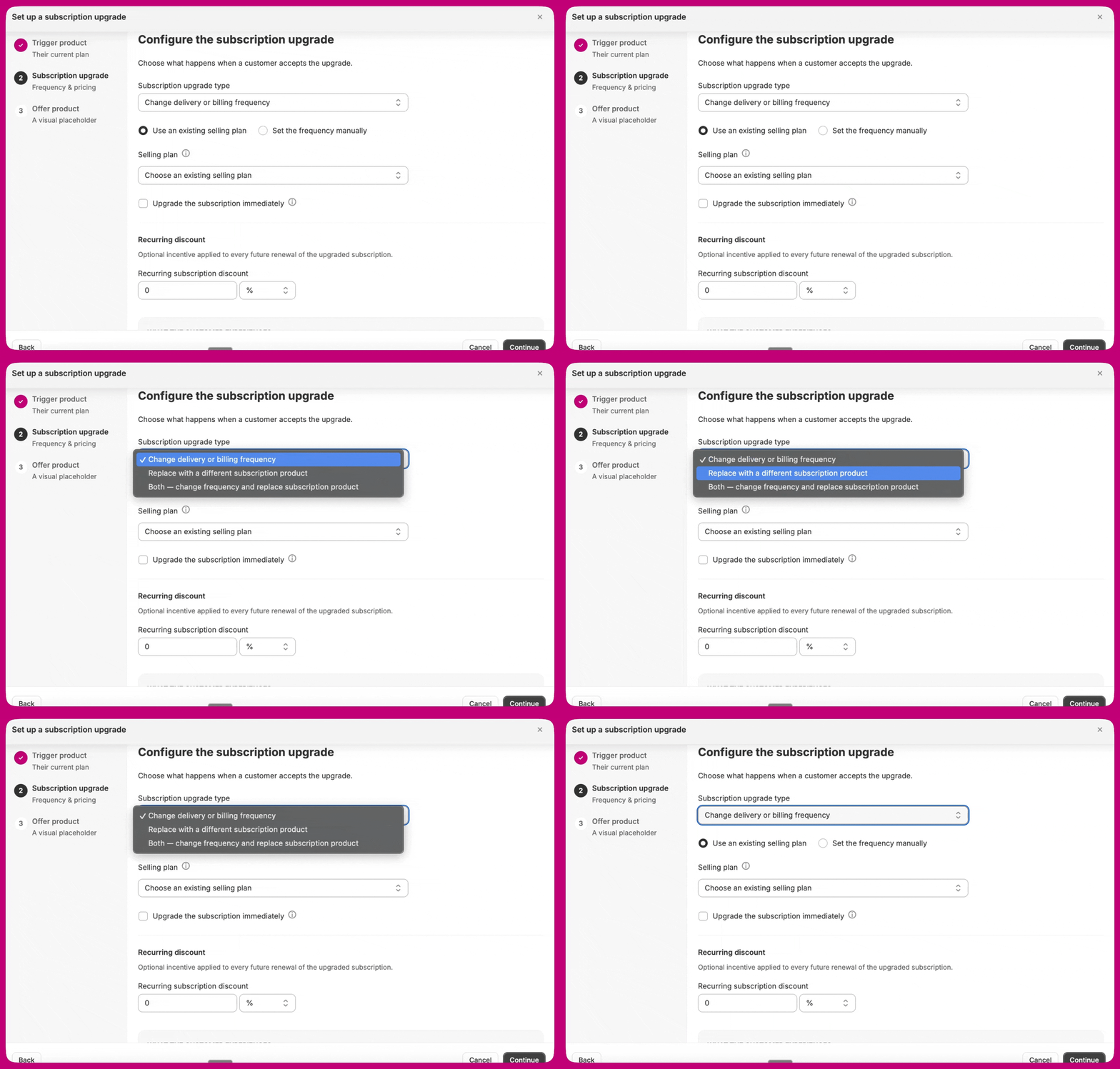
#### 订阅升级类型
从下拉菜单中选择四个选项之一:
* \*\*Change delivery or billing frequency。\*\*保持相同产品,更改客户的计费或配送频率。
* \*\*Replace with a different subscription product。\*\*保持相同频率,替换为其他产品。
* \*\*Both — change frequency and replace subscription product。\*\*同时执行两者。
* \*\*Add another subscribable item to subscription。\*\*保持现有订阅不变,按订阅的现有周期向其添加一个新产品。
下拉菜单下方出现的字段会根据你选择的选项而变化。
#### Recurring subtotal 显示的是哪个价格
优惠中的 **Recurring subtotal** 告诉客户下次续订的费用。该价格取自哪个产品,取决于你选择的升级类型:
| 升级类型 | 价格来源 |
| ------------------ | --------- |
| 更改配送或计费频率 | **触发**产品 |
| 替换为其他订阅产品 | **替换**产品 |
| 两者兼有 — 更改频率并替换订阅产品 | **替换**产品 |
| 向订阅添加另一个可订阅商品 | **添加的**商品 |
这是最常见的困惑来源。仅更改频率的升级在设计上保持相同产品,因此无论你设置什么频率,其循环小计只能显示触发产品的价格。如果你期望在那里看到其他产品的价格,你很可能需要的是 **Both — change frequency and replace subscription product**。
所用数量取自 **Override subscription quantity**,该字段仅在替换类型上出现。在仅更改频率的升级中,数量始终为 1。
#### 如果你选择了 "Change delivery or billing frequency"
选择如何定义新频率:
* \*\*Use an existing selling plan。\*\*从已在 Recharge、Skio 或 Loop 中配置的计划下拉菜单中选择。该计划定义了配送和计费间隔。
* \*\*Set the frequency manually。\*\*自行输入配送和计费频率。
如果你手动设置频率:
* **Delivery frequency**,产品的发货频率。
* **Billing frequency**,向客户扣款的频率。
\*\*预付升级。\*\*将计费周期设置得比配送周期长。例如,每六个月计费一次,每月配送一次。客户预先付款,并在两次扣款之间收到多次配送。
Loop 不支持预付频率。对于 Loop 商店,计费频率字段会自动与配送频率同步。
#### 如果你选择了 "Replace with a different subscription product"
\*\*Replacement subscription product。\*\*选择客户将升级*到*的订阅产品。只会显示具有活跃销售计划的产品。
1. 点击 **Choose replacement product**。
2. 选择产品(如适用,还需选择款式)。
3. 点击 **Select product**。
**Override subscription quantity**(复选框)。
* **关闭**时(默认),续订时会保留现有订阅数量。
* **开启**时,输入将应用于替换订阅续订的数量。
适用于 Recharge、Skio 和 Loop。
#### 如果你选择了 "Both — change frequency and replace subscription product"
两组字段都会出现:第一个选项的频率配置,以及第二个选项的替换产品选择器。两者都要填写,否则优惠将无法生效。
#### 如果你选择了 "Add another subscribable item to subscription"
\*\*Item to add to the subscription。\*\*选择将被添加到客户订阅中的产品。只会显示具有活跃销售计划的产品,因为添加的行项目必须是你订阅平台中的循环行项目。
1. 点击 **Choose item to add**。
2. 选择产品(如适用,还需选择款式)。
3. 点击 **Select product**。
周期继承自客户的现有订阅,因此没有需要设置的频率字段。显示的价格会计入本次 Shopify 订单,之后该商品会随订阅一起计费。
添加商品优惠不支持首单折扣或循环折扣,因此此类型下折扣字段会被隐藏。Skio 不支持预付订阅。有关完整行为,包括 Recharge 与 Skio 和 Loop 的区别,请参阅[向现有订阅添加商品](/zh/aftersell/subscription-upgrades-add-item)。
#### 升级生效时间
默认情况下,升级从客户的**下一个计费周期**开始生效,保留其现有的续订日期。
如果你的商店启用了时间选项,频率字段下方会出现一个复选框:
> **My fulfillment provider ships the upgraded item on the current order**
勾选后,新的计费间隔会立即开始,而不是等到下次续订,同时会解锁第 4 步中的 **One-time upgrade price** 字段。
Aftersell 不会更改客户刚刚下的订单。此设置只会移动计费间隔。仅当你的履约提供商已设置为能识别升级的占位产品并在当前订单上发出升级后的商品时,才勾选此项。
此复选框默认关闭,并非每个商店都可用。它仅在 **Change delivery or billing frequency** 和 **Both — change frequency and replace subscription product** 升级类型上出现,且仅在你的商店启用了该选项之后才会显示。如有需要,请通过应用内聊天联系支持团队。
#### 循环折扣
可选的激励,应用于升级后订阅的**每次未来续订**。添加商品类型不可用。
此字段的显示方式取决于所选销售计划是否具有阶梯定价策略:
* **当选择了带折扣档位的销售计划**(例如,首次扣款减 \$20、第二次扣款起减 \$10 的 Loop 计划)时,自由输入字段会被替换为一组单选按钮 — 每个档位一个。每个选项显示折扣金额及其适用的扣款范围(例如 "Charge 1" 或 "Charge 2 onward")。选择你希望应用于升级后订阅每次未来续订的档位。
* **当未选择销售计划,或所选计划没有折扣档位**时,会显示标准的自由输入字段。输入金额并选择 **Percentage** 或 **Fixed amount**。
此折扣对所有未来续订持续生效,而不仅仅是第一个周期。
点击 **Continue** 进入第 4 步。
### 第 4 步:Offer product
*视觉占位内容。*
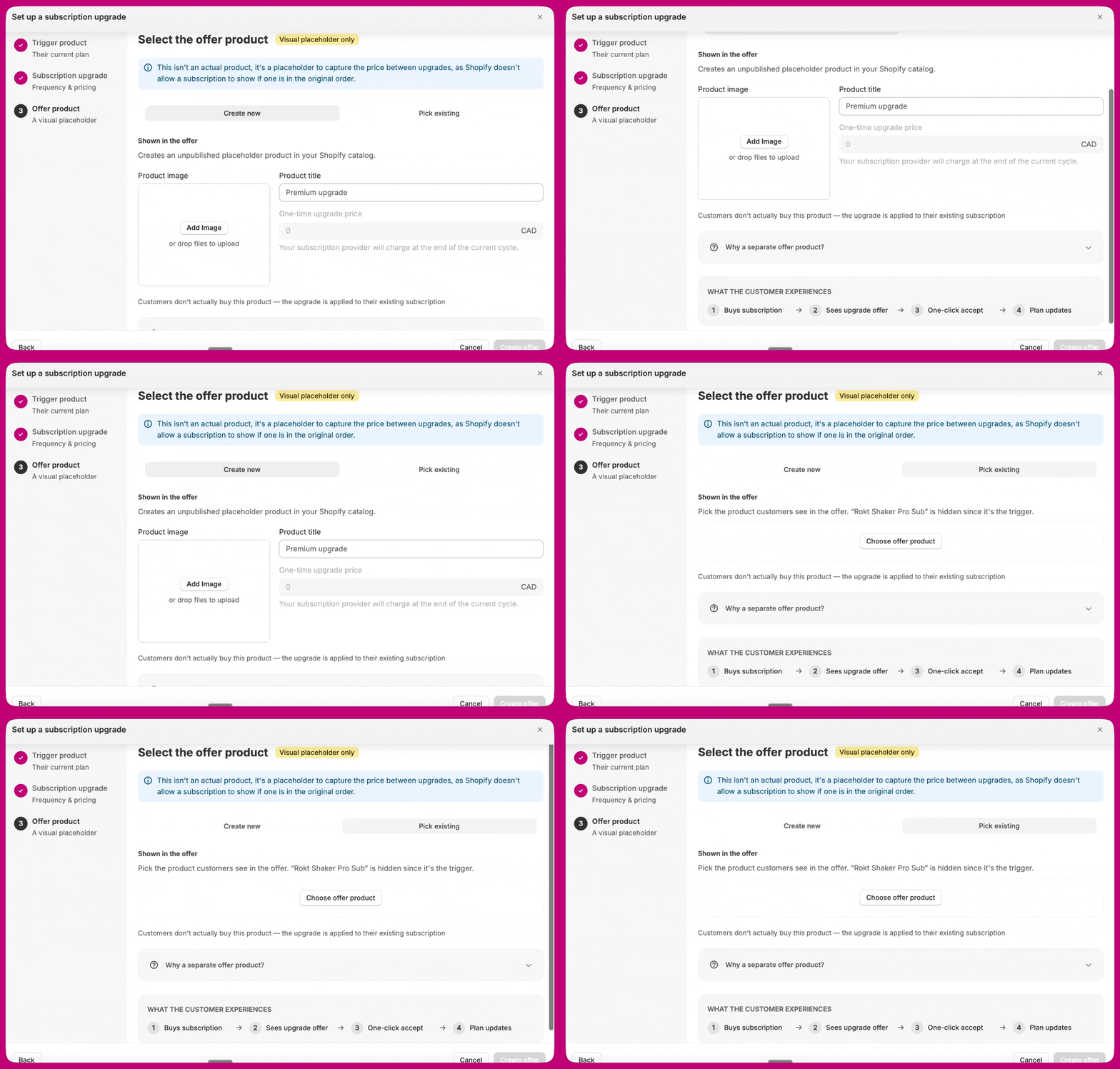
选择优惠产品。这**仅是一个视觉占位产品**,不是客户实际购买的真实产品。
这不是一个真实的产品,而是一个用于承载升级差价的占位产品,因为如果原始订单中已包含订阅,Shopify 不允许再展示订阅。
从两个选项中选择一个:
#### 选项 A:Create new
Aftersell 会代表你在 Shopify 目录中创建一个未发布的占位产品。
* \*\*Product image。\*\*上传显示在优惠卡片中的图片。
* \*\*Product title。\*\*显示在优惠卡片中的名称,例如 Premium upgrade。
* \*\*One-time upgrade price。\*\*在 **Change delivery or billing frequency** 和 **Both — change frequency and replace subscription product** 类型上,此字段默认锁定为 `0`,因为你的订阅提供商会在当前计费周期结束时扣款,且占位产品在 Shopify 订单上以 `$0.00` 显示。仅当第 3 步中的升级时间复选框被勾选时,此字段才可编辑。在 **Replace with a different subscription product** 和 **Add another subscribable item to subscription** 上,时间复选框不适用,因此价格字段始终可编辑。参阅[升级生效时间](#upgrade-timing)。
应填写什么取决于升级类型:
* **频率、替换或两者兼有** — 原订阅与升级后订阅之间的价格*差额*。客户保留其订阅,此费用覆盖差价。
* **添加另一个可订阅商品** — 本次订单中所添加商品的费用。没有任何替换,因此无需计算差额:这只是客户现在为新商品支付的金额,之后该商品随其订阅循环计费。参阅[向现有订阅添加商品](/zh/aftersell/subscription-upgrades-add-item)。
* \*\*First-order discount。\*\*仅应用于本次升级购买的可选折扣,以百分比(`%`)或固定金额输入。它位于 **One-time upgrade price** 旁边,只要该字段可编辑就会显示,在 **Create new** 和 **Pick existing** 两个标签页上均如此。在添加商品类型上,该字段仍会显示,但始终会被保存为 `0` — 添加商品优惠从不带折扣,因此请改为在优惠产品上设置你想要的价格。
**为什么需要单独的优惠产品?**
* 你设置的图片、标题和价格会出现在优惠中。
* 客户接受后,显示的价格会被扣款,Recharge、Skio 或 Loop 会应用升级。
* Shopify 不允许在订阅订单之后将订阅产品作为购后 upsell,因此这里的产品必须是非订阅 SKU。
#### 选项 B:Pick existing
选择你已在 Shopify 中创建的产品。触发产品是订阅产品,因此会自动从选择器中隐藏。
1. 点击 **Choose offer product**。
2. 选择器只显示**没有活跃订阅计划的产品**。
3. 选择产品并点击 **Select product**。
客户看到的将是该产品的**现有 Shopify 价格**。该价格会计入本次 Shopify 订单,此外还有在下一个周期于 Recharge、Skio 或 Loop 中应用的订阅升级。
优惠产品必须支持一次性购买。仅限订阅的产品会从选择器中过滤掉。Shopify 不允许向已包含订阅的订单再添加第二个订阅。
 第 4 步完成后,点击 **Create offer**。
## 额外触发条件与细化
向导会自动添加第 2 步中的触发产品。本节介绍你想在其之上叠加的任何额外触发条件。
### 为什么特定产品的触发条件很重要
如果没有产品触发条件,你的漏斗可能会展示给订单中不含符合条件订阅产品的客户。这会导致无效展示,以及静默失败的订阅修改:优惠产品被添加到订单中,但 Recharge、Skio 或 Loop 中没有任何订阅被更改。
### 推荐的触发条件设置
向导会为你自动配置好这些 — 你无需手动设置。
| 触发条件 | 设置 |
| --------------------------- | --------------------------------------------- |
| **Variant on subscription** | 设置为你符合条件的(目标)款式。仅当该款式以**订阅行项目**的形式出现在订单中时才触发。 |
\*\*不要用 Product 触发条件加 Subscription 触发条件来替代它。\*\*那种旧组合是两个相互独立的条件,因此一个订单如果包含作为*一次性*购买的触发产品,同时又包含一个*不相关的*订阅商品,就能同时满足这两个条件 — 漏斗会触发,但升级随后会在下游失败,因为没有匹配的订阅可供更改。**Variant on subscription** 是一个不可拆分的单一条件,向导会自动将旧漏斗从该组合迁移过来。
所有启用的触发条件都使用 AND 逻辑。必须满足所有条件,漏斗才会展示。
如果启用了 **Show this funnel for all customers**,它会覆盖所有其他触发条件,漏斗会在每次 checkout 时触发。不建议在订阅升级漏斗中使用此设置。
## 创建后编辑优惠
你可以在创建订阅升级优惠后对其进行更改。订阅升级漏斗在漏斗编辑器中会保留一个永久的 **Setup** 步骤,它会重新打开同一个向导,并预填已保存的优惠内容 — 其主按钮显示为 **Save offer**,而不是创建时的措辞。你可以使用它,也可以直接在优惠设置中编辑各字段。
1. 在你的 Aftersell 控制台中,进入 **Post-purchase funnels**。
2. 打开包含你的订阅升级优惠的漏斗。
3. 选择该优惠以打开其设置,然后就地编辑字段 — 触发产品、升级类型、升级频率和循环折扣,以及优惠产品的图片、标题或价格。
4. 保存。
如果优惠使用**现有的销售计划**来定义频率,则频率字段由该销售计划决定,无法在此编辑。如果该计划具有阶梯折扣档位,循环折扣字段会以单选按钮的形式显示这些档位 — 选择你希望应用于续订的档位。如果你需要输入自定义折扣金额,请将优惠切换为手动设置频率。
编辑仅影响保存后下的订单。已接受的现有升级 — 包括已在 Recharge、Skio 或 Loop 中修改的订阅 — 不会被追溯更改。
## 后续步骤
优惠上线后,在正式依赖它之前,请先[测试并验证](/zh/aftersell/subscription-upgrades-testing)。同时请查看[限制与重要说明](/zh/aftersell/subscription-upgrades-limitations),并设置[履约与 3PL 映射](/zh/aftersell/subscription-upgrades-fulfillment)。