> ## Documentation Index
> Fetch the complete documentation index at: https://docs.aftersell.com/llms.txt
> Use this file to discover all available pages before exploring further.
# 商品页 upsell
> 本文介绍如何设置商品页 upsell。
Aftersell 的商品页 Upsell(PDP Upsells)功能允许你直接在商品页上创建有吸引力的 upsell offer。本指南将带你了解如何设置和优化此功能,以提升顾客参与度并增加销量。
***
# 商品页 Upsell 介绍
商品页 Upsell 功能让你能够直接在店铺的商品页上展示相关、互补或关联的商品 offer。此功能通过鼓励顾客购买额外商品来提升转化率。
* 顾客无需先完成购买即可看到商品页 Upsell。它们会根据你设置的触发条件(如特定商品或页面条件)显示。
此功能模仿了许多领先电商平台中流行的\*\*"一起购买(Buy It Together)"\*\*体验,在不打断顾客购物旅程的前提下提供顺畅有效的 upsell 机会。
***
# 设置商品页 Upsell
## 第 1 步:创建 upsell offer
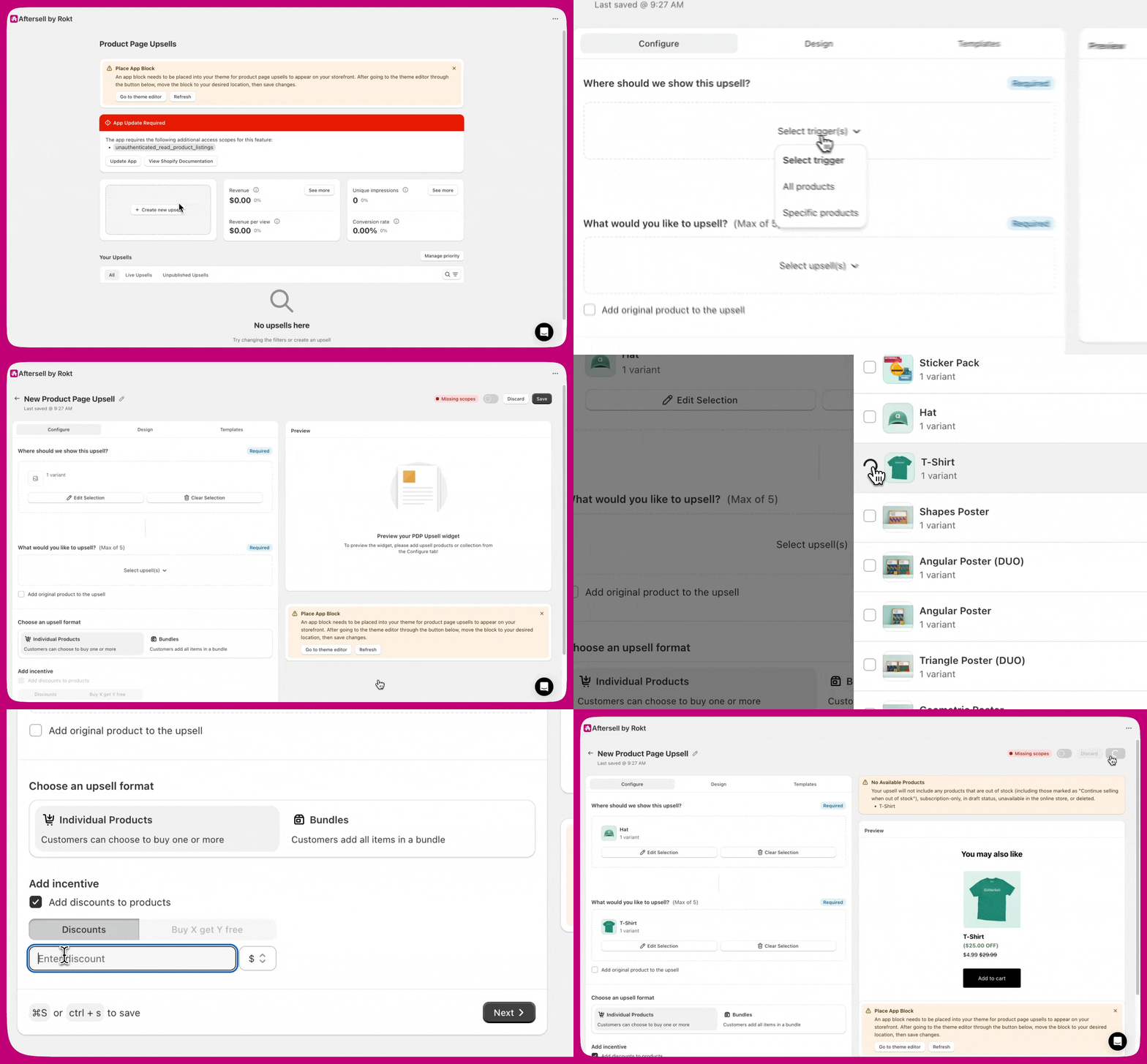
1. 打开 Aftersell 商品页 Upsell 仪表盘,点击 Create New Upsell。
2. 选择哪些商品或系列将触发该 upsell。
3. 最多选择五件商品作为 upsell offer 展示。
4. \_(可选)\_添加折扣,让你的 offer 更有吸引力。应用折扣后,upsell widget 上会以括号形式向顾客显示优惠标签——例如固定金额折扣显示 **(\$100 OFF)** 或 **(CA\$130 OFF)**,百分比折扣显示 **(22% OFF)**。标签使用顾客的展示货币,因此它始终与 checkout 时实际应用的折扣一致。文字来自 **Design → Pricing** 下的 **Discount Text** 字段,默认值为 `{{DISCOUNT_AMOUNT}} OFF`——在那里编辑即可更改标签。
5. 完成后保存你的设置。
## 第 2 步:将应用区块添加到商品页
要在商品页上展示 upsell:
1. 从 Aftersell 仪表盘打开 Shopify 主题编辑器。
2. 依次选择 **Add block**、**Apps** 选项卡,然后选择 **PDP Upsell**。区块不会自动添加——该链接只是打开商品模板,需要你自己放置区块。
3. 将其拖到页面上你偏好的位置。
4. 完成后保存你的设置。
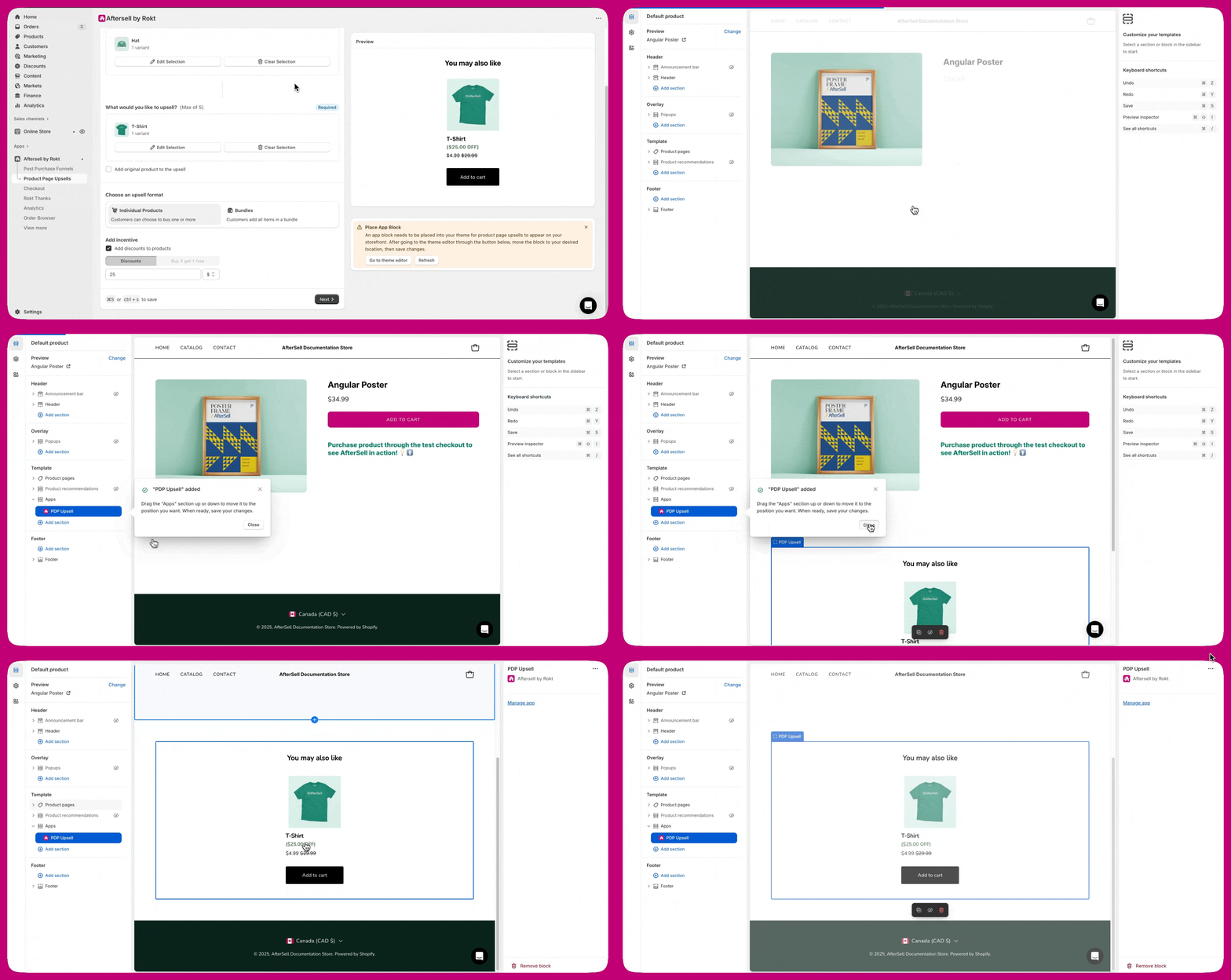 \*\*注意:\*\*应用区块不能在不同区域(section)之间移动,但可以在同一区域内重新排序。
## 翻译商品页 Upsell
商品页 Upsell widget 中只有两个部分需要翻译。
显示在 upsell 商品上方的"You may also like"文字可以修改。
编辑方法:
进入 **Design → Header → Heading Text**
将文字替换为你偏好的语言。
### 2. 加入购物车按钮
"Add to cart"按钮文字也可以翻译。
编辑方法:
进入 **Design → Button → Text**
更新按钮文字以匹配店铺的语言。
# **单品与 Bundle**
* \*\*单品:\*\*顾客可以逐个添加 upsell 商品
* \*\*Bundle:\*\*顾客可以一次添加多件商品,享受单一折扣或"买 X 送 Y"优惠。
***
# 与 Shopify 主题的兼容性
商品页 Upsell 需要支持添加应用区块的 Shopify 主题。\
大多数现代主题(2021 年及以后)均兼容。如果你使用的是较旧的"vintage"主题,请升级到较新的 Shopify 主题以启用应用区块并解锁此功能。
大多数现代主题(2021 年及以后)均兼容。如果你使用的是较旧的"vintage"主题,请升级到较新的 Shopify 主题以启用应用区块并解锁此功能。
***
# 折扣与策略定价
当你在商品页 upsell widget 上配置折扣时,该折扣会应用于 widget 返回的所有商品。如果你还为 widget 分配了策略,且该策略包含按规则的价格调整,则这两个折扣来源会按商品逐一协同工作:
* **被策略规则折扣定向的商品**——策略的规则折扣应用于这些商品。
* **由策略返回但未被规则折扣定向的商品**——widget 配置的折扣作为兜底应用。
* 两个来源永不叠加。每件商品只会获得一个折扣——要么是策略规则的调整,要么是 widget 折扣,绝不会两者兼有。
当所选策略带有规则折扣时,widget 编辑器会显示一条提示横幅:
> *"This strategy applies its own discount to the products it targets. The discount below is the fallback for products it doesn't discount."*
折扣部分仍然完全可编辑。你可以将 widget 折扣配置为策略返回但未专门打折的商品的基准折扣。
> \*\*注意:\*\*策略价格调整适用于商品页 Upsell V2,这是此功能的较新版本,尚未全面开放——V1 upsell 完全没有策略字段。店铺由 Aftersell 团队迁移到 V2,且仅限已在使用策略的店铺。
***
# **限制**
* 仅支持订阅的商品不能用作 upsell。
* 如果 bundle 中包含的商品缺货,该 bundle 不会显示,以确保定价准确并保护利润。
***
# 翻译商品页 upsell
商品页 Upsell widget 中只有两个部分需要翻译。
显示在 upsell 商品上方的"You may also like"文字可以修改。
编辑方法:
进入 **Design → Header → Heading Text**
将文字替换为你偏好的语言。
### 2. 加入购物车按钮
"Add to cart"按钮文字也可以翻译。
编辑方法:
进入 **Design → Button → Text**
更新按钮文字以匹配店铺的语言。
***
# **最后步骤**
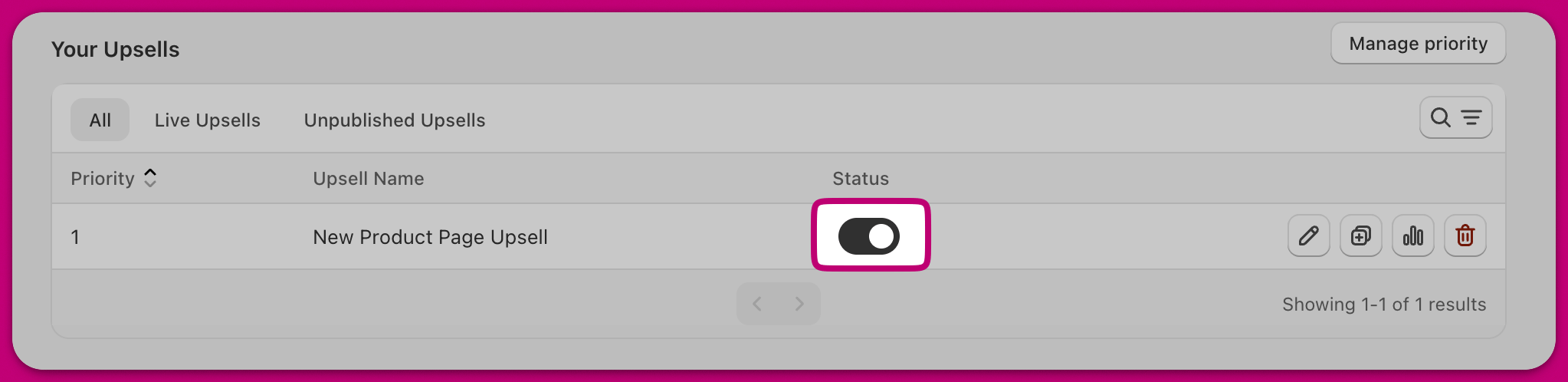
添加应用区块并创建好 offer 后,激活你的 upsell 即可开始提升转化率。
 ***
按照这些说明操作,你就可以启用商品页 Upsell 功能,提升店铺的销售潜力。
如需设置帮助或故障排查,请直接在应用内联系 **Aftersell 支持团队**。
***
按照这些说明操作,你就可以启用商品页 Upsell 功能,提升店铺的销售潜力。
如需设置帮助或故障排查,请直接在应用内联系 **Aftersell 支持团队**。