> ## Documentation Index
> Fetch the complete documentation index at: https://docs.aftersell.com/llms.txt
> Use this file to discover all available pages before exploring further.
# 产品推荐组件
> 在 Aftersell 中配置感谢页面产品推荐组件:选择产品、设计优惠、应用折扣以及设置订单处理方式。
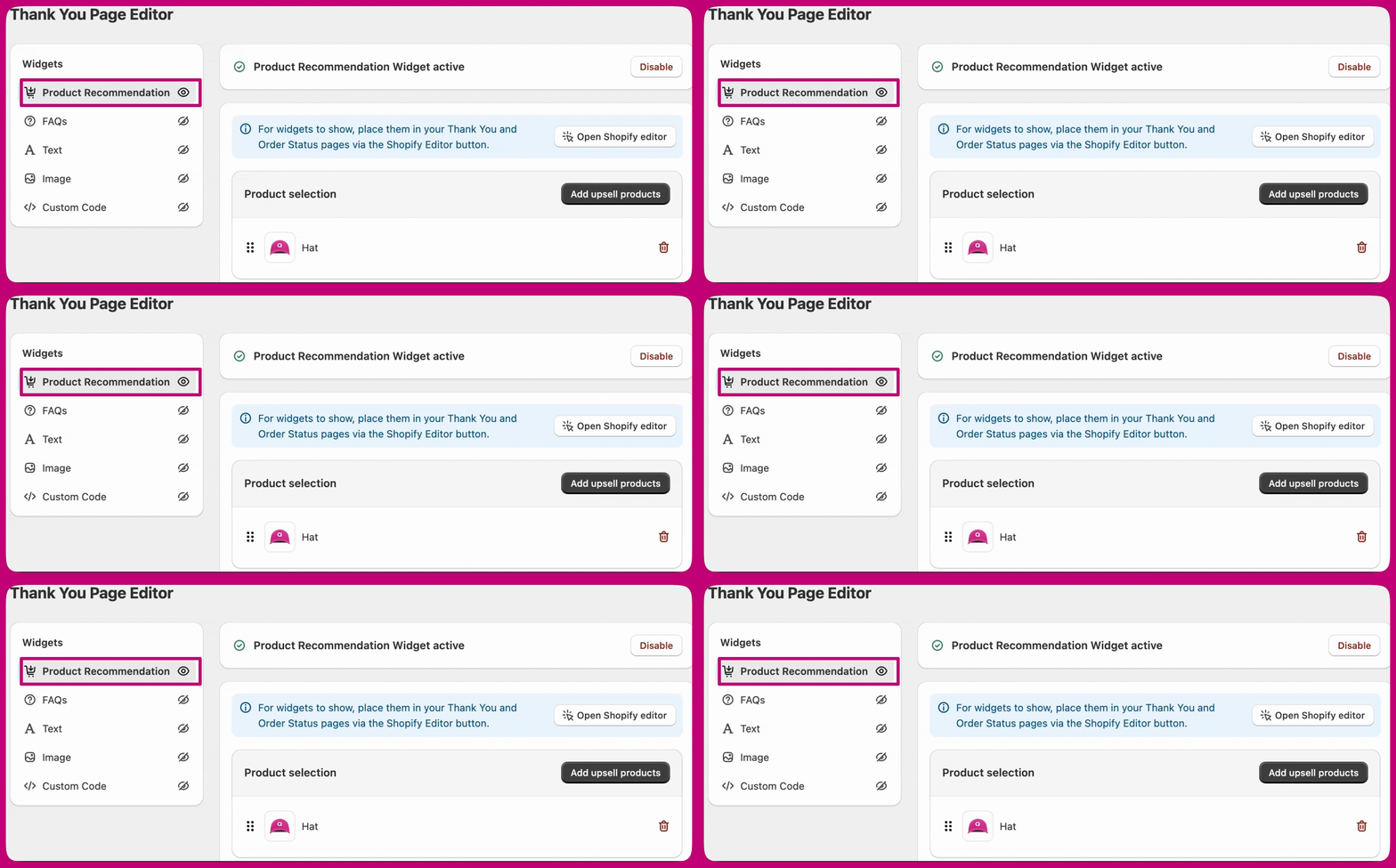
产品推荐组件在客户 checkout 后于感谢页面上展示 upsell 产品。用它来推广特定产品、根据购物车内容驱动自动推荐,或展示某个商品系列。本页面介绍该组件的每一项设置。有关完整的漏斗设置和 Shopify 编辑器步骤,请参阅[如何配置感谢页面组件](/zh/aftersell/how_can_i_set_up_and_customize_thank_you_page_upsells_in_aftersell)。
在漏斗的 **Thank You Page** 部分点击 **Add Widget** 并选择 **Product Recommendation** 来添加该组件。
与购后 upsell 不同,感谢页面产品推荐兼容**所有支付网关**和**多货币商店**。客户需要重新输入支付信息以完成 upsell 购买,但 Aftersell 会自动应用其已保存的收货信息,让 checkout 体验保持顺畅。
 ## 产品选择
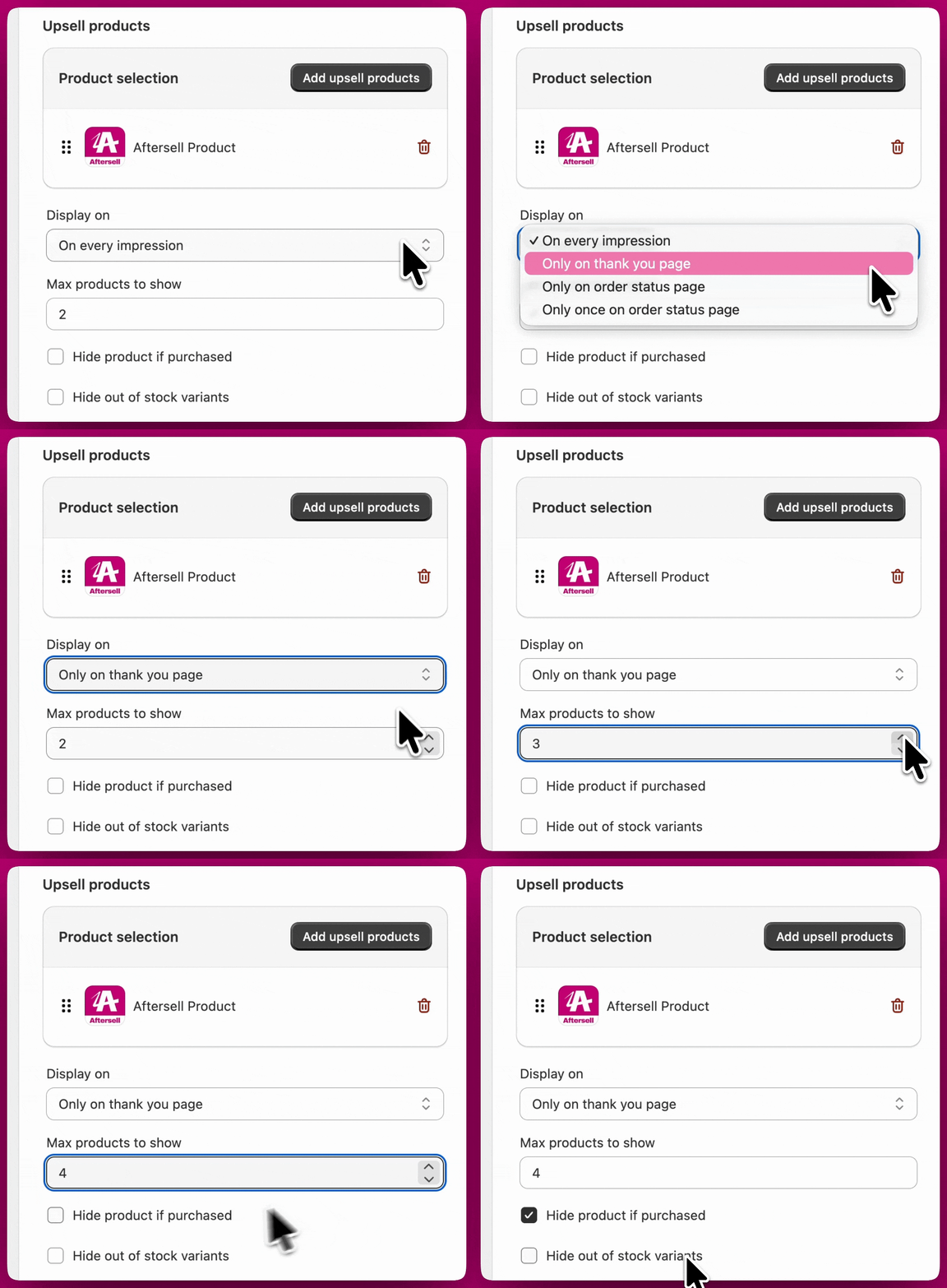
1. 选择你的产品选择方法:
* **Specific Products** - 手动选择要展示的产品
* **Automatic Upsells** - 让 Aftersell 根据购物车内容推荐产品
* **Collections** - 展示来自特定商品系列的产品
* **Strategy** - 从 Aftersell [Strategies](/zh/aftersell/strategies_overview) 规则集中填充组件。此选项仅在为你的商店启用了 Strategies 定向,且你尚未通过其他方法选择产品时出现。
2. 设置**要展示的最大产品数量**。没有固定上限,但保持数量精简(例如 4-10 个产品)会让优惠易于浏览。
3. 启用 **Hide product if purchased**,这样客户就不会看到他们在同一订单中已经购买过的产品。
4. 启用 **Hide out of stock variants** 以过滤掉不可用的变体,让客户只看到实际可购买的商品。
在产品选择器的 **Products** 标签页中浏览时,你可以勾选 **Active products only** 来隐藏 Draft 和 Archived 产品。此过滤器默认关闭,仅适用于 Products 标签页,Collections 不受影响。
### 编辑特定产品
要选择特定产品,请在组件编辑器中点击 **Add upsell products**。选择产品后,按钮标签会变为 **Edit upsell products**。
在已选择产品的情况下打开选择器时,会显示当前选择并预先勾选。你可以在此:
* 通过勾选**添加**新产品。
* 通过取消勾选**移除**现有产品。
* 通过取消勾选所有产品来**清除**整个选择。
保存选择器后,组件会根据你保留的选择进行同步:添加的产品会被包含,取消勾选的产品会被移除,重新保存未更改的选择则不会做任何更改。编辑特定产品时,Collection、AI 和 Strategy upsell 行不受影响。
## Display on
**Display on** 设置控制客户完成购买后组件出现在哪里:
* **On every impression** - 在感谢页面和订单状态页面上都显示组件。
* **Only on thank you page** - 仅在感谢页面上显示组件。
* **Only on order status page** - 仅在订单状态页面上显示组件。
* **Only once on order status page** - 在订单状态页面上仅显示组件一次,而非每次访问都显示。
## 产品选择
1. 选择你的产品选择方法:
* **Specific Products** - 手动选择要展示的产品
* **Automatic Upsells** - 让 Aftersell 根据购物车内容推荐产品
* **Collections** - 展示来自特定商品系列的产品
* **Strategy** - 从 Aftersell [Strategies](/zh/aftersell/strategies_overview) 规则集中填充组件。此选项仅在为你的商店启用了 Strategies 定向,且你尚未通过其他方法选择产品时出现。
2. 设置**要展示的最大产品数量**。没有固定上限,但保持数量精简(例如 4-10 个产品)会让优惠易于浏览。
3. 启用 **Hide product if purchased**,这样客户就不会看到他们在同一订单中已经购买过的产品。
4. 启用 **Hide out of stock variants** 以过滤掉不可用的变体,让客户只看到实际可购买的商品。
在产品选择器的 **Products** 标签页中浏览时,你可以勾选 **Active products only** 来隐藏 Draft 和 Archived 产品。此过滤器默认关闭,仅适用于 Products 标签页,Collections 不受影响。
### 编辑特定产品
要选择特定产品,请在组件编辑器中点击 **Add upsell products**。选择产品后,按钮标签会变为 **Edit upsell products**。
在已选择产品的情况下打开选择器时,会显示当前选择并预先勾选。你可以在此:
* 通过勾选**添加**新产品。
* 通过取消勾选**移除**现有产品。
* 通过取消勾选所有产品来**清除**整个选择。
保存选择器后,组件会根据你保留的选择进行同步:添加的产品会被包含,取消勾选的产品会被移除,重新保存未更改的选择则不会做任何更改。编辑特定产品时,Collection、AI 和 Strategy upsell 行不受影响。
## Display on
**Display on** 设置控制客户完成购买后组件出现在哪里:
* **On every impression** - 在感谢页面和订单状态页面上都显示组件。
* **Only on thank you page** - 仅在感谢页面上显示组件。
* **Only on order status page** - 仅在订单状态页面上显示组件。
* **Only once on order status page** - 在订单状态页面上仅显示组件一次,而非每次访问都显示。
 ## 优惠设计
**Offer design** 设置控制产品推荐如何呈现给客户。
* 选择产品以**水平**或**垂直**布局展示,并调整视觉元素(例如边框、按钮样式和间距)以匹配你的 checkout。
* 在优惠上方添加**横幅文本**,用于介绍推荐、突出激励措施或为展示的产品提供背景信息。
* 配置**对比价格**显示以及用于促销价的颜色。
* 启用**数量选择器**,自定义数量标签,并设置**最小或最大数量限制**。
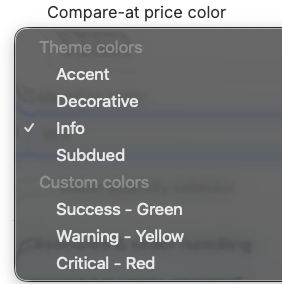
Compare、Discount 和 Sale 价格提供两个颜色系列:
* **Checkout branding colors** - Accent、Decorative、Info、Subdued
* **Preset colors** - Success(绿色)、Warning(黄色)、Critical(红色)
## 优惠设计
**Offer design** 设置控制产品推荐如何呈现给客户。
* 选择产品以**水平**或**垂直**布局展示,并调整视觉元素(例如边框、按钮样式和间距)以匹配你的 checkout。
* 在优惠上方添加**横幅文本**,用于介绍推荐、突出激励措施或为展示的产品提供背景信息。
* 配置**对比价格**显示以及用于促销价的颜色。
* 启用**数量选择器**,自定义数量标签,并设置**最小或最大数量限制**。
Compare、Discount 和 Sale 价格提供两个颜色系列:
* **Checkout branding colors** - Accent、Decorative、Info、Subdued
* **Preset colors** - Success(绿色)、Warning(黄色)、Critical(红色)
 其中一些设置也可以通过你的 Shopify checkout 编辑器或提供此功能的其他应用进行修改。
有两个切换开关与 Automatic Discount 功能配合使用:
* **Show compare at price** - 以删除线显示"Compare at"价格。
* **Show discount** - 在 upsell 上显示折扣。
## 折扣和订单处理
### 折扣
通过设置**百分比**或**固定金额**将折扣直接应用于 upsell。客户接受优惠时会自动应用折扣。
使用**折扣文本**和**折扣价颜色**自定义折扣的显示方式。折扣颜色可以使用你的 checkout 品牌颜色(Accent、Decorative、Info、Subdued)或预设(Success、Warning、Critical)。启用后,折扣展示可以包含**对比价格**,并以删除线显示,以突出节省金额。
其中一些设置也可以通过你的 Shopify checkout 编辑器或提供此功能的其他应用进行修改。
有两个切换开关与 Automatic Discount 功能配合使用:
* **Show compare at price** - 以删除线显示"Compare at"价格。
* **Show discount** - 在 upsell 上显示折扣。
## 折扣和订单处理
### 折扣
通过设置**百分比**或**固定金额**将折扣直接应用于 upsell。客户接受优惠时会自动应用折扣。
使用**折扣文本**和**折扣价颜色**自定义折扣的显示方式。折扣颜色可以使用你的 checkout 品牌颜色(Accent、Decorative、Info、Subdued)或预设(Success、Warning、Critical)。启用后,折扣展示可以包含**对比价格**,并以删除线显示,以突出节省金额。
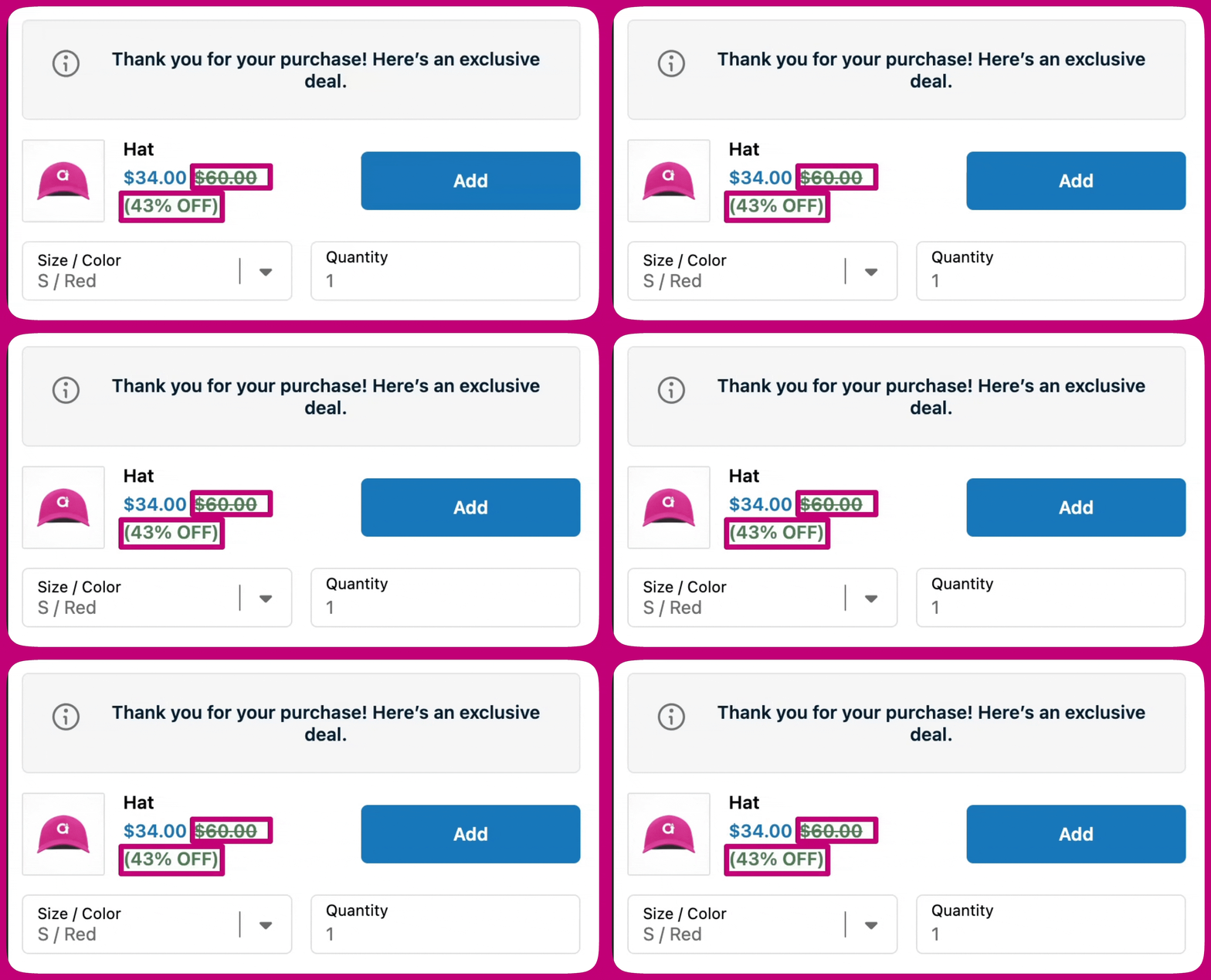 折扣遵循 Shopify 的标准 checkout 折扣规则。一个产品同一时间只能应用一个 line-item 折扣,只有在 Shopify Admin 中标记为\*\*可组合(combinable)\*\*的折扣才会合并。在某些情况下,如果另一个应用修改了 checkout,折扣可能不会应用。我们建议在启用折扣后测试你的 checkout。
### 订单处理
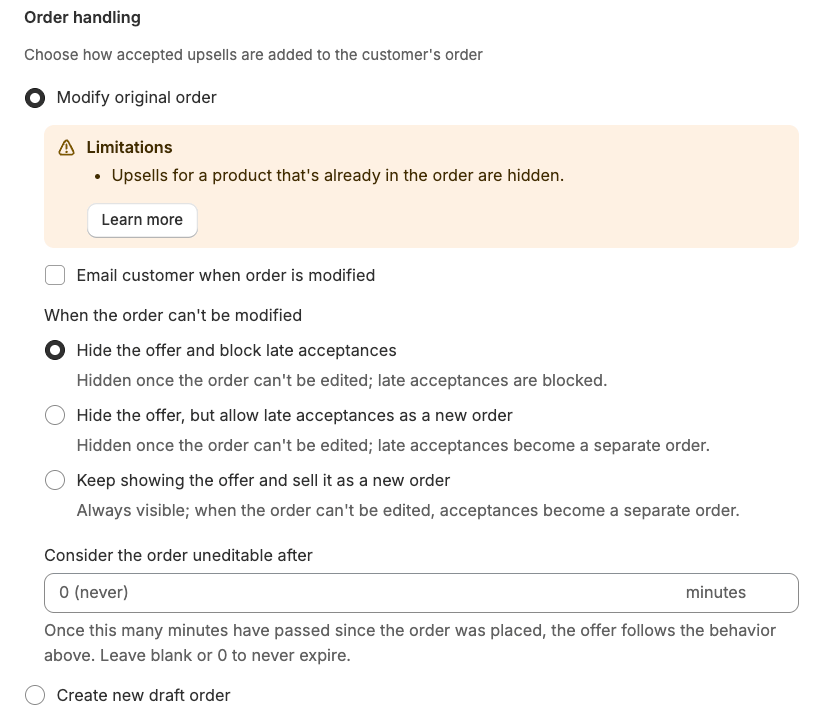
订单处理控制被接受的 upsell 如何添加到客户订单中。有两个选项,各有不同的权衡。
* **Modify original order** - 将 upsell 直接添加到现有订单中。自动应用免运费。你可以选择在订单被修改时向客户发送邮件。
* **Create new draft order** - 保持原订单不变,为 upsell 创建一个单独的订单。
折扣遵循 Shopify 的标准 checkout 折扣规则。一个产品同一时间只能应用一个 line-item 折扣,只有在 Shopify Admin 中标记为\*\*可组合(combinable)\*\*的折扣才会合并。在某些情况下,如果另一个应用修改了 checkout,折扣可能不会应用。我们建议在启用折扣后测试你的 checkout。
### 订单处理
订单处理控制被接受的 upsell 如何添加到客户订单中。有两个选项,各有不同的权衡。
* **Modify original order** - 将 upsell 直接添加到现有订单中。自动应用免运费。你可以选择在订单被修改时向客户发送邮件。
* **Create new draft order** - 保持原订单不变,为 upsell 创建一个单独的订单。
 #### 何时选择每个选项
| 何时使用 **Modify original order**… | 何时使用 **Create new draft order**… |
| ------------------------------- | ------------------------------------- |
| 你希望对客户购买的所有商品进行单次履约 | 你想再次向客户提供刚刚购买过的产品(例如同一商品以购后折扣的形式再次提供) |
| 你的 upsell 目录与你的畅销商品不同 | 你的畅销商品也是你的主要 upsell 候选商品 |
| upsell 免运费是首要考虑 | 出于履约或报告原因,你需要一个单独的订单 |
| 你的 upsell 产品不是套装产品 | 你的 upsell 产品包含套装产品 |
**"Modify original order"存在限制。** 选择此模式时,组件编辑器中会出现一个 **Limitations** 横幅,列出以下内容:
* **相同变体的 upsell 会被隐藏。** Shopify 的 order-edit API 不允许订单中出现重复的变体。如果客户的原订单中已经有该 upsell 变体,则该 upsell 会在感谢页面中被隐藏。如果因此原因隐藏了某个 upsell,订单浏览器会在受影响的订单上标记"Upsell hidden due to order merging"横幅。
* **套装产品无法添加到现有订单。** Shopify 的 order-edit API 会拒绝套装产品。当选中的 upsell 变体是套装时,结果取决于你的 **When the order can't be modified** 设置:
* 使用 **Hide the offer and block late acceptances**:套装 upsell 会被隐藏,客户无法通过此优惠购买。
* 使用 **Hide the offer, but allow late acceptances as a new order** 或 **Keep showing the offer and sell it as a new order**:套装 upsell 会作为单独的草稿订单履约,而不是合并到原订单中。
如果你希望套装产品或相同变体的 upsell 始终对客户可用,请切换到 **Create new draft order**。
#### 当订单无法修改时
选择 **Modify original order** 时,某些订单在客户接受 upsell 时无法编辑。恰好有三种情况:订单已被**归档**、订单为**部分已付款**,或订单已超过你在下方设置的**过期窗口**。**When the order can't be modified** 设置控制在这些情况下会发生什么。
已**履约**的订单不属于以上任何一种情况,它仍然可以编辑,但只有不需要发货的 upsell 产品才能合并进去(见下方说明)。
| 选项 | 作用 |
| ------------------------------------------------------------- | --------------------------------------------------------------------------- |
| **Hide the offer and block late acceptances** | 一旦订单无法再编辑,优惠就会被隐藏。订单变得不合格后到达的任何接受都会被阻止。 |
| **Hide the offer, but allow late acceptances as a new order** | 一旦订单无法再编辑,优惠就会被隐藏。如果客户在优惠即将隐藏之前接受(竞态窗口接受),则 upsell 会作为单独的草稿订单履约。这是新组件的默认设置。 |
| **Keep showing the offer and sell it as a new order** | 无论订单是否可编辑,优惠始终保持可见。如果订单无法修改,被接受的 upsell 会作为单独的草稿订单履约。 |
当原订单无法修改时,两个后备选项会为 upsell 创建单独的草稿订单。客户将收到一个付款链接,以完成购买作为新订单。
#### 设置过期窗口
你可以设置一个时间限制,规定订单在多长时间内仍可合并。使用 **Consider the order uneditable after** 字段(位于 **Order handling** 中行为选择器下方)输入分钟数。自订单下达以来经过该分钟数后,订单将被视为不合格,并应用 **When the order can't be modified** 行为。
将字段留空或设置为 **0** 表示永不过期,只要订单本身可编辑,优惠就保持有效。
当你的履约工作流快速处理订单,并且你希望避免尝试合并到可能已在处理中的订单时,这很有用。
#### 关于"Modify original order"的其他注意事项
* 自动应用免运费,且无法禁用。
* 原订单会被标记为**部分已付款**,直到客户完成对新增 upsell 的付款。付款收取后,Shopify 会自动更新订单。
* 如果订单已履约、没有运费行,或仅包含不需要发货的商品,那么只有不需要发货的 upsell 产品才能合并进去。在这些订单上,需要发货的产品会从优惠中删除。
### 免运费
你可以为被接受的 upsell 产品提供**免运费**以帮助提升转化。启用后,客户不会为 upsell 支付运费,而你现有的 Shopify 运费设置将继续适用于原订单。
Free shipping 切换开关的行为取决于你的 **Order handling** 设置:
* **Modify original order** - 免运费会自动应用于被接受的 upsell,且切换开关无法禁用。
* **Create new draft order** - Free shipping 切换开关适用于为 upsell 创建的单独草稿订单。启用时,草稿订单会在 upsell 行项目上不收取运费。如果你希望 Shopify 的正常运费适用于该新订单,请将切换开关保持关闭。
当 **Modify original order** 下的后备逻辑创建单独的草稿订单时(例如,相同变体或套装 upsell,或订单变得不可编辑之后的接受),也适用同样的行为:Free shipping 切换开关控制是否在草稿订单的 upsell 上不收取运费。
你还可以在优惠上显示\*\*"Free Shipping"徽章\*\*,并自定义徽章文本以突出该福利。
#### 何时选择每个选项
| 何时使用 **Modify original order**… | 何时使用 **Create new draft order**… |
| ------------------------------- | ------------------------------------- |
| 你希望对客户购买的所有商品进行单次履约 | 你想再次向客户提供刚刚购买过的产品(例如同一商品以购后折扣的形式再次提供) |
| 你的 upsell 目录与你的畅销商品不同 | 你的畅销商品也是你的主要 upsell 候选商品 |
| upsell 免运费是首要考虑 | 出于履约或报告原因,你需要一个单独的订单 |
| 你的 upsell 产品不是套装产品 | 你的 upsell 产品包含套装产品 |
**"Modify original order"存在限制。** 选择此模式时,组件编辑器中会出现一个 **Limitations** 横幅,列出以下内容:
* **相同变体的 upsell 会被隐藏。** Shopify 的 order-edit API 不允许订单中出现重复的变体。如果客户的原订单中已经有该 upsell 变体,则该 upsell 会在感谢页面中被隐藏。如果因此原因隐藏了某个 upsell,订单浏览器会在受影响的订单上标记"Upsell hidden due to order merging"横幅。
* **套装产品无法添加到现有订单。** Shopify 的 order-edit API 会拒绝套装产品。当选中的 upsell 变体是套装时,结果取决于你的 **When the order can't be modified** 设置:
* 使用 **Hide the offer and block late acceptances**:套装 upsell 会被隐藏,客户无法通过此优惠购买。
* 使用 **Hide the offer, but allow late acceptances as a new order** 或 **Keep showing the offer and sell it as a new order**:套装 upsell 会作为单独的草稿订单履约,而不是合并到原订单中。
如果你希望套装产品或相同变体的 upsell 始终对客户可用,请切换到 **Create new draft order**。
#### 当订单无法修改时
选择 **Modify original order** 时,某些订单在客户接受 upsell 时无法编辑。恰好有三种情况:订单已被**归档**、订单为**部分已付款**,或订单已超过你在下方设置的**过期窗口**。**When the order can't be modified** 设置控制在这些情况下会发生什么。
已**履约**的订单不属于以上任何一种情况,它仍然可以编辑,但只有不需要发货的 upsell 产品才能合并进去(见下方说明)。
| 选项 | 作用 |
| ------------------------------------------------------------- | --------------------------------------------------------------------------- |
| **Hide the offer and block late acceptances** | 一旦订单无法再编辑,优惠就会被隐藏。订单变得不合格后到达的任何接受都会被阻止。 |
| **Hide the offer, but allow late acceptances as a new order** | 一旦订单无法再编辑,优惠就会被隐藏。如果客户在优惠即将隐藏之前接受(竞态窗口接受),则 upsell 会作为单独的草稿订单履约。这是新组件的默认设置。 |
| **Keep showing the offer and sell it as a new order** | 无论订单是否可编辑,优惠始终保持可见。如果订单无法修改,被接受的 upsell 会作为单独的草稿订单履约。 |
当原订单无法修改时,两个后备选项会为 upsell 创建单独的草稿订单。客户将收到一个付款链接,以完成购买作为新订单。
#### 设置过期窗口
你可以设置一个时间限制,规定订单在多长时间内仍可合并。使用 **Consider the order uneditable after** 字段(位于 **Order handling** 中行为选择器下方)输入分钟数。自订单下达以来经过该分钟数后,订单将被视为不合格,并应用 **When the order can't be modified** 行为。
将字段留空或设置为 **0** 表示永不过期,只要订单本身可编辑,优惠就保持有效。
当你的履约工作流快速处理订单,并且你希望避免尝试合并到可能已在处理中的订单时,这很有用。
#### 关于"Modify original order"的其他注意事项
* 自动应用免运费,且无法禁用。
* 原订单会被标记为**部分已付款**,直到客户完成对新增 upsell 的付款。付款收取后,Shopify 会自动更新订单。
* 如果订单已履约、没有运费行,或仅包含不需要发货的商品,那么只有不需要发货的 upsell 产品才能合并进去。在这些订单上,需要发货的产品会从优惠中删除。
### 免运费
你可以为被接受的 upsell 产品提供**免运费**以帮助提升转化。启用后,客户不会为 upsell 支付运费,而你现有的 Shopify 运费设置将继续适用于原订单。
Free shipping 切换开关的行为取决于你的 **Order handling** 设置:
* **Modify original order** - 免运费会自动应用于被接受的 upsell,且切换开关无法禁用。
* **Create new draft order** - Free shipping 切换开关适用于为 upsell 创建的单独草稿订单。启用时,草稿订单会在 upsell 行项目上不收取运费。如果你希望 Shopify 的正常运费适用于该新订单,请将切换开关保持关闭。
当 **Modify original order** 下的后备逻辑创建单独的草稿订单时(例如,相同变体或套装 upsell,或订单变得不可编辑之后的接受),也适用同样的行为:Free shipping 切换开关控制是否在草稿订单的 upsell 上不收取运费。
你还可以在优惠上显示\*\*"Free Shipping"徽章\*\*,并自定义徽章文本以突出该福利。