> ## Documentation Index
> Fetch the complete documentation index at: https://docs.aftersell.com/llms.txt
> Use this file to discover all available pages before exploring further.
# Checkout widget 类型
> 本文介绍你可以用 Aftersell 添加的各种 checkout widget,以增强你的 Shopify Plus 结账体验
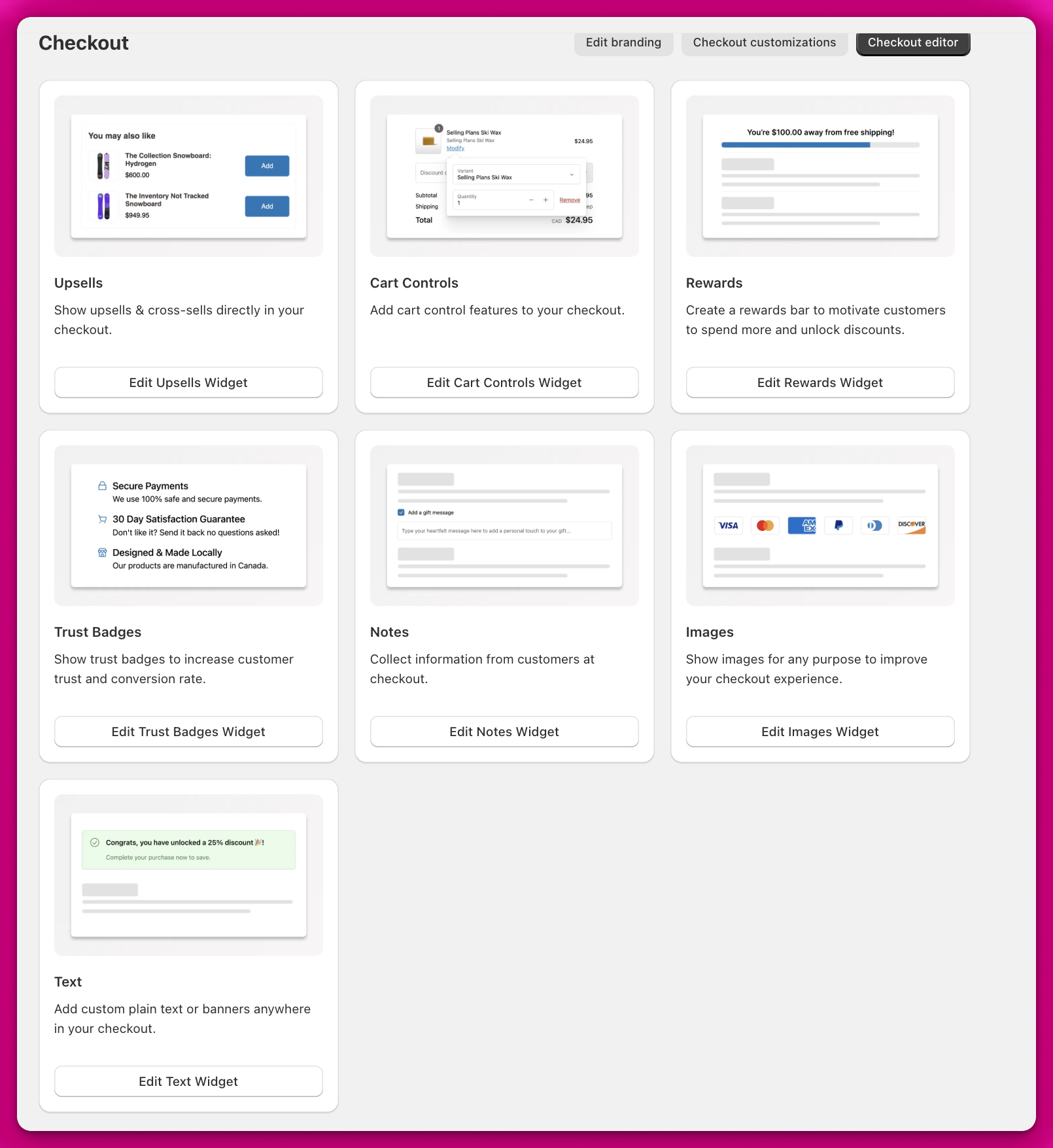
有多种 checkout widget 选项可供选择。在本文中,我们将逐一介绍各种 widget 选项、它们的作用以及可用的自定义设置:
* [Upsells](#upsells)
* [购物车控件](#cart-controls)
* [奖励](#rewards)
* [信任徽章](#trust-badges)
* [客户评价](#testimonials)
* [备注](#notes)
* [图片](#images)
* [文本](#text)
 ***
***
## Upsells
在结账时向客户提供产品,**帮助提升你的 AOV。**
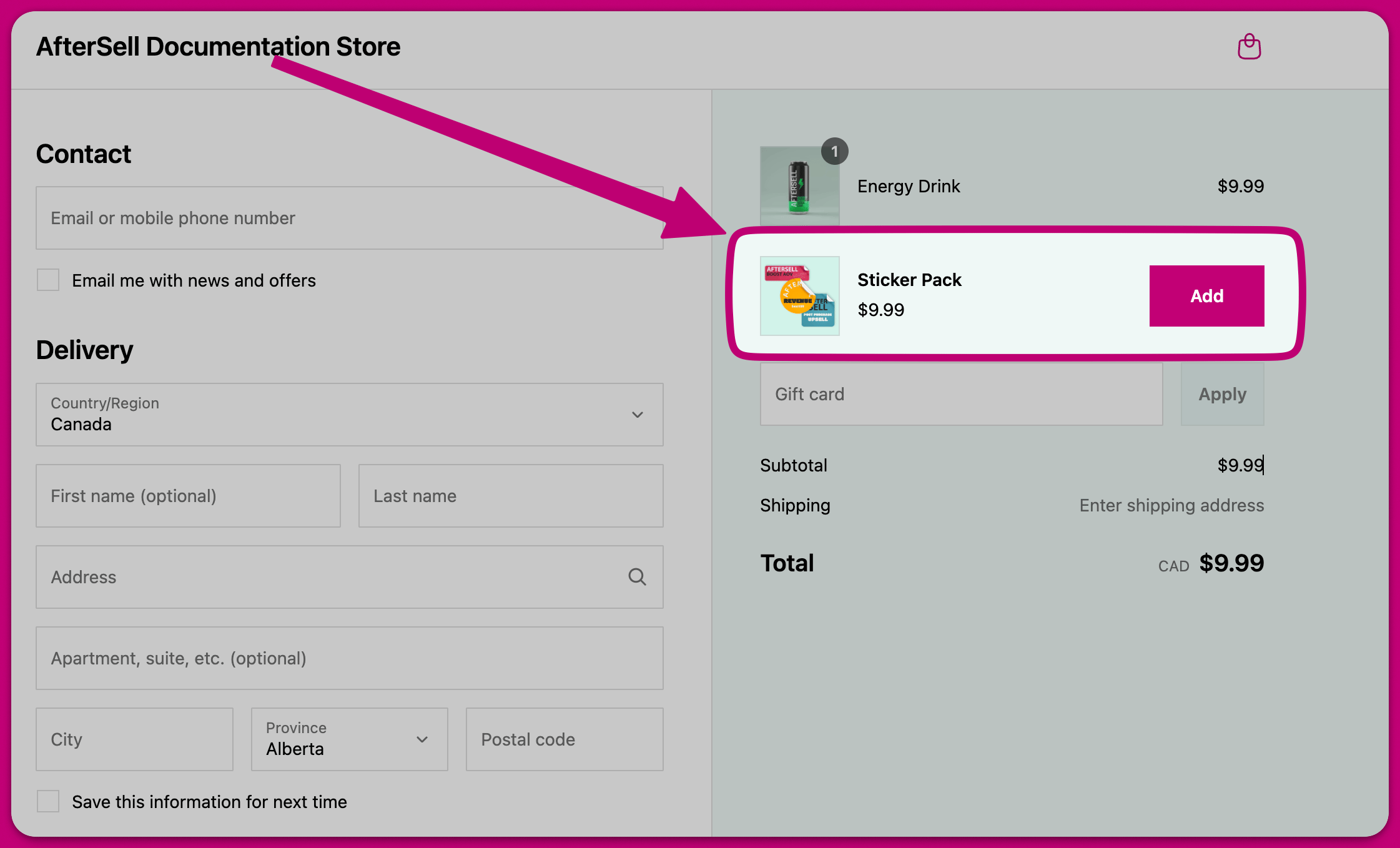 Upsell widget 有几种不同的配置可供选择。
* \*\*Single Product Upsell:\*\*向客户提供一个产品。
* \*\*Multi-Product Upsell:\*\*以堆叠或轮播布局展示多个产品。允许客户接受多个优惠。
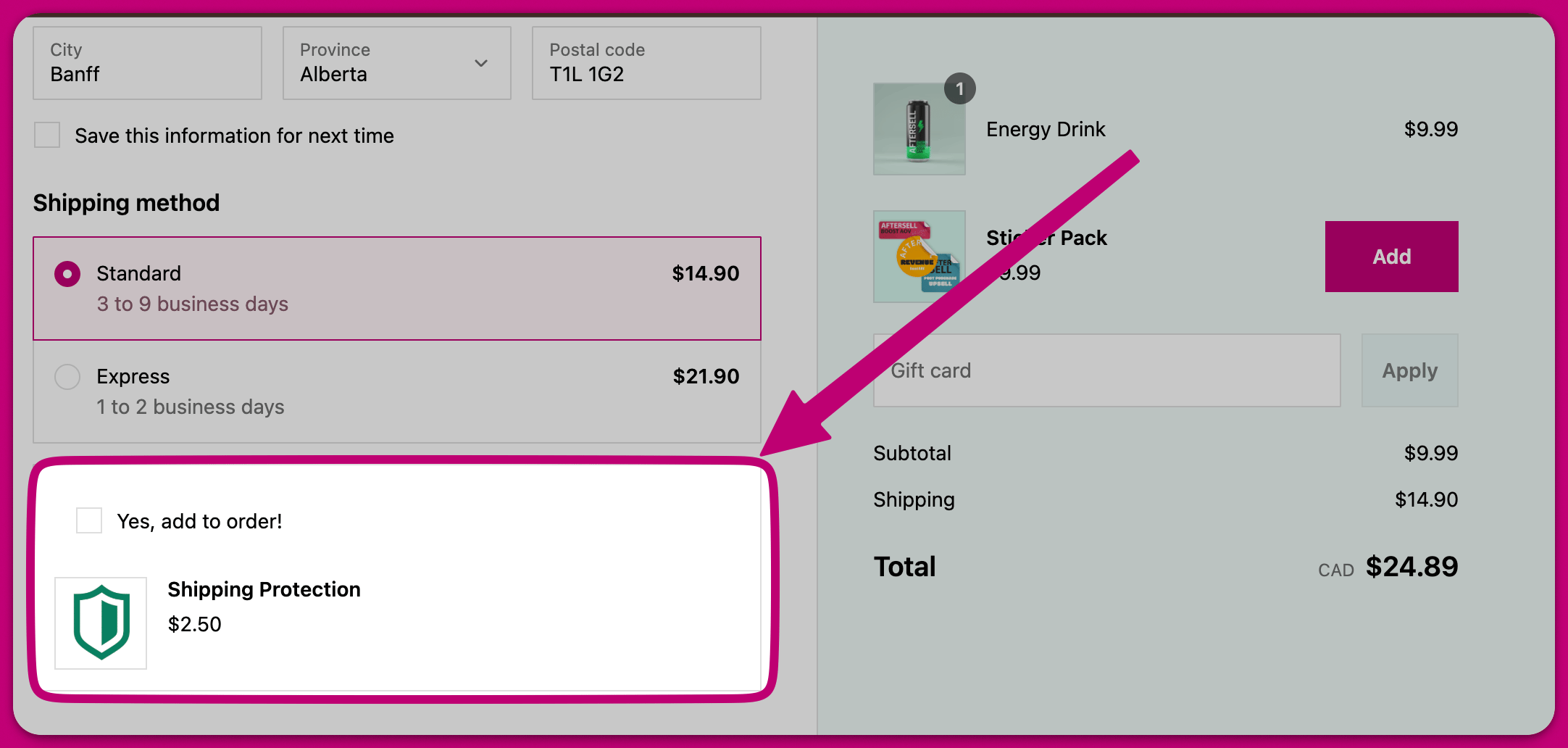
* \*\*Checkmark Upsell:\*\*用复选框代替 Add to Cart 按钮对单个产品进行 upsell。常用于运费保障或优先发货等较低价的附加项。
Upsell widget 有几种不同的配置可供选择。
* \*\*Single Product Upsell:\*\*向客户提供一个产品。
* \*\*Multi-Product Upsell:\*\*以堆叠或轮播布局展示多个产品。允许客户接受多个优惠。
* \*\*Checkmark Upsell:\*\*用复选框代替 Add to Cart 按钮对单个产品进行 upsell。常用于运费保障或优先发货等较低价的附加项。
### 产品选取选项
创建 upsell 优惠时,你可以选择产品的选取方式:
* \*\*Specific Products:\*\*手动选择要进行 upsell 的具体产品。
* \*\*Collection:\*\*选择一个系列,从中挑选最多 5 个随机产品进行展示。已在购物车中的产品会自动排除。
* \*\*AI Recommendations:\*\*让 Aftersell 根据客户的购物车内容自动推荐产品。
* \*\*Most Expensive Product:\*\*自动对客户购物车中最贵的产品进行 upsell。
在产品选择器中浏览 **Products** 选项卡时,你可以勾选 **Active products only** 来隐藏列表中的草稿和已归档产品。此筛选默认关闭,且仅适用于 Products 选项卡——Collections 不受影响。
### 产品类型
向 upsell widget 添加产品时,你可以从几种产品类型中选择:
* **Specific product**——从商店中选择特定产品来展示
* **Automatic upsell**——根据购物车内容推荐互补产品,使用 **Settings > Automatic upsells** 下设置的推荐提供方(默认为 Shopify,如已连接则可为 Nosto 或 Constructor)
* **Most expensive product**——展示客户购物车中最贵的商品
* **Spend threshold**——智能推荐帮助客户达到奖励门槛的产品(需要启用奖励进度条)
* **Collection**——展示特定系列中的产品
* **Strategy**——使用基于规则的定向动态选择产品。仅在启用了[策略](/zh/aftersell/strategies_overview)的商店中显示
\*\*Spend threshold(消费门槛)\*\*产品类型与你的奖励进度条协同工作,推荐帮助客户达到免运费或折扣等目标的产品。它会根据客户距门槛的远近自动选择最相关的产品。
### 变体名称显示
当客户为 checkout upsell 产品选择变体时,变体名称会以小号浅色文本显示在产品标题下方。这有助于客户确认添加到订单中的是正确的变体。
变体名称仅在产品有多个变体时显示——对单变体产品(只有"Default Title"变体的产品)会隐藏。
### 订阅计划锁定
* 当你隐藏某个变体选项时,客户在 checkout upsell 中不会看到它。
* 你选择的默认值会自动应用到该产品。
* 只有匹配你所选默认值的变体才可供客户选择。
* 如果你隐藏多个选项,则只显示匹配所有已选默认值的变体。为订阅产品创建 upsell 时,你可以将 upsell 锁定到特定的订阅计划。这可以防止客户在结账时更改订阅计划,确保他们获得的正是你配置的订阅选项。
**如何配置订阅计划锁定:**
1. 在 Checkout 编辑器中打开你的 upsell widget。
2. 将 **Purchase option** 设为 **Subscription**。
3. 在 **Subscription plan** 下拉菜单中,选择一个特定计划,而不是"Any plan (customer chooses)"。
4. 计划现已锁定——客户在结账时会看到此计划,但无法更改。
**自定义锁定计划的展示:**
* 隐藏 Color 选项并将默认值设为"Black"
* 保持 Size 选项可见
* 客户将只看到黑色 T 恤的尺码选项
计划锁定后,你可以自定义它在结账时向客户呈现的方式:
* **Show subscription option on checkout**——切换订阅选项行(标签 + 计划名称)是否出现在结账页。默认启用。
* **Subscription option label**——自定义显示在计划名称上方的标签(默认:"Subscription")。例如,你可以改为"Subscribe"、"Delivery"或其他符合你品牌的说法。
* **Plan name**——覆盖结账时显示的计划名称。默认使用 Shopify 中的计划名称。
**Upsell 样式设置**
这些控件与订阅锁定无关。它们位于 upsell 编辑器的 **Show style settings** 下,且下面的四个图片和卡片选项只有在勾选 **Try new look**(默认关闭)后才会出现。
* **Product image corner radius**——为产品图片应用圆角。可选:
* None——直角
* Base——轻微圆角
* Large——较大圆角(默认)
* Fully Rounded——最大圆角
* **Product image size**——控制图片尺寸:
* Default——标准尺寸(垂直布局为 64px)
* Small——较小图片(垂直布局为 48px,水平布局宽高比更高)
* Medium——中等图片(垂直布局为 72px,水平布局为正方形宽高比)(默认)
* Large——较大图片(垂直布局为 96px,水平布局宽高比更矮)
* **Product image display**——选择图片填充容器的方式:
* Fill——图片撑满边缘(默认)
* Bordered——在图片周围添加可见边框
* **Card padding**——设置卡片边缘与内容之间的内部间距:
* None——无内边距
* Tight——最小间距
* Base——标准间距
* Loose——最大间距(默认)
* **Button width style**——控制加购按钮宽度在各 upsell 中的显示方式。可选:
* Auto(默认)——按钮宽度根据是否存在变体选择器而变化
* Compact (uniform small)——所有按钮使用紧凑宽度,保持一致
* Full width (uniform large)——所有按钮使用全宽,保持一致
**Button width style** 对除 Checkmark 以外的所有 upsell 类型显示,并且不在 **Try new look** 之后。
**以下情况计划会自动锁定:**
* 你选择了特定的订阅计划(如上所述)
* 该产品只有一个可用的订阅计划
在这两种情况下,客户都无法在结账时更改订阅计划。
### Upsell 按钮文本
对于非勾选式 upsell widget,你可以自定义 upsell 按钮上显示的文本。这些字段在你的账户启用该功能后可用——请联系支持团队申请开通。
默认情况下,按钮显示:
* 标准 upsell 显示 **Add**
* 客户可以省钱的替换 upsell 显示 **Upgrade • \$X savings**
* 产品价格更高的替换 upsell 显示 **Upgrade • \$X**
#### Upsell 按钮文本
你可以自定义标准和替换 upsell 的添加按钮文本。当你输入自定义文本时,替换优惠仍会自动附加节省或费用后缀(例如 `Buy Now • $5 savings`)。
#### 替换按钮文本
你可以为替换优惠的按钮单独设置自定义前缀。这会覆盖默认的"Upgrade"前缀,以及在 **Add button text** 字段中为替换优惠输入的任何文本。价格后缀(例如 `• $5.00 savings`)始终自动附加。
例如,输入 `Trade up`,在客户可省 \$5 的替换优惠上会显示 `Trade up • $5.00 savings`。
> 💡 **提示:**`{Amount}` 占位符在替换按钮文本字段中不会被替换——它会被当作字面文本处理。如果你需要完全控制标签格式,请在 **Upsell button text** 字段中使用 `{Amount}`。
#### 使用 `{Amount}` 占位符
你可以在 **Upsell button text** 字段中加入 `{Amount}`,将价格或节省金额直接嵌入标签。当存在 `{Amount}` 时,你的文本就是完整的按钮标签——不会附加自动后缀。
| 按钮文本 | 优惠类型 | 结果 |
| ---------------------------- | --------- | ---------------------- |
| `Save {Amount} by upgrading` | 替换(有节省) | `Save $5 by upgrading` |
| `Upgrade for {Amount} more` | 替换(额外费用) | `Upgrade for $5 more` |
| `Get yours for {Amount}` | 标准 upsell | `Get yours for $10` |
占位符不区分大小写——`{Amount}`、`{amount}` 和 `{AMOUNT}` 都可以。
> ⚠️ \*\*注意:\*\*如果你在标准(非替换)upsell 中使用 `{Amount}`,替换的是产品价格。占位符始终会被替换为格式化后的金额,因此免费产品会显示格式化的零(例如 `\$0.00`),而不是省略占位符。
### 最大接受优惠数
对于 **Single Product Upsell** 和 **Multi-Product Upsell** widget,你可以限制客户在一次结账会话中从单个 widget 接受的优惠数量。
一旦客户接受了配置的优惠数量,该 widget 在本次结账会话的剩余时间内将停止展示更多优惠。
* **留空**——不应用限制。无论客户接受了多少个优惠,widget 都会继续展示优惠。
* **设置一个正数**——一旦客户从此 widget 接受了该数量的优惠,widget 就停止展示优惠。
要配置此设置,请在 Checkout 编辑器中打开你的 upsell widget,并在 **Max number of accepted offers** 字段中输入一个值。
> 💡 \*\*提示:\*\*此设置不适用于 Checkmark Upsell widget。
***
### 折扣
折扣可以**直接在 upsell widget 内配置**。当客户选择将 upsell 产品加入订单时,此折扣会自动应用。
#### 为 upsell 添加折扣
配置 upsell widget 时,你可以点击 **"Add discount"** 按钮添加折扣。你会看到两个选项:
* **Pick existing**——从你已创建的折扣中选择。你可以搜索现有折扣以找到想要应用的那一个。
* **Create new**——直接在编辑器中创建新折扣,需设置:
* **Title**——结账时向客户显示的折扣码文本(例如"SAVE")
* **Amount**——在百分比折扣和固定金额折扣之间选择,然后输入数值
折扣应用到 upsell 后,会显示为一个徽章,点击它可以更改或移除。
你可以在一个地方管理所有 checkout 折扣。参见[管理 checkout 折扣](/zh/aftersell/managing_checkout_discounts)了解如何查看、编辑和删除折扣。
#### 隐藏折扣金额文本
当折扣应用到你的 upsell 时,默认会在产品标题旁显示一个节省后缀(例如"(20% OFF)"或"(\$6 OFF)")。你可以在 upsell 编辑器的 **Show additional settings** 部分启用 **Hide discount amount text** 来隐藏此后缀。
* 启用时,节省后缀被隐藏。折后价本身仍正常显示。
* 关闭时(默认),节省后缀显示在产品标题旁。
> 💡 \*\*提示:\*\*此设置按 widget 生效。如果你有多个 upsell widget,可以独立配置每一个。
#### 自定义折扣后缀标签
节省后缀中的"OFF"文本(例如"20% OFF")可以在 **Settings > Translations** 中自定义。找到 **Discount suffix** 行并输入你偏好的标签(例如"saved"、"off"或对应的翻译)。默认值为"OFF"。
#### 在 Aftersell 折扣被跳过时显示折后价
启用 **Skip upsell discount if a non-Aftersell discount is already applied?** 时,widget 默认会在预览价格中隐藏配置的 upsell 折扣。如果你的购物车级折扣已经与 upsell 折扣一致(客户无论如何支付相同的折后价),你可以启用 **Show the discounted price in the widget even when the AfterSell discount is skipped?**,让预览价格与客户实际支付的金额保持同步。
> ⚠️ \*\*重要:\*\*此设置会改变 widget 中对预览和真实客户显示的价格,但不会应用 Aftersell 折扣。仅当你的购物车级折扣与 upsell 折扣完全一致时才启用它——否则客户可能会看到错误的价格。
此复选框仅在 **Skip upsell discount if a non-Aftersell discount is already applied?** 已开启时可见。
#### 限制享受折扣的件数
默认情况下,折扣适用于已接受 upsell 产品的每一件——包括客户使用数量选择器或购物车控件额外添加的件数。你可以通过 **Limit how many units get the discount** 开关设置上限。
启用后会出现 **Maximum discounted quantity** 字段,用于设置上限。上限以内的件数享受折扣;超出的件数按全价收费。
\*\*示例:\*\*你提供一个 100% 折扣的产品并将上限设为 1。如果客户将数量提高到 3,只有 1 件免费——其余 2 件按全价收费。
* \*\*开关关闭(默认):\*\*已接受 upsell 产品的每一件都享受折扣。
* \*\*开关开启:\*\*只有你指定数量的件数享受折扣。额外的件数按全价收费。
> 💡 \*\*提示:\*\*当你想提供大力度折扣(例如免费商品)、又不想让客户通过增加数量来放大优惠时,此设置很有用。
#### 折扣如何运作
* Aftersell 折扣遵循与其他任何 Shopify 折扣相同的规则。两个折扣要能组合,必须都在 Shopify Admin 中显式设置为可组合。例如,如果 Aftersell 创建了一个折扣码,而你还有一个单独的折扣如"10% off",两者都需要启用组合。只要其中一个没有设置为可组合,它们就不会组合。Shopify 的标准折扣规则始终适用:
* Shopify 同一时间只允许每个产品有一个行项目折扣。如果产品已应用折扣,额外的 upsell 折扣不会在同一行项目上叠加
* 订单级和行项目折扣在两者都在 Shopify Admin 中设置为"combinable"时可以组合。关于 Shopify 组合规则的完整细节,请参阅 [Shopify 的折扣组合文档](https://help.shopify.com/en/manual/discounts/combining-discounts/discount-combinations)。**重要限制**:以下几种情况折扣可能无法应用:
* \*\*同一产品上有多个折扣:\*\*如果为已应用折扣的产品配置了 Aftersell upsell 折扣,Aftersell 折扣不会叠加
* \*\*系列设置不正确:\*\*如果折扣以系列为目标,请确保所有相关产品都属于正确的系列。可以使用隐藏系列来包含特定产品,而不让客户看到它们
* \*\*第三方应用冲突:\*\*当另一个应用正在动态修改你的结账页时,目前不支持 checkout 折扣功能。如果你运行着这样的应用,Aftersell 添加的折扣可能无法按预期应用。
例如,如果某个应用在结账时添加价格或附加项并重新计算订单总额,这可能会干扰 Aftersell 应用折扣的方式。
***
## Upsell 评分星级
Checkout upsell 可以在优惠产品上显示星级评分,帮助提升转化。评分从你的产品评论应用的 metafields 中拉取,仅在产品存在有效评论数据时显示。
* 请注意,由于 API 限制,此功能目前仅在 Aftersell 的 Checkout 版本 2 上可用,版本 1 不可用。
**如何启用**
* 打开 **Checkout** 并编辑 upsell。
* 启用 **Show product review ratings**。
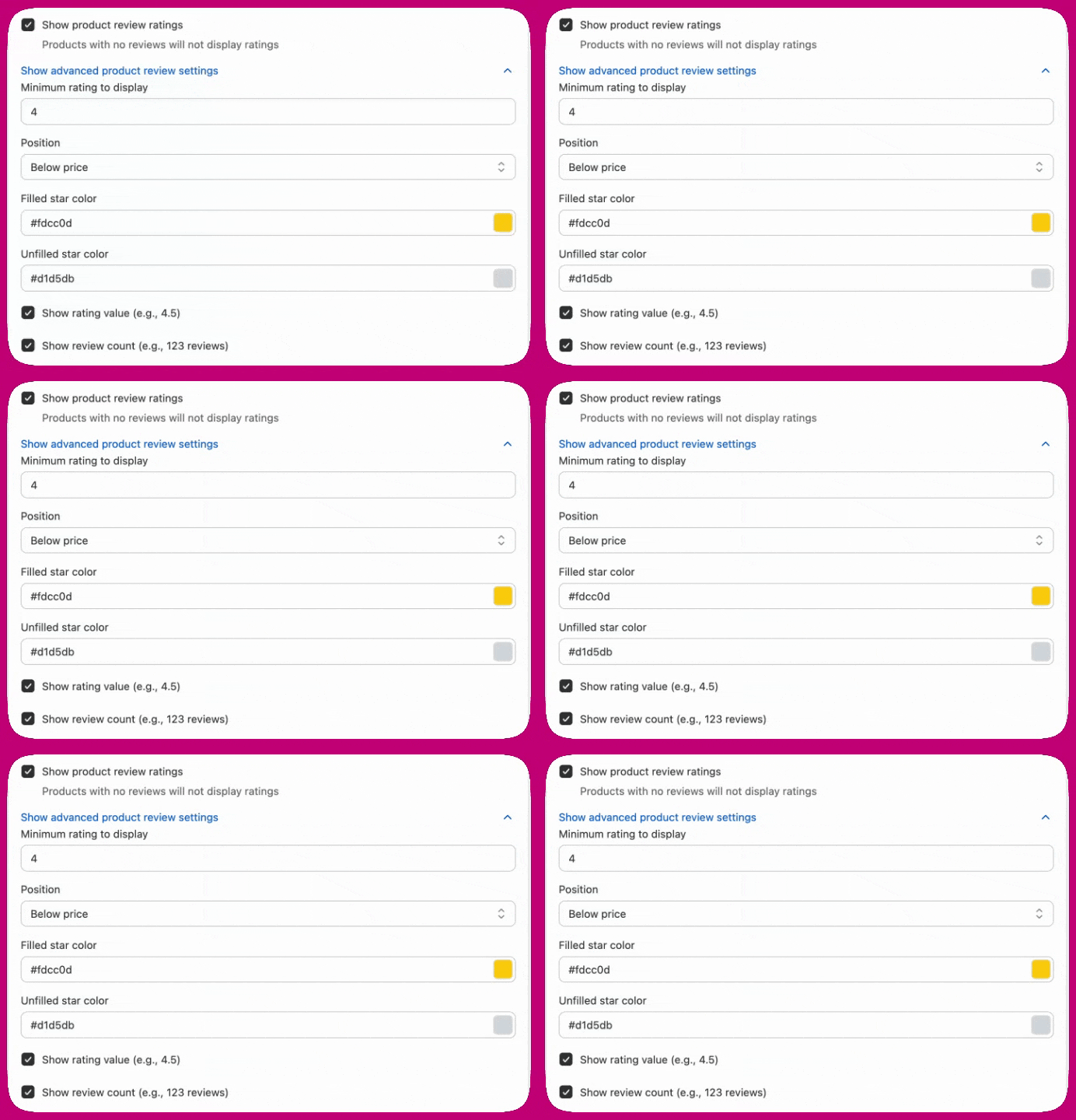
* \_(可选)\_打开 **Advanced product review settings** 自定义展示。
**高级设置**
* 设置要显示的**最低评分**(0-5,默认 4.0)。
* 选择星级的显示位置(**标题下方**或**价格下方**)。
* 自定义**已填充和未填充星星的颜色**。
* 显示或隐藏**数字评分**和**评论数**。
 **支持的评论应用**\
我们支持将评分存储在产品 metafields 中的评论应用,包括:
* Shopify Product Reviews
* Junip
* Okendo
* Growave
* Fera
* Stamped
* Loox
* REVIEWS.io
* Automizely Reviews
* Judge.me
* Ali Reviews
* Trustoo
* Rivo
* Rivyo
* Vitals
没有评论数据的产品不会显示评分。如果安装了多个受支持的评论应用,将使用评论数最多的那个应用。Yotpo 不支持 Checkout V2 的 upsell 评分,因为它需要单独的 API。
**支持的评论应用**\
我们支持将评分存储在产品 metafields 中的评论应用,包括:
* Shopify Product Reviews
* Junip
* Okendo
* Growave
* Fera
* Stamped
* Loox
* REVIEWS.io
* Automizely Reviews
* Judge.me
* Ali Reviews
* Trustoo
* Rivo
* Rivyo
* Vitals
没有评论数据的产品不会显示评分。如果安装了多个受支持的评论应用,将使用评论数最多的那个应用。Yotpo 不支持 Checkout V2 的 upsell 评分,因为它需要单独的 API。
### 故障排查:评论在编辑器中显示,但在线上结账页不显示
如果你启用了 **Show product review ratings**,在编辑器预览中能看到星级,但线上结账页看不到,可能是你的评论应用的 metafields 没有启用 Storefront API 访问权限。
编辑器通过 Admin API 读取产品数据(可以访问所有 metafields),而线上结账页通过 Storefront API 读取(只能访问已显式授予 storefront 访问权限的 metafields)。检测到这种不匹配时,编辑器中会出现警告横幅,列出受影响的产品。
**修复方法:**
1. 在 Shopify Admin 中前往 **Settings → Custom data → Products → Metafields**。
2. 找到 `reviews.rating` 和 `reviews.rating_count` 的 metafield 定义。
3. 为每个定义启用 **Storefront API access**。
或者,在你的评论应用设置中查找 **Storefront API sync** 选项并在那里启用。
***
## 购物车控件
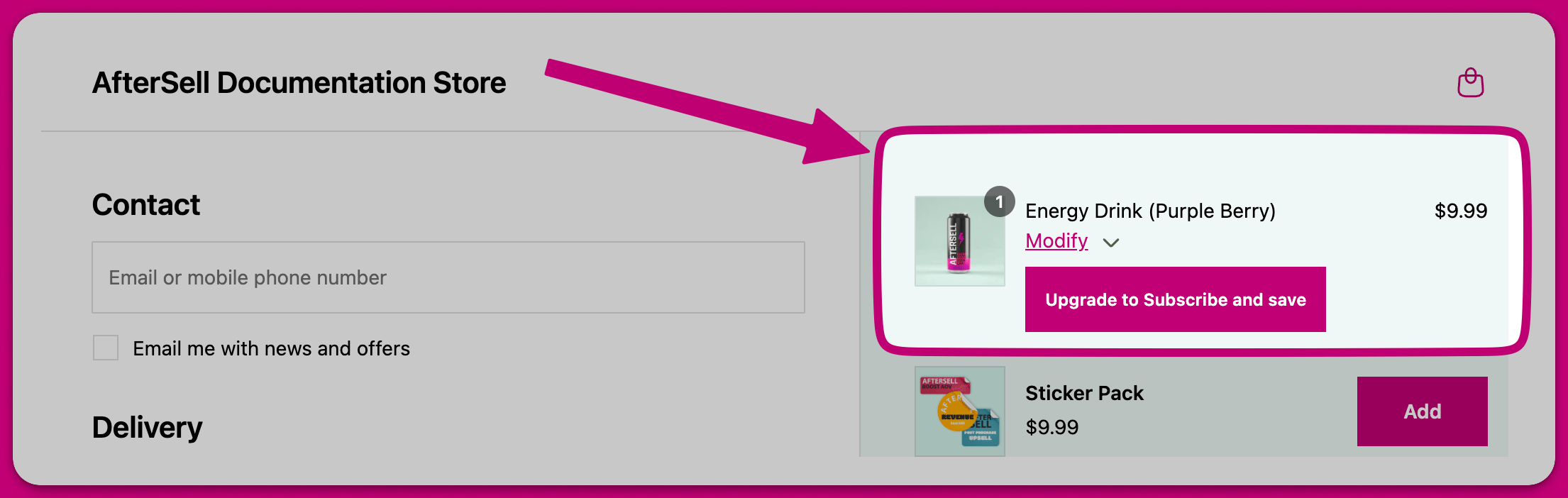
在每个产品行项目下方显示一个修改链接,允许客户直接在结账页上进行编辑。
购物车控件支持以下功能:
* 变体选择器:允许客户更换为另一个有库存的变体。
* 数量选择器:允许客户更改产品数量。
* 移除商品:允许客户移除 upsell 产品。开启 **Show Remove Item Button** 后会显示 **Allow Removal of Non-Upsell Products**,将移除功能扩展到客户最初自己添加的商品。
* 订阅选择器:允许客户更改当前选中的订阅选项(例如从每 60 天改为每 30 天)。
* 订阅升级:允许客户将一次性购买升级为订阅。
* 自定义文本:在每个行项目下方添加自定义文本。
### 产品评分
购物车控件可以为购物车中的产品显示星级评分,帮助建立信任并提升转化。评分从你的产品评论应用的 metafields 中拉取,仅在产品存在有效评论数据时显示。
**如何启用**
1. 打开 **Checkout** 并编辑购物车控件 widget。
2. 进入 **Product review ratings** 部分。
3. 启用 **Show product review ratings**。
4. \_(可选)\_自定义展示设置。
**设置**
* 设置要显示的**最低评分**(0-5,默认 4.0)。低于此评分的产品不会显示星级。
* 选择星级的显示位置(**产品标题下方**或**购物车控件下方**)。
* 自定义**已填充星星颜色**(默认:#fdcc0d)和**未填充星星颜色**(默认:#d1d5db)。
* 显示或隐藏**评分值**(例如 4.5)和**评论数**(例如 123 reviews)。
**支持的评论应用**\
我们支持将评分存储在产品 metafields 中的评论应用,包括:
* Shopify Product Reviews
* Junip
* Okendo
* Growave
* Fera
* Stamped
* Loox
* REVIEWS.io
* Automizely Reviews
* Judge.me
* Ali Reviews
* Trustoo
* Rivo
* Rivyo
* Vitals
没有评论数据的产品不会显示评分。如果安装了多个受支持的评论应用,将使用评论数最多的那个应用。
### 订阅产品
**Subscription management** 内的 **Subscription products** 部分让你控制在购物车控件 widget 中,特定产品可供购物者选择哪些订阅计划。
默认情况下,订阅选择器和升级按钮使用 Shopify 为产品返回的任何计划。通过按产品的订阅计划控制,你可以收窄可选计划,并为每个产品设置默认计划。
**如何配置订阅计划控制:**
1. 在 Checkout 编辑器中打开你的购物车控件 widget。
2. 展开 **Subscription management** 部分。
3. 在 **Subscription products** 下,选择 **Add product**,挑选一个在 Shopify 中配置了销售计划的产品。
4. 打开该产品的行,使用 **Plans customers can choose**——选择 **Select plans** 打开选择器,然后勾选购物者可以选择的计划。已选计划显示为可移除的标签,并且有 **Select all** 操作。
5. 使用 **Default plan** 下拉菜单设置订阅升级为该产品应用哪个计划。其自身默认值为 **First available plan**。
6. 保存你的更改。
**Subscription products** 是一个标题,而不是可折叠的面板——可展开的部分是 **Subscription management**。在你添加产品之前,它显示"No products added yet",第 4 步和第 5 步中的按产品控件只有在存在产品行后才会出现。
**运作方式:**
* **Plans customers can choose**——将订阅选择器收窄为你勾选的计划。如果某个产品变体不支持其中任何计划,则改为显示该变体自己的所有计划,因此购物者永远不会没有订阅选项。
* **Default plan**——设置订阅升级为该产品应用的计划。如果它与购物车中的变体不兼容,则改用第一个可选计划。
* **未配置的产品**——此处没有行的产品保留其所有计划,并使用 Shopify 的默认排序。
订阅升级按钮本身在 **Subscription management** 中更靠上的位置单独控制:勾选 **Allow Subscription Upgrade Button** 即可启用。启用后会显示一个用于按钮文案的文本字段,默认为 `Upgrade to {{subscription_group}}`——该变量会被替换为该产品可用的第一个订阅组。
> 💡 \*\*提示:\*\*如果你为某个产品选择了所有可用计划,配置会规范化回"所有计划"。这意味着你之后在 Shopify 中添加的任何新计划都会自动包含,而不会被悄悄排除。
### 产品定向
你可以使用购物车控件 widget 编辑器中的 **Visibility** 设置来控制哪些产品显示购物车控件:
* \*\*All products in cart:\*\*购物车控件对每个产品显示(默认)。
* \*\*Only selected products:\*\*购物车控件仅对你选择的产品显示。点击 **Select products** 选择哪些产品应显示购物车控件。
* \*\*All products except selected:\*\*购物车控件对除所选产品外的所有产品显示。点击 **Select products** 选择哪些产品不应显示购物车控件。
这让你可以基于特定产品自定义结账体验。例如,你可能只想为某些产品启用订阅升级,或防止客户从购物车中移除特定商品。
**如何配置产品定向:**
1. 在 Checkout 编辑器中打开你的购物车控件 widget。
2. 进入 **Visibility** 部分。
3. 从 **Apply cart controls to** 下拉菜单中选择你偏好的定向模式。
4. 如果你选择了 **Only selected products** 或 **All products except selected**,点击 **Select products** 按钮选择你的产品。
5. 保存你的更改。
***
## 奖励
在结账页显示一个奖励进度条(消费 X 获得 Y),激励客户添加更多产品。目标可以基于订单金额或商品数量。
**奖励与 upsell widget 搭配效果很好。**让客户轻松地向订单中添加额外产品以达成奖励。你可以在 upsell widget 中使用**消费门槛**产品类型,自动推荐帮助客户达到奖励门槛的产品。
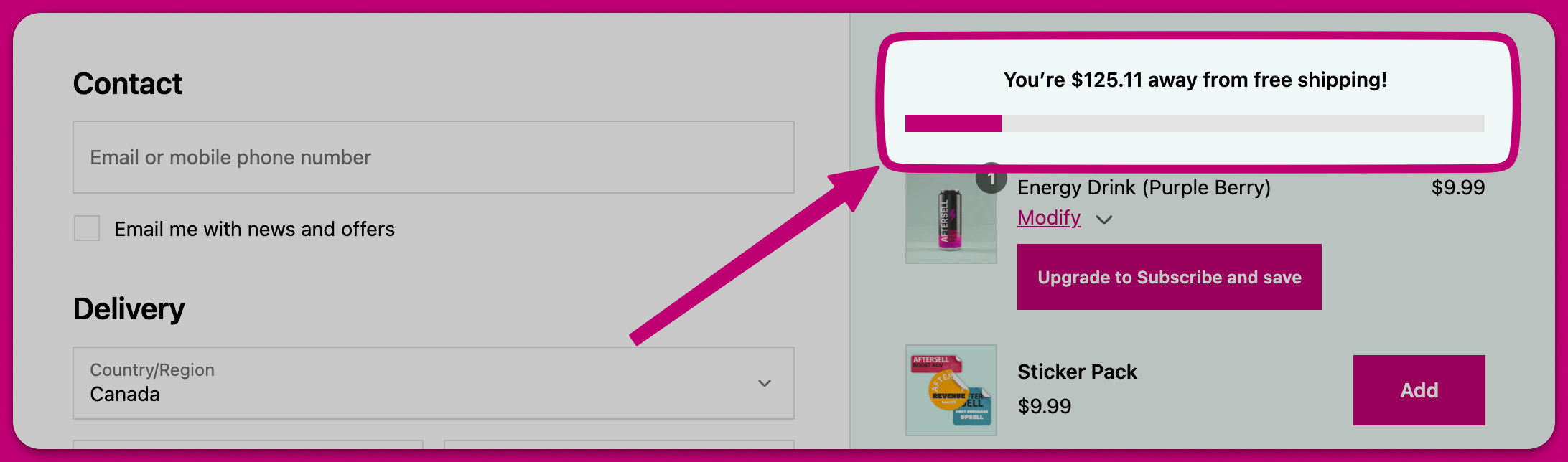 **请记住**,你提供的任何奖励都需要通过 Shopify 创建。如果你提供折扣,可以通过创建自动折扣(Automatic Discounts)来实现;如果你提供免运费,可以通过修改配送规则(Shipping Rules)来实现。
### 金额基准
配置基于订单金额的奖励时,你可以使用 **Amount basis** 设置来选择购物车总额的计算方式:
* **Order total**——使用完整订单总额,包括运费和税费。
* **Subtotal**——使用折扣前的商品小计(应用任何折扣码之前)。
* **Subtotal after discounts (excludes tax and shipping)**——使用扣除折扣、运费和税费后的购物车总额。这与 Shopify 评估免运费门槛的方式一致,因此在应用折扣码时,奖励进度条能准确反映客户是否真正达到了门槛。
> 💡 \*\*提示:\*\*如果你以免运费作为奖励,请使用 **Subtotal after discounts (excludes tax and shipping)**,确保进度条与 Shopify 自身的免运费评估一致。使用其他基准时,折扣码可能导致进度条显示"已解锁",而 Shopify 仍然收取运费。
***
## 信任徽章
用自定义图标和文本构建信任徽章,以提升结账转化率。徽章可以垂直堆叠或水平展示。
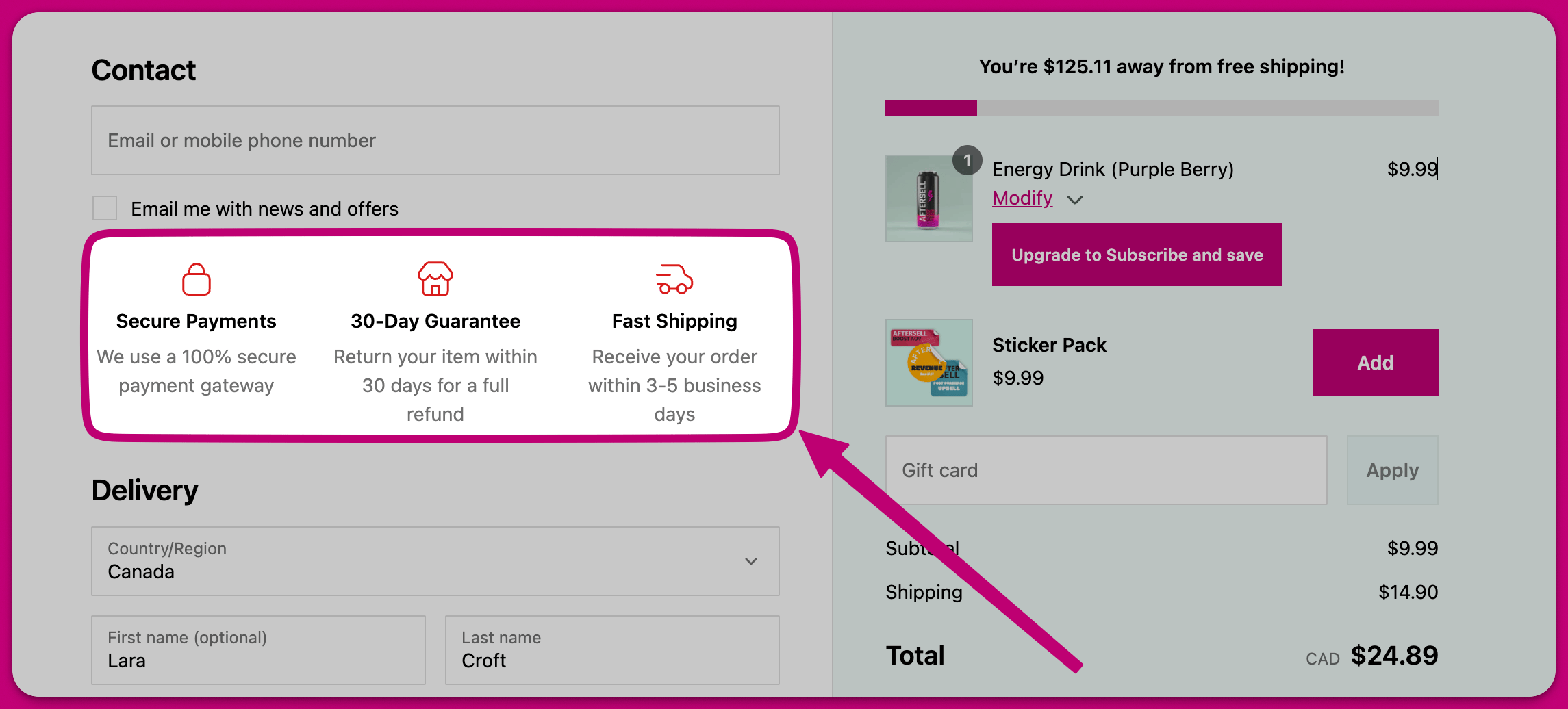 信任徽章非常适合为你的品牌建立**信任感**并突出你的价值主张,这有助于**降低结账放弃率。**
***
信任徽章非常适合为你的品牌建立**信任感**并突出你的价值主张,这有助于**降低结账放弃率。**
***
## 客户评价
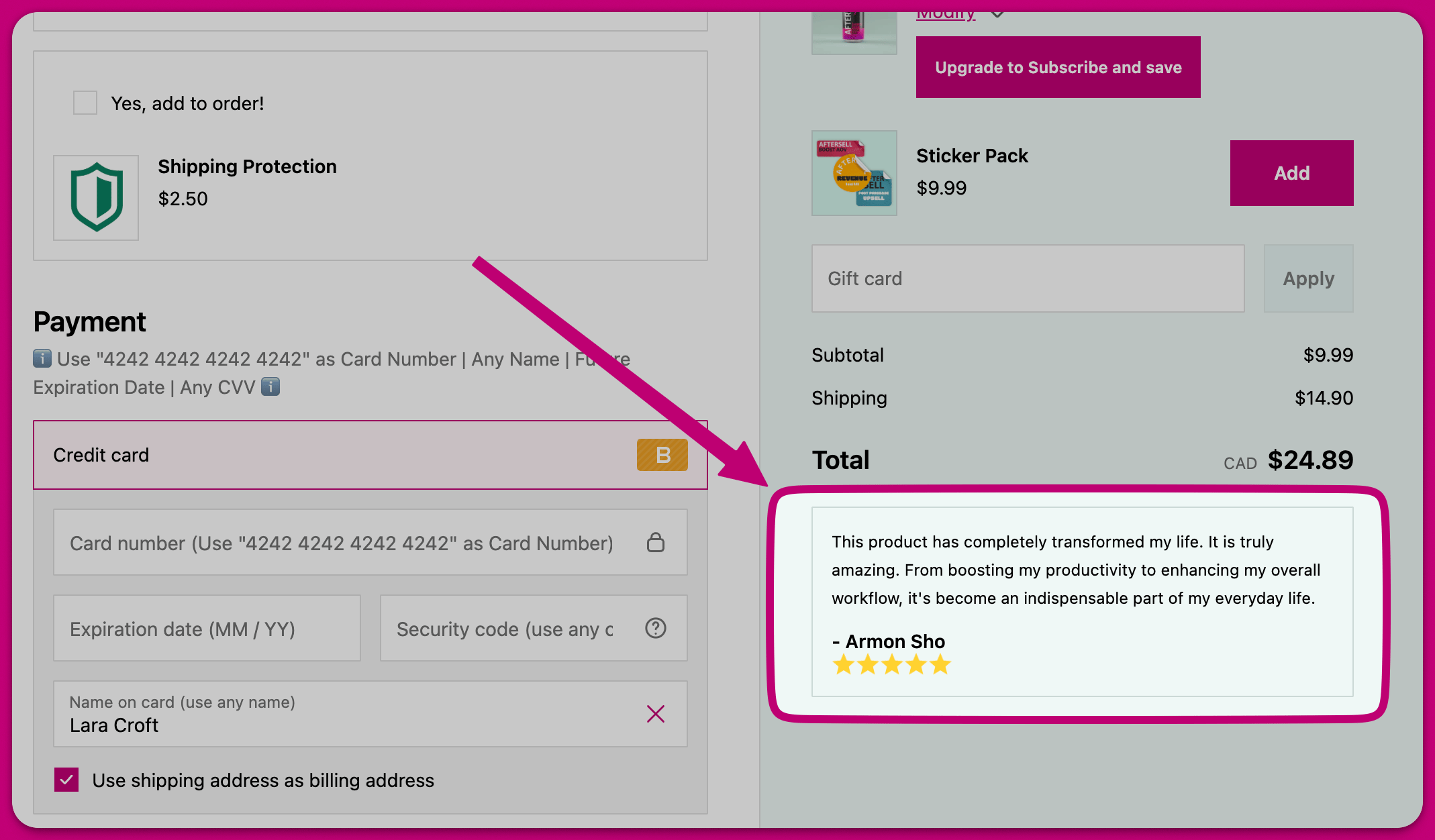
直接在结账页展示客户评论,建立信任并降低结账放弃率。
### 客户评价模式
Aftersell 提供两种客户评价 widget:
* **Classic Testimonials**——由你自己撰写的评价。仍然可用;Flex Testimonials 是更新的选项,可从你的评论应用拉取真实评论。
* **Flex Testimonials**——自动从你的评论应用(Judge.me、Klaviyo、Okendo 或 Yotpo)拉取客户评论。这是对所有商家推荐的选项。
### 从 Classic 切换到 Flex Testimonials
如果你正在使用 Classic Testimonials,应切换到 Flex Testimonials 来展示评论应用中的评论:
1. 在 Aftersell 中打开 **Checkout**
2. 进入 **Classic Testimonials** widget 选项卡
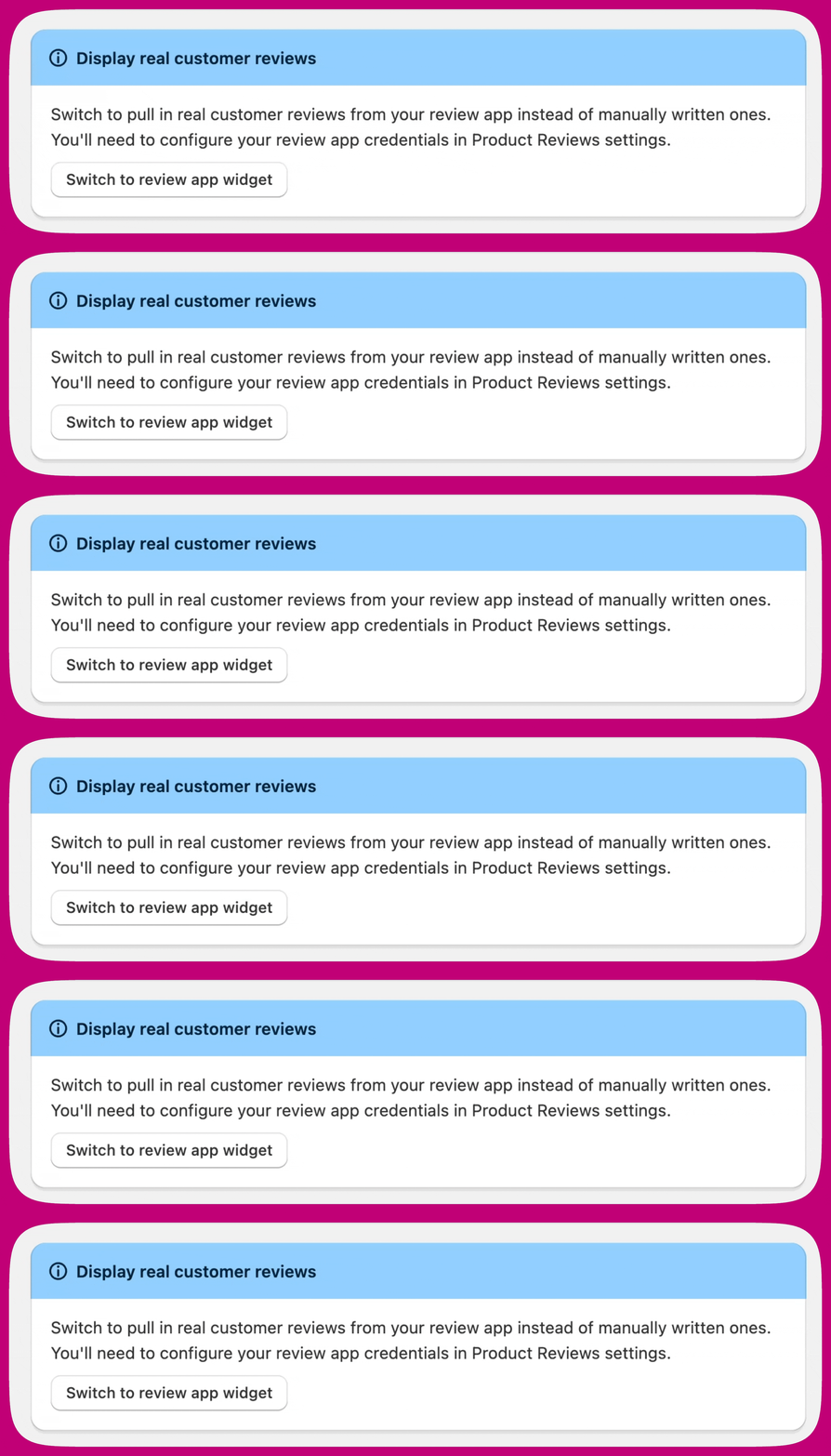
3. 点击顶部横幅中的 **Switch to review app widget**
4. 在 **Settings > Product Reviews** 中配置你的评论应用凭据(参见下方[评论应用集成](#review-app-integrations))
在 Flex Testimonials 激活期间显示的横幅上,你随时可以点击 **Switch back to manually written reviews** 切换回去。
### Flex Testimonials 配置
Flex Testimonials 提供两种选择模式:
* **Manual selection**——挑选特定评论显示在你的客户评价 widget 中
* **Dynamic**——根据客户购物车中的产品自动获取并展示评论
#### Dynamic 模式
在 dynamic 模式下,Aftersell 会从你的评论应用导入评论并进行存储,以便在 checkout widget 中展示。首次导入会在 24 小时内自动进行,之后每周一次。
要立即导入评论,前往 **Settings > Product Reviews**,为你的评论应用点击 **Sync now**。
你可以配置:
* **Max reviews to show**——控制显示多少条评论,从 1 到 3
* **Display type**——在水平轮播或垂直堆叠布局之间选择
* **Minimum rating**——设置评论展示的最低星级
* **Truncate review text after (optional)**——设置评论文本的最大字符长度。评论超过此限制时会以省略号截断,并出现"Read more"按钮。点击"Read more"会打开显示完整评论的弹出层。留空则不限制(默认)。
### 评论应用集成
要使用 Flex Testimonials,你需要在 **Settings > Product Reviews** 中配置评论应用凭据。Aftersell 支持:
* **Judge.me**——需要你的 Private API token
* **Klaviyo**——需要你的 private API key
* **Okendo**——需要你的 User ID
* **Yotpo**——需要你的 App Key
设置说明请参见以下指南:
* [Judge.me 集成](/zh/aftersell/judgeme_reviews_integration)
* [Klaviyo 集成](/zh/aftersell/klaviyo_reviews_integration)
* [Okendo 集成](/zh/aftersell/okendo_reviews_integration)
* [Yotpo 集成](/zh/aftersell/aftersell_yotpo_reviews_integration)
***
## 备注
允许客户向订单添加备注。这些备注可以由客户手动填写,也可以是预设备注。当你的商店提供礼品包装或环保包装、并希望给客户一个简单的选择方式时,预设备注非常出色。
***
## 图片
上传可插入到结账页中的自定义图片。
***
## 文本
在结账页插入一条带有你选定文本的横幅。
文本 widget 有**四种不同样式**可选。
* \*\*Information:\*\*蓝色背景配蓝色信息图标。
* \*\*Success:\*\*绿色背景配绿色对勾图标。
* \*\*Critical:\*\*红色背景配红色感叹号图标。
* \*\*Warning:\*\*黄色背景配黄色警告三角图标。