> ## Documentation Index
> Fetch the complete documentation index at: https://docs.aftersell.com/llms.txt
> Use this file to discover all available pages before exploring further.
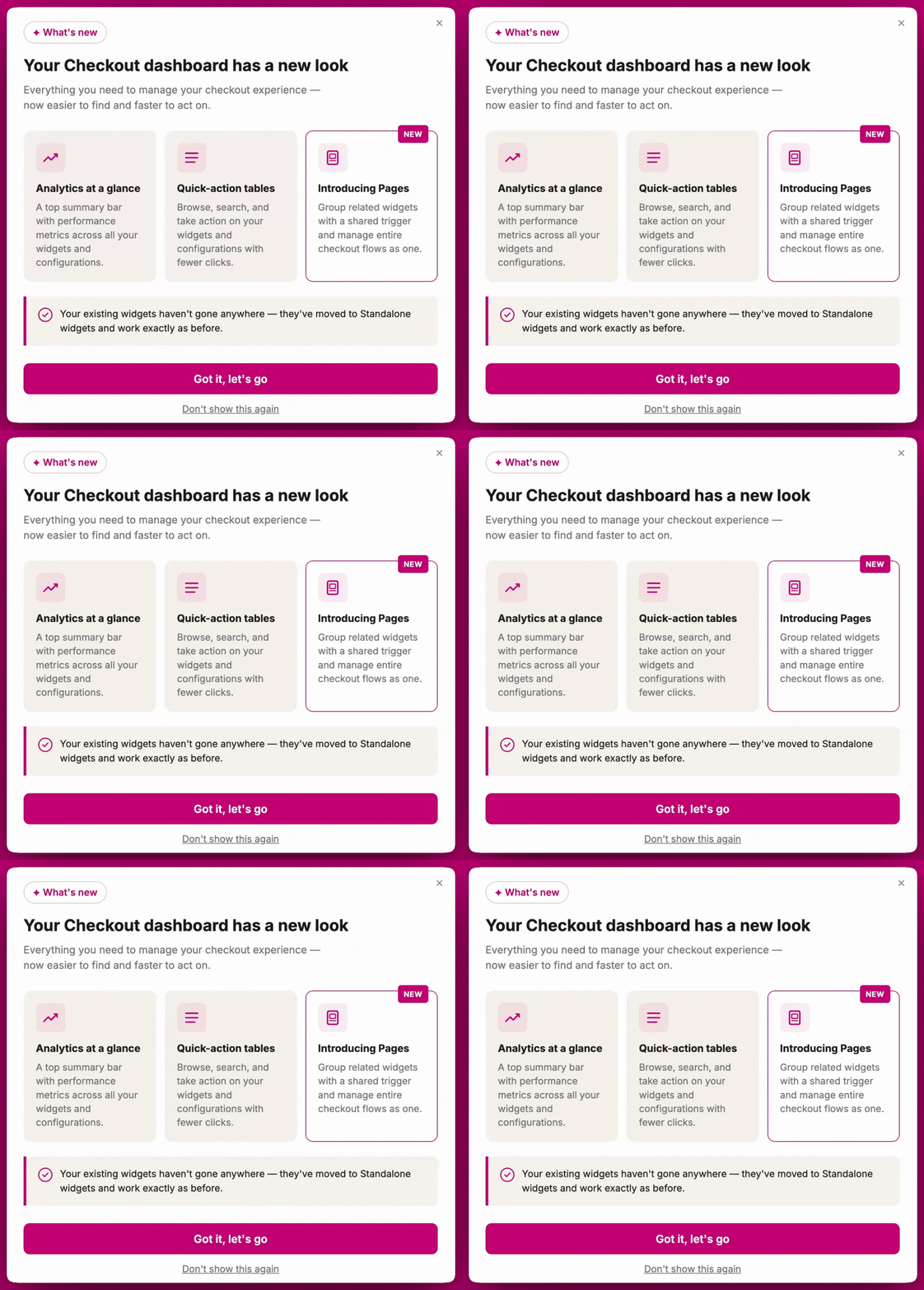
# Checkout 仪表盘概览
Checkout 仪表盘是你管理所有 Checkout widget 和页面、并监控整体表现的中心枢纽。本文介绍仪表盘的布局以及各个部分的作用。
要详细了解 Pages 和 Standalone widgets 的运作方式,包括设置、配置、块 ID 和放置——参见 [**Pages 与 Standalone Widgets:完整指南**](/zh/aftersell/pages-vs-standalone-widgets)。
 ***
***
## **仪表盘指标**
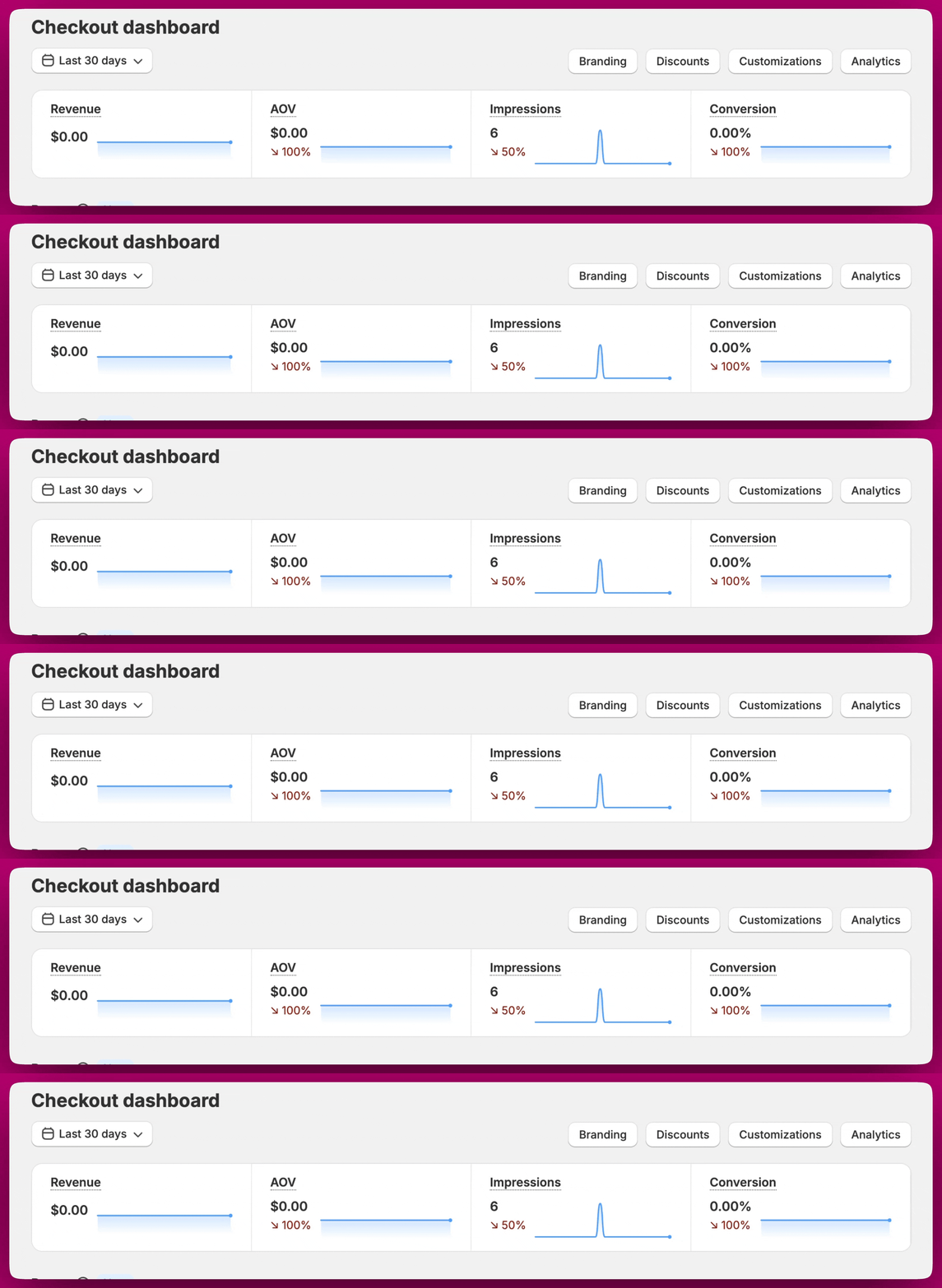
在 Checkout 仪表盘顶部,你会看到结账表现的四个关键指标摘要:
* **Revenue**:归因于你的 Checkout upsell widget 的总收入
* **AOV**:包含 Checkout widget 的订单的平均订单价值
* **Impressions**:至少展示了一个 widget 的结账会话总数。同一会话中展示多个 widget 仍只计一次
* **Conversion**:有 widget 展示的结账会话中最终完成购买的百分比
使用左上角的日期选择器按自定义日期范围(例如最近 30 天)筛选所有指标。这适用于 Checkout 仪表盘上的所有指标,包括 Pages 和 Standalone widgets 表格中显示的指标。
 ***
***
## **Pages**
Page 是一组相关的 widget,基于一组共享的触发条件(可以包含多个条件)一起展示在你的结账页上。虽然 widget 被归组在一个 Page 中并同时触发,但每个 widget 仍需单独配置,并且需要各自的应用块放置。这种设置有助于协调 widget 的出现时机,但并不能免去单独管理每个 widget 的需要。
Pages 部分为每个页面显示以下信息:
| **列** | **说明** |
| :------------------ | :-------------------------------- |
| **Priority** | 当多个页面处于激活状态时,页面被评估的顺序 |
| **Name** | 页面名称 |
| **Triggers** | 显示此页面的条件(或"Show to all"表示向所有客户显示) |
| **Widgets** | 代表页面所含 widget 类型的图标 |
| **Impressions** | 此页面被展示的次数 |
| **Page conversion** | 此页面的转化率 |
| **AOV** | 归因于此页面的平均订单价值 |
每个页面右侧都有操作按钮:
* **Edit**(铅笔图标):打开页面编辑器
* **View analytics**(柱状图图标):查看此特定页面的分析数据
* **Duplicate**(复制图标):创建页面副本,包括其所有 widget 和触发配置。复制出的页面以未激活状态创建,名称带有"(Duplicated)"前缀,以免与原页面的展示规则冲突。你可以在准备好后重命名并激活它。
* **Active 开关**:无需打开页面即可开启或关闭它。这是行内唯一能改变页面是否上线的控件。
使用 **Manage priority** 控制页面的评估顺序,使用 **Create page** 添加新页面。
***
## **Standalone widgets**
Standalone widget 是独立运作的单个 widget,各自的触发条件和优先级在变体层级配置。
Standalone widgets 部分为每个 widget 显示以下内容:
| **列** | **说明** |
| :-------------------- | :------------------------------------------------------------------- |
| **Name** | widget 名称(例如"Default upsell"、"Additional upsell 1") |
| **Variants** | 为此 widget 配置的变体数量 |
| **Active variants** | 其中当前处于激活状态的变体数量 |
| **Placement status** | widget 是否已在你的 Shopify Checkout 编辑器中完成放置。若未完成放置则显示 **Incomplete**(红色) |
| **Impressions** | 此 widget 的总展示次数 |
| **Widget conversion** | 此 widget 的转化率 |
每个 standalone widget 还有:
* **Edit**(铅笔图标):打开 widget 编辑器
* **View analytics**(柱状图图标):查看此特定 widget 的分析数据
\*\*注意:\*\*Standalone widgets 最多可添加 **3 个块**。每个块可以包含多个变体,但每个 widget 最多只能创建 3 个块。
***
## **Analytics**
你可以直接在仪表盘上点击某个 Page 或 Standalone widget 旁边的**柱状图图标**来查看其分析数据。也可以在页面或 widget 编辑器内访问分析数据。
这让你能够监控并比较不同 widget 和页面之间的表现,看看什么最适合你的商店。