> ## Documentation Index
> Fetch the complete documentation index at: https://docs.aftersell.com/llms.txt
> Use this file to discover all available pages before exploring further.
# 更改购后按钮颜色(CTA)
> 如何通过 Shopify 结账设置更改购后 upsell 号召性按钮的背景颜色和文字颜色。
> 本文演示如何修改购后号召性(call-to-action)按钮的背景颜色和文字颜色。
购后 upsell 按钮的背景颜色始终与你的 Shopify Checkout 页面的按钮颜色保持一致。这是 Shopify 的强制要求,以保证客户的结账体验一致。
要全面了解购后样式的运作方式——包括你的结账品牌设置还控制哪些内容,以及在你的套餐上应在哪里编辑——参见[购后品牌设置](/zh/aftersell/post_purchase_branding_settings)。
# 更改按钮颜色
前往 **Shopify Admin > Settings > Checkout**,然后在你的上线结账配置文件上点击"**Customize**"按钮:
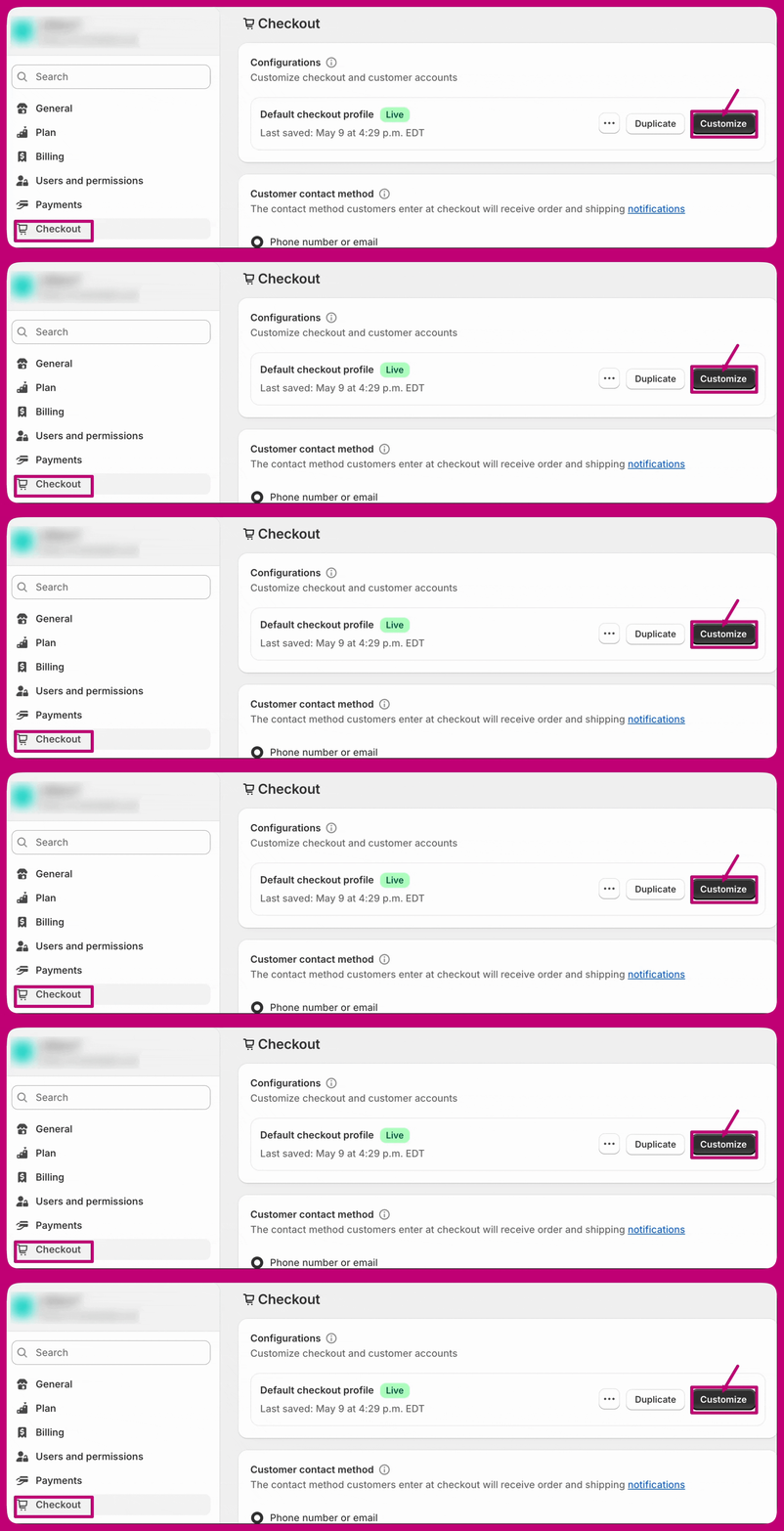 接下来,进入左侧的 Settings 选项卡,按下图所示调整按钮颜色。
 如果你的商店使用 Shopify Plus,你也可以直接在 Aftersell 内进行相同的更改——参见[结账品牌设置](/zh/aftersell/checkout_branding_settings)。
# 了解按钮文字颜色
按钮上的文字颜色由 Shopify 根据按钮背景颜色自动决定。这确保文字始终清晰可见、易于阅读。
***
如果 Aftersell 编辑器预览中的按钮与你在此处的设置不一致,在非 Plus 套餐上这是正常的——[购后品牌设置](/zh/aftersell/post_purchase_branding_settings)解释了原因,以及如何通过测试订单进行验证。
如果你有任何问题或进一步的疑问,请随时通过应用右下角的聊天选项联系我们的支持团队。