> ## Documentation Index
> Fetch the complete documentation index at: https://docs.aftersell.com/llms.txt
> Use this file to discover all available pages before exploring further.
# 设计设置
> Aftersell Cart 的全局和按区块设计设置:颜色、按钮、布局,以及区块覆盖如何在其之上叠加。
Aftersell Cart 的设计分为两个层级:为整个购物车设置样式的**全局**设置,以及微调单个区块的**按区块**覆盖。
## 全局设计设置
从编辑器侧边栏打开 **Cart settings** 即可进入购物车的全局设计。设置分为 Design、Buttons 和 Layout 三组。
### Design
| 设置 | 控制内容 | 默认值 |
| ------------------------ | ------------------ | --------- |
| **Background color** | 购物车的背景。 | `#ffffff` |
| **Text color** | 主要文本。 | `#000000` |
| **Secondary text color** | 弱化/次要文本。 | `#a8a8a8` |
| **Accent color** | 徽章、分隔线和划线价格。 | `#f2f2f2` |
| **Border radius** | 容器、卡片、图片和文本输入框的圆角。 | `8px` |
### Buttons
| 设置 | 控制内容 | 默认值 |
| -------------------- | ---------------- | --------- |
| **Background color** | 按钮填充色。 | `#000000` |
| **Text color** | 按钮文字。 | `#ffffff` |
| **Border color** | 按钮边框。 | `#000000` |
| **Border radius** | 按钮、下拉菜单和数量控件的圆角。 | `8px` |
### Layout
| 设置 | 控制内容 | 默认值 |
| ---------------------- | -------------------- | ------- |
| **Horizontal padding** | 购物车内部的左右内边距。 | `24px` |
| **Desktop width** | 抽屉在桌面端的宽度(最小 320px)。 | `440px` |
## 按区块设计覆盖
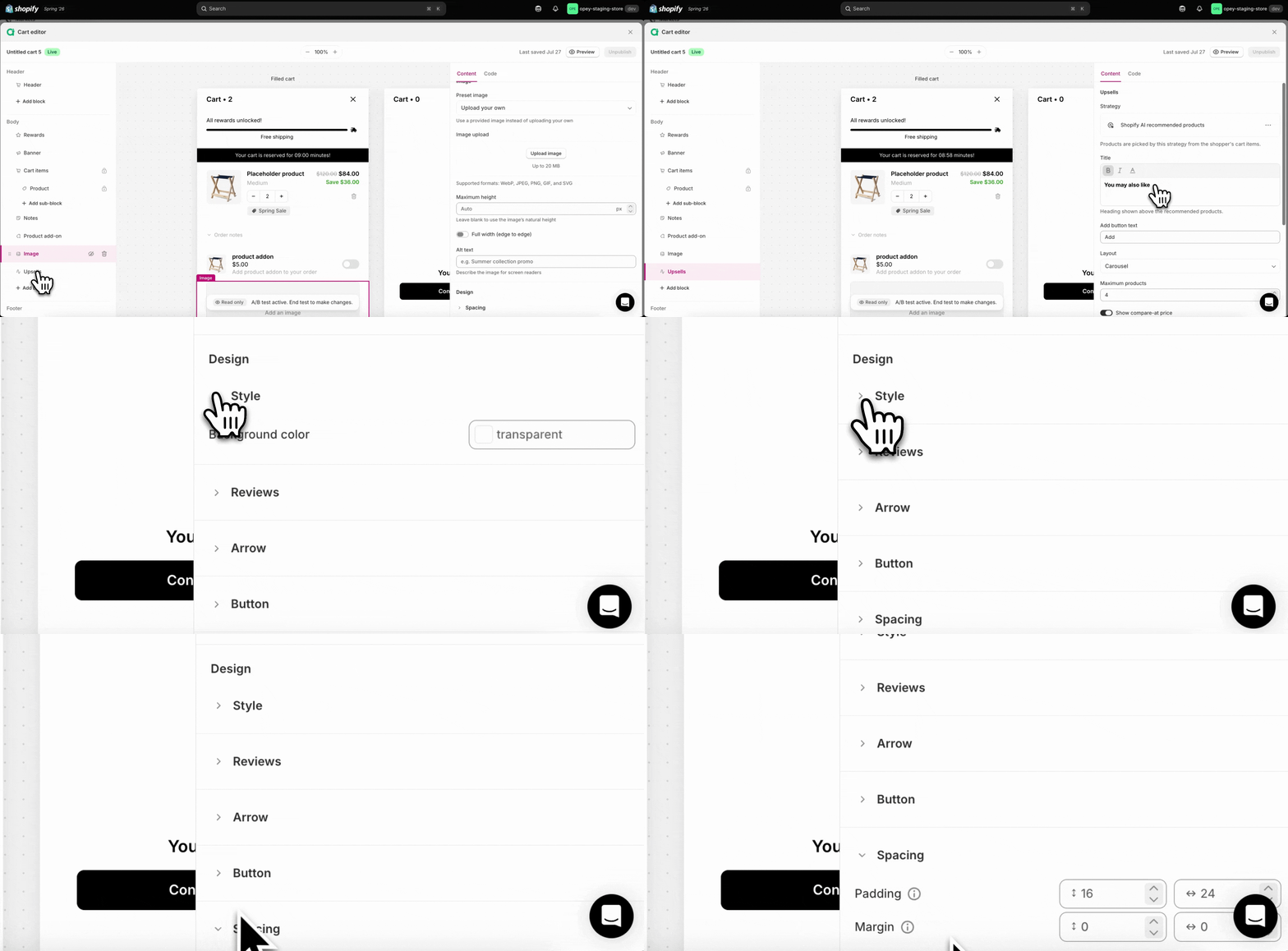
除 [**Custom code**](/zh/aftersell/cart/custom-code-blocks) 之外的每个区块都在其设置面板底部拥有自己的按区块设计覆盖——除 **Express payments** 之外的所有区块都以 **Design** 为标题,Express payments 的覆盖则位于未加标签的 Style 和 Spacing 部分。(Custom code 完全没有设置面板——区块本身*就是*代码,所以它只显示一个 Code 标签页。)这些覆盖控制样式、间距和其他区块特定的设计设置。这些**按区块设计设置**留空时,将回退到该属性的全局设置。
许多区块的 Design 面板中还包含一个 **Text**(文字)部分,你可以在其中为该区块中特定的文字元素设置排版——字体族、大小、行高和字符间距。含有多个文字元素的区块(例如 Notes 和 Empty cart)会显示一个 **Text element** 选择器,让你可以分别为每个元素设置样式。
## 字体和抽屉位置
* **字体:**购物车默认继承你**主题的字体**。你可以在每个区块的 Design 设置中的 **Text**(文字)部分为特定文字元素(例如产品标题和 upsells 标题)设置自定义字体族——详情参阅 [Cart items 区块](/zh/aftersell/cart/cart-items-block)和 [Upsells 区块](/zh/aftersell/cart/upsells-block)。
* **抽屉位置:**抽屉的**宽度**可以调整(见上文 Desktop width);没有左/右位置设置。
## 行为设置
除样式之外,**Cart settings** 还包含行为选项——加入购物车时打开抽屉,以及保持店面同步的主题选择器。参阅 [Cart settings](/zh/aftersell/cart/cart-settings)。
## 何时改用自定义 CSS
内置设置涵盖了常见情形。任何超出它们的需求——针对特定元素、自定义间距、响应式微调——请使用[自定义 CSS](/zh/aftersell/cart/custom-css)。