> ## Documentation Index
> Fetch the complete documentation index at: https://docs.aftersell.com/llms.txt
> Use this file to discover all available pages before exploring further.
# Почему Upcart всегда открыт?
> Эта статья описывает шаги по устранению неполадок для определения причины, по которой Upcart всегда открыт.
Если вы столкнулись с проблемой в Upcart, когда выдвижная корзина остаётся видимой — будь то в левой части экрана либо справа или ниже интерфейса магазина, — существуют две возможные причины, в зависимости от того, используете ли вы приложение для перевода.
# Корзина появляется справа или накладывается на интерфейс страницы товара.
Эта проблема обычно выглядит так, как показано на настольной версии (выделено справа):
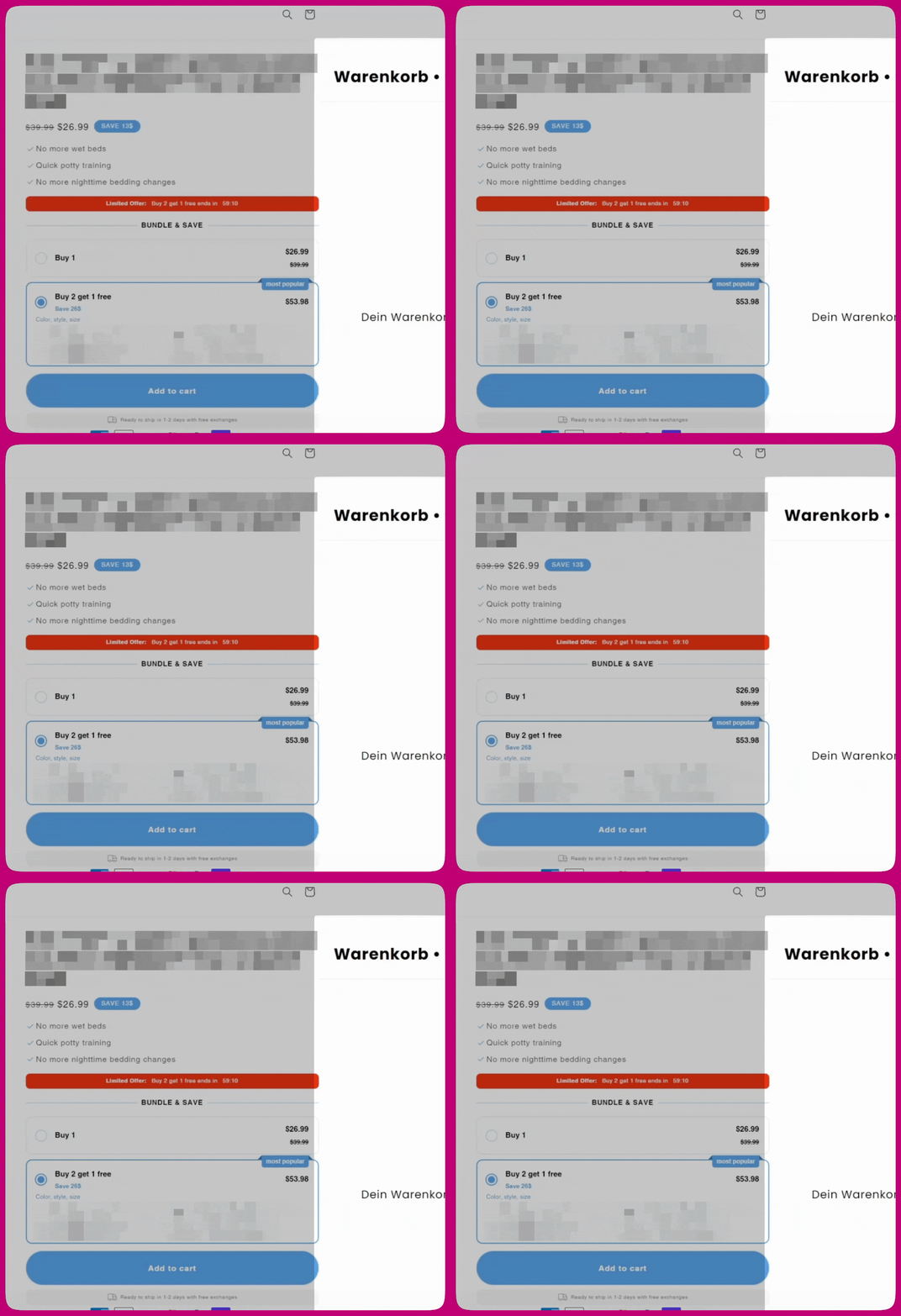 Чтобы устранить эту проблему, вам нужно вставить короткий скрипт в настройки HTML Upcart.
Выполните следующие шаги:
1. В панели администратора Shopify перейдите в **Upcart > Cart Editor > Settings**
2. В разделе Custom HTML выберите **выпадающий список Select HTML Location > Scripts (Before load)**
Чтобы устранить эту проблему, вам нужно вставить короткий скрипт в настройки HTML Upcart.
Выполните следующие шаги:
1. В панели администратора Shopify перейдите в **Upcart > Cart Editor > Settings**
2. В разделе Custom HTML выберите **выпадающий список Select HTML Location > Scripts (Before load)** 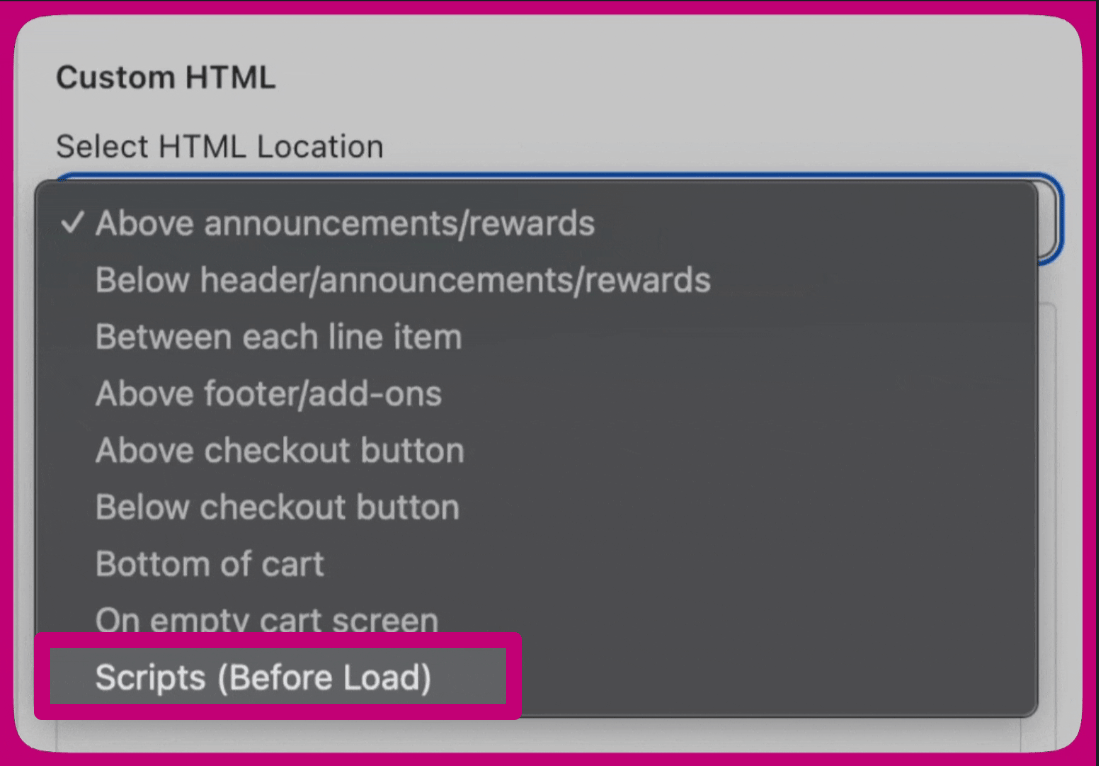 3. Скопируйте и вставьте следующий код:
```text theme={"theme":{"light":"snazzy-light","dark":"github-dark"}}
```
Вот как должны выглядеть ваши настройки Custom HTML в Upcart:
3. Скопируйте и вставьте следующий код:
```text theme={"theme":{"light":"snazzy-light","dark":"github-dark"}}
```
Вот как должны выглядеть ваши настройки Custom HTML в Upcart: 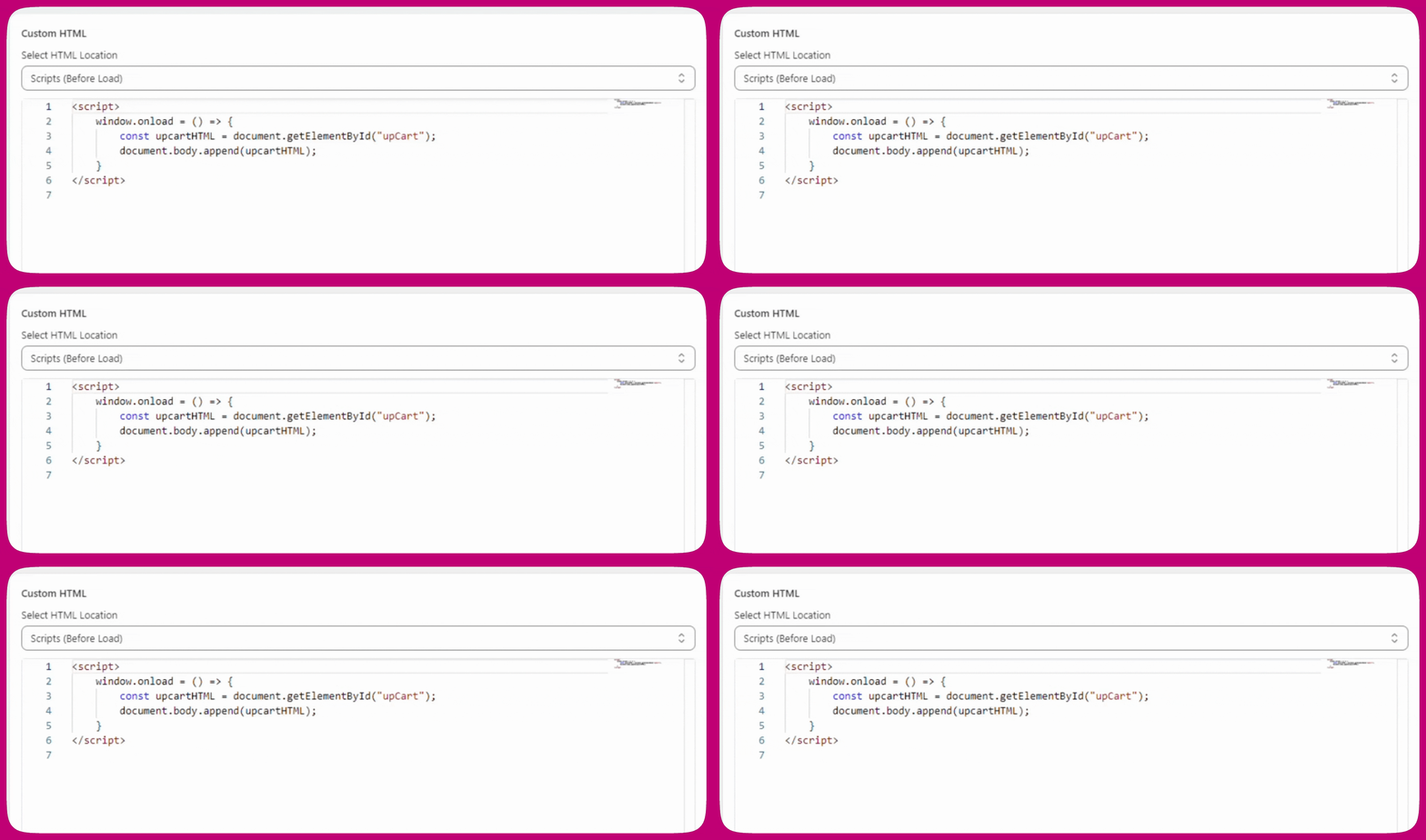 4. Прокрутите наверх и нажмите **Save**. После сохранения изменений в Upcart может потребоваться до минуты, чтобы они вступили в силу.
### Почему это происходит?
Когда Upcart загружается, мы ожидаем, что он появится за пределами экрана справа от страницы магазина. Однако некоторые темы магазинов и сторонние приложения Shopify могут изменять макет страницы, включая расположение Upcart. В результате Upcart может загрузиться в другом месте, что приводит к визуальной ошибке, когда он виден постоянно. Внедрение приведённого выше кода переместит Upcart, восстановив его исходное поведение.
## **Дополнительные шаги**
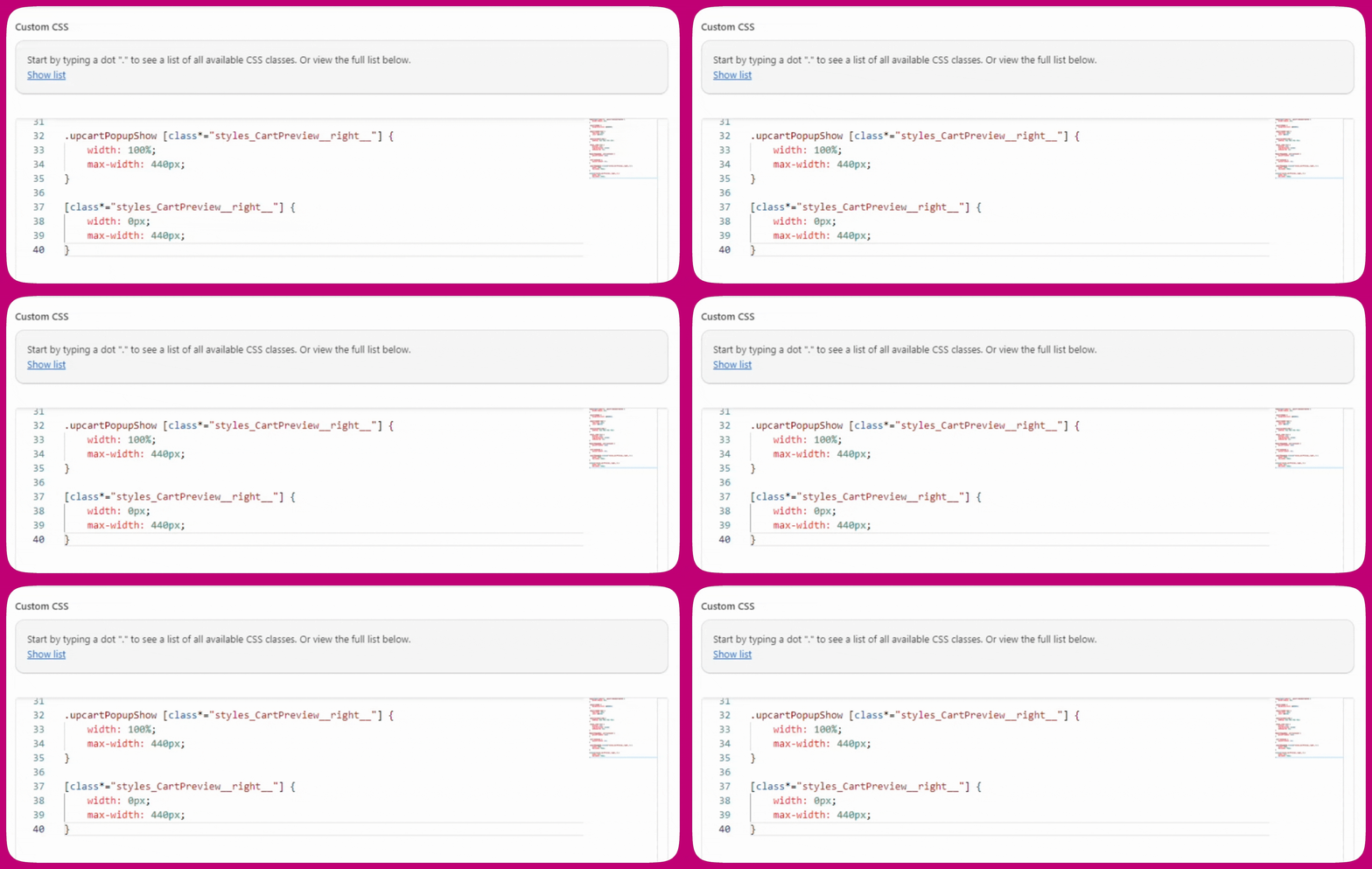
Если вы замечаете мерцание Upcart на этапе загрузки страницы, вы также можете попробовать применить CSS-изменения, чтобы скрыть выдвижную корзину. Имейте в виду, что **это также скроет Upcart на странице предпросмотра**.
```text theme={"theme":{"light":"snazzy-light","dark":"github-dark"}}
.upcartPopupShow [class*="styles_CartPreview__right__"] {
width: 100%;
max-width: 440px;
}
[class*="styles_CartPreview__right__"] {
width: 0px;
max-width: 440px;
}
```
Редактор находится на вкладке **Custom CSS** в разделе **Settings** (за пунктом **More settings**, если он не помещается в строке вкладок). Вставьте туда приведённый выше код:
# Корзина застряла слева
Обычно это вызвано тем, что приложение для перевода переводит настройки Upcart, которые должны оставаться на английском языке.
Upcart хранит некоторые настройки в виде английских слов в метаполях Shopify. Например, настройка позиции корзины хранится как «right» или «left». Если приложение для перевода изменит «right» на «droite» по-французски, Upcart не сможет понять инструкцию и по умолчанию разместится в левом верхнем углу экрана, оставаясь постоянно открытым.
**Не все метаполя следует переводить**
Существует два типа метаполей Upcart:
* **Текстовые поля**, такие как надписи на кнопках или сообщения о вознаграждениях, можно безопасно переводить
* **Настройки поведения**, такие как позиция корзины или направление апселлов, должны оставаться на английском
Перевод настроек поведения приведёт к поломке Upcart.
**Решение**
1. Откройте приложение для перевода и найдите раздел **store metadata** или **metafields**
2. Просмотрите метаполя Upcart и удалите любые переводы полей, связанных с поведением, таких как `cartPosition` и `upsellsDirection`
3. Обновите витрину — корзина должна вернуться в правильное положение
**Примечание:** теперь в Upcart есть встроенная поддержка переводов, которая полностью исключает эту проблему. Если вы ещё не настроили переводы, мы рекомендуем использовать именно её. Подробнее см. в статье [Переводы корзины](/ru/upcart/cart_translations).