> ## Documentation Index
> Fetch the complete documentation index at: https://docs.aftersell.com/llms.txt
> Use this file to discover all available pages before exploring further.
# Модуль апселлов
> Это руководство показывает, как настроить модуль апселлов в Upcart
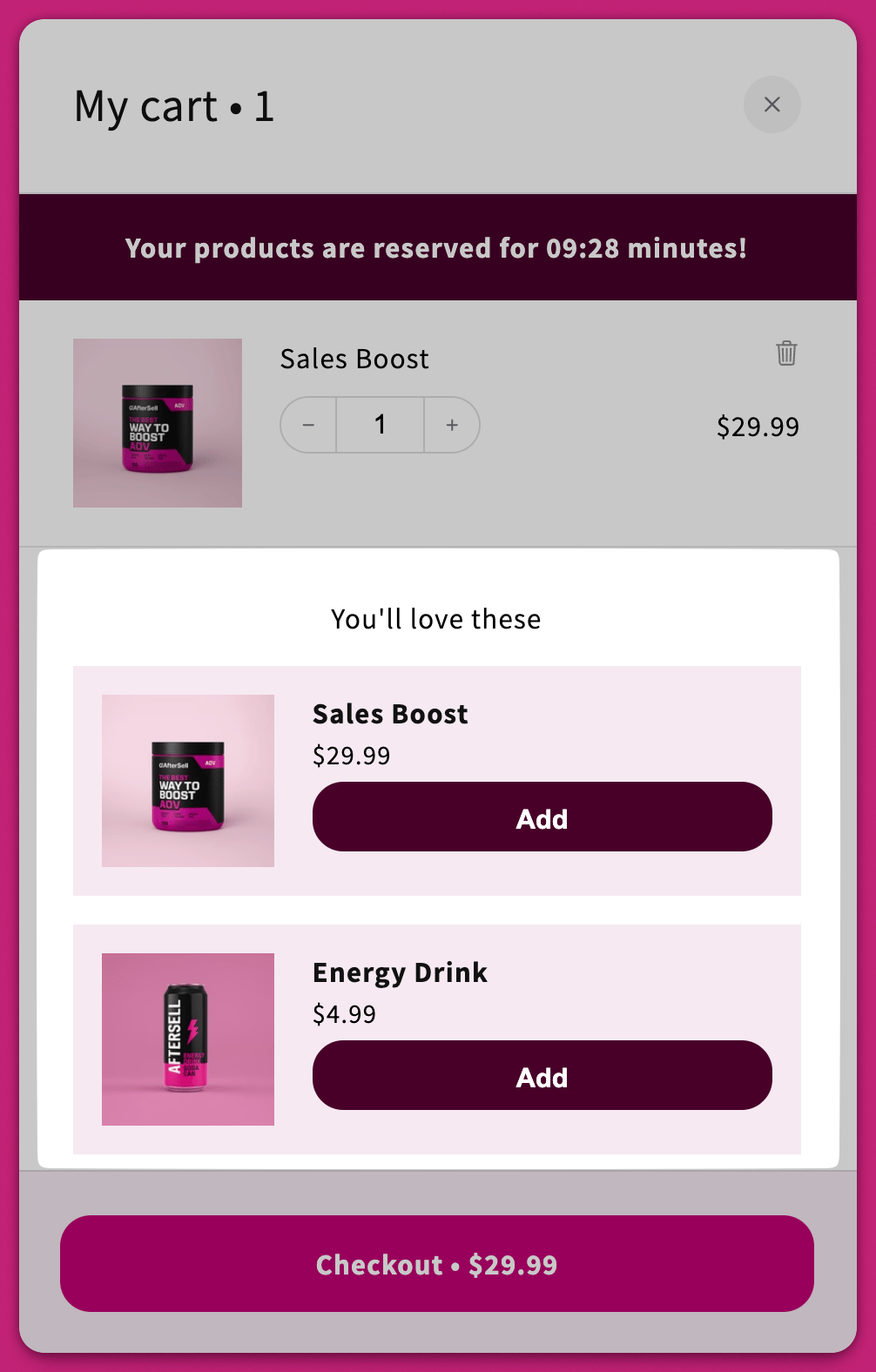
Модуль апселлов позволяет покупателям добавлять похожие или дополняющие товары в корзину одним кликом.
# Выбор товаров
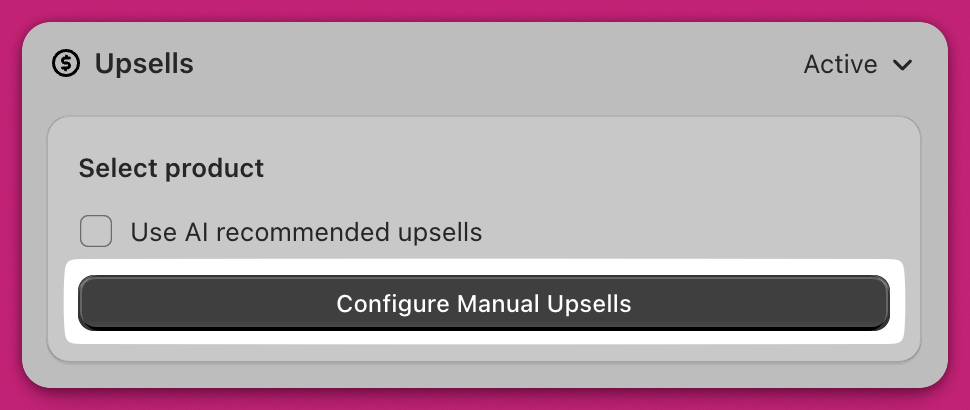
## Апселлы, рекомендованные ИИ
Включите эту настройку, чтобы использовать [алгоритм рекомендаций товаров Shopify](https://shopify.dev/docs/themes/product-merchandising/recommendations) для автоматического предложения апселлов.
### Алгоритм рекомендаций
Эта опция появляется только при включённых рекомендациях ИИ. Выберите желаемый **Recommendation Intent**: [Recommendation Intent](https://shopify.dev/docs/themes/product-merchandising/recommendations#recommendation-intents).
Интент меняет, *какие* товары возвращает Shopify; он не меняет заголовок раздела. Как бы вы его ни настроили, апселлы отображаются под вашим **заголовком апселла** (по умолчанию «You'll love these»).
#### **Похожие товары (Related products)**
Показывает похожие или взаимозаменяемые товары.
* **Важно:** товары должны входить в одну коллекцию, чтобы считаться «похожими».
#### **Дополняющие товары (Complementary products)**
Показывает дополнения или аксессуары.
* **Примечание:** интент Complementary необходимо настроить вручную в приложении [Shopify Search & Discovery](https://apps.shopify.com/search-and-discovery). Алгоритм автоматически генерирует рекомендации только для «похожих» товаров.\
Узнайте больше в [документации Shopify](https://help.shopify.com/en/manual/online-store/search-and-discovery/product-recommendations).
## Умный подбор вариантов
Этот флажок появляется только тогда, когда включена опция **Use AI recommended upsells**, **и** алгоритм рекомендаций установлен на **Related**. Он недоступен для ручных апселлов или интента Complementary.
Когда эта функция включена, Upcart заранее выбирает у товара апселла вариант, соответствующий тому, что покупатель уже добавил в корзину, вместо выбора первого варианта в списке.
Например, если покупатель добавил в корзину чёрную рубашку, в апселле для парных брюк автоматически будет предварительно выбран чёрный вариант. Если бы он добавил синюю рубашку, предварительно был бы выбран синий вариант.
Умный подбор вариантов работает даже тогда, когда названия опций у товаров не совпадают. Если подходящий вариант не найден, покупатель всё равно может выбрать его вручную.
## Настройка ручных апселлов
Ручные апселлы можно настроить только тогда, когда опция **AI Recommended Upsells** отключена.
Нажмите **Configure Manual Upsells**.
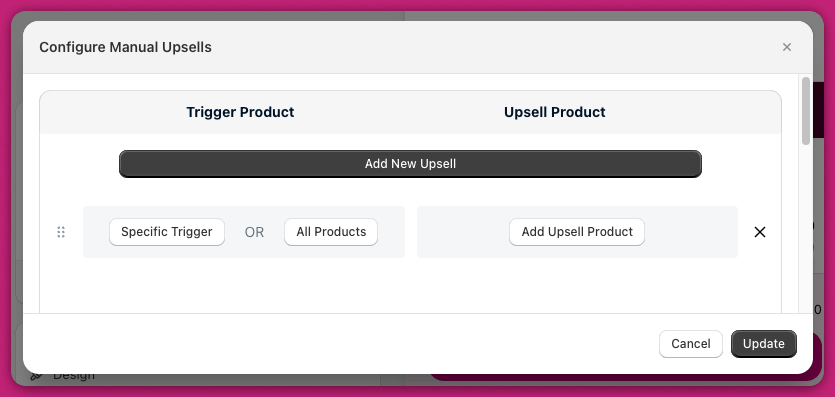
 Нажмите **Add New Upsell**, чтобы добавить строку с:
1. **Триггер**\
**Specific Trigger:** выберите хотя бы один товар, который должен находиться в корзине.\
**Collection:** триггер срабатывает, когда любой товар в корзине принадлежит выбранной коллекции — выберите её на вкладке **Collection** в модальном окне выбора.\
**All Products:** показывать апселл, когда в корзине находится *любой* товар.
2. **Апселл**\
Выберите товар(ы), которые будут показаны при срабатывании триггера, — или **коллекцию**, из которой будут подтянуты её товары.
Нажмите **Add New Upsell**, чтобы добавить строку с:
1. **Триггер**\
**Specific Trigger:** выберите хотя бы один товар, который должен находиться в корзине.\
**Collection:** триггер срабатывает, когда любой товар в корзине принадлежит выбранной коллекции — выберите её на вкладке **Collection** в модальном окне выбора.\
**All Products:** показывать апселл, когда в корзине находится *любой* товар.
2. **Апселл**\
Выберите товар(ы), которые будут показаны при срабатывании триггера, — или **коллекцию**, из которой будут подтянуты её товары.
## Порядок отображения апселлов
Апселлы оцениваются сверху вниз. Чтобы задать приоритет строк, перетаскивайте их в Cart Editor в разделе **Configure Manual Upsells**. Система отображает апселлы в соответствии с их расположением сверху вниз в Cart Editor.
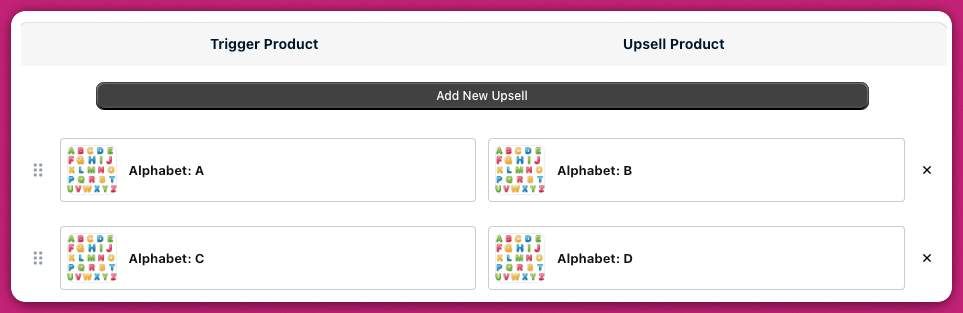 Если товары A и C находятся в корзине и для каждого из них настроены апселлы, будут показаны и B, и D.
При выборе нескольких товаров апселла в одной строке порядок их выбора определит порядок их появления в корзине сверху вниз.
***
Если товары A и C находятся в корзине и для каждого из них настроены апселлы, будут показаны и B, и D.
При выборе нескольких товаров апселла в одной строке порядок их выбора определит порядок их появления в корзине сверху вниз.
***
## Отображение отзывов
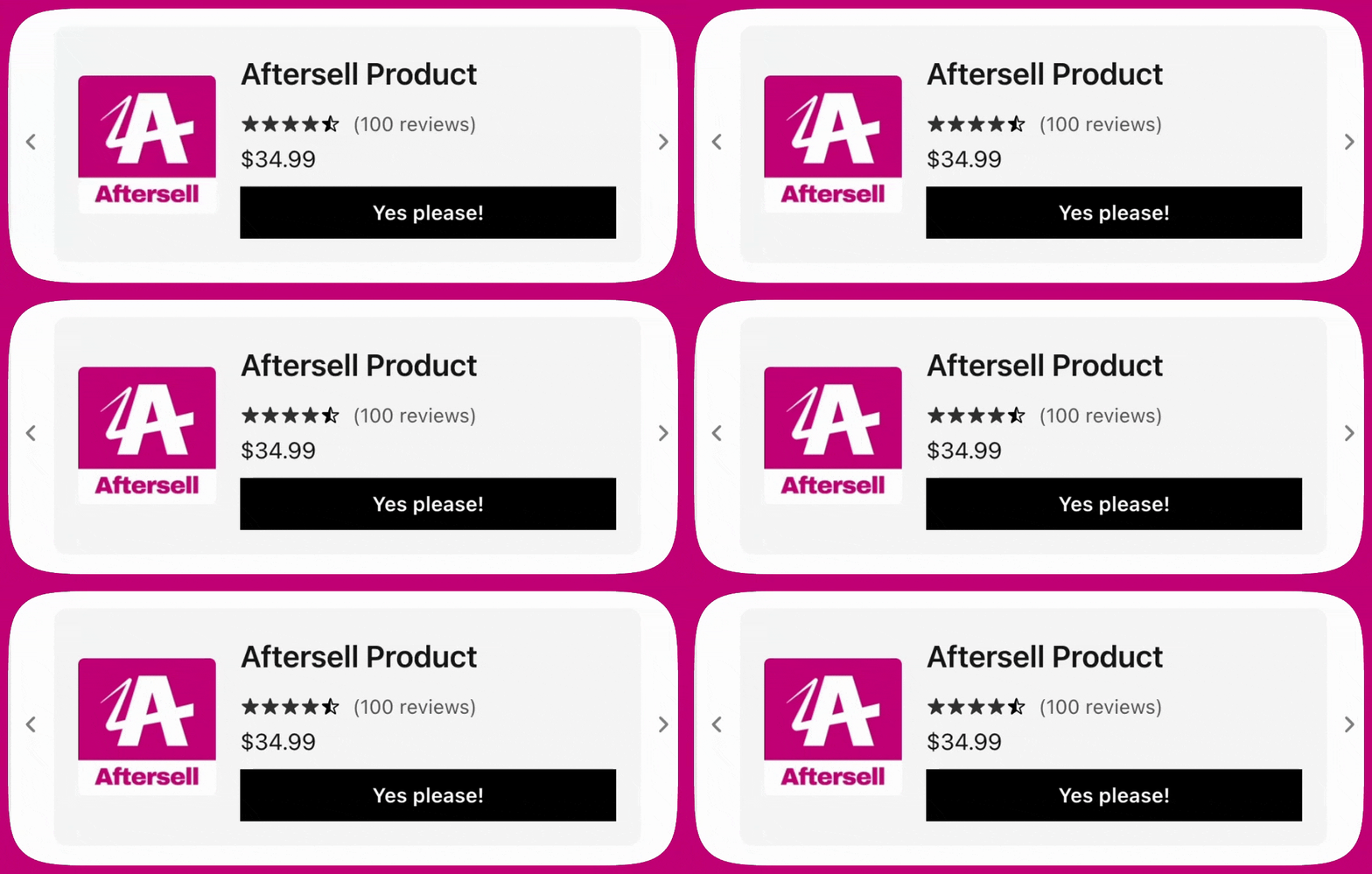
Upcart может отображать отзывы о товарах в **апселлах и рекомендациях товаров**, чтобы помочь покупателям принимать взвешенные решения о покупке. Отзывы не показываются на обычных позициях корзины.
Upcart использует **[Shopify Storefront API](https://shopify.dev/docs/storefronts/headless/building-with-the-storefront-api/products-collections/metafields)** для чтения данных отзывов, хранящихся в метаполях товара. Поэтому отзывы будут отображаться только в том случае, если ваше приложение отзывов предоставляет данные отзывов о товарах в формате, доступном для Storefront API.
### Поддерживаемые приложения отзывов
На данный момент Upcart поддерживает отзывы из следующих приложений:
1. **Shopify Product Reviews**\
[https://apps.shopify.com/product-reviews](https://apps.shopify.com/product-reviews)
2. **Junip**\
[https://apps.shopify.com/junip](https://apps.shopify.com/junip)
3. **Okendo**\
[https://apps.shopify.com/okendo-reviews](https://apps.shopify.com/okendo-reviews)
4. **Growave**\
[https://apps.shopify.com/growave](https://apps.shopify.com/growave)
5. **Fera**\
[https://apps.shopify.com/fera](https://apps.shopify.com/fera)
6. **Yotpo**
7. **Stamped**
8. **Loox**
9. **REVIEWS.io**
10. **Automizely**
11. **Judge.me**
12. **Ali Reviews**
13. **Trustoo**
14. **Rivo**
15. **Rivyo**
16. **Vitals**
Если отзывы не отображаются, убедитесь, что вы используете одно из поддерживаемых приложений и что у товаров, показанных в апселлах или рекомендациях, есть доступные отзывы.
***
## Устранение неполадок
Если ваш апселл не отображается, ознакомьтесь со статьёй [«Почему мой апселл не отображается?»](/ru/upcart/why_isnt_my_upsell_showing) в нашем [FAQ](/ru/upcart/adding_code_to_your_shopify_theme_for_accelerated_checkout_buttons), где собраны распространённые решения.
#### **Следующие шаги**
Чтобы тонко настроить поведение апселлов в выдвижной корзине, переходите к следующему руководству:
[**Модуль апселлов: настройки**](https://aftersell.mintlify.app/upcart/upsells_module_settings#upsells-module-settings)