> ## Documentation Index
> Fetch the complete documentation index at: https://docs.aftersell.com/llms.txt
> Use this file to discover all available pages before exploring further.
# Интеграция Upcart x Zepto Product Personalizer
> Узнайте, как исправить проблемы с перенаправлением и обновлением цен при использовании Zepto Product Personalizer с Upcart — пошаговое самостоятельное руководство.
# Обзор
Zepto Product Personalizer совместим с Upcart, но для оптимальной работы может потребоваться скорректировать несколько настроек. Это руководство охватывает две распространённые проблемы — перенаправление на корзину и обновление цен — и способы их решения.
# 1. Zepto перенаправляет на страницу корзины (а не в Upcart)
По умолчанию Zepto перенаправляет покупателей на страницу корзины вместо отображения боковой корзины Upcart.
**Как это исправить:**
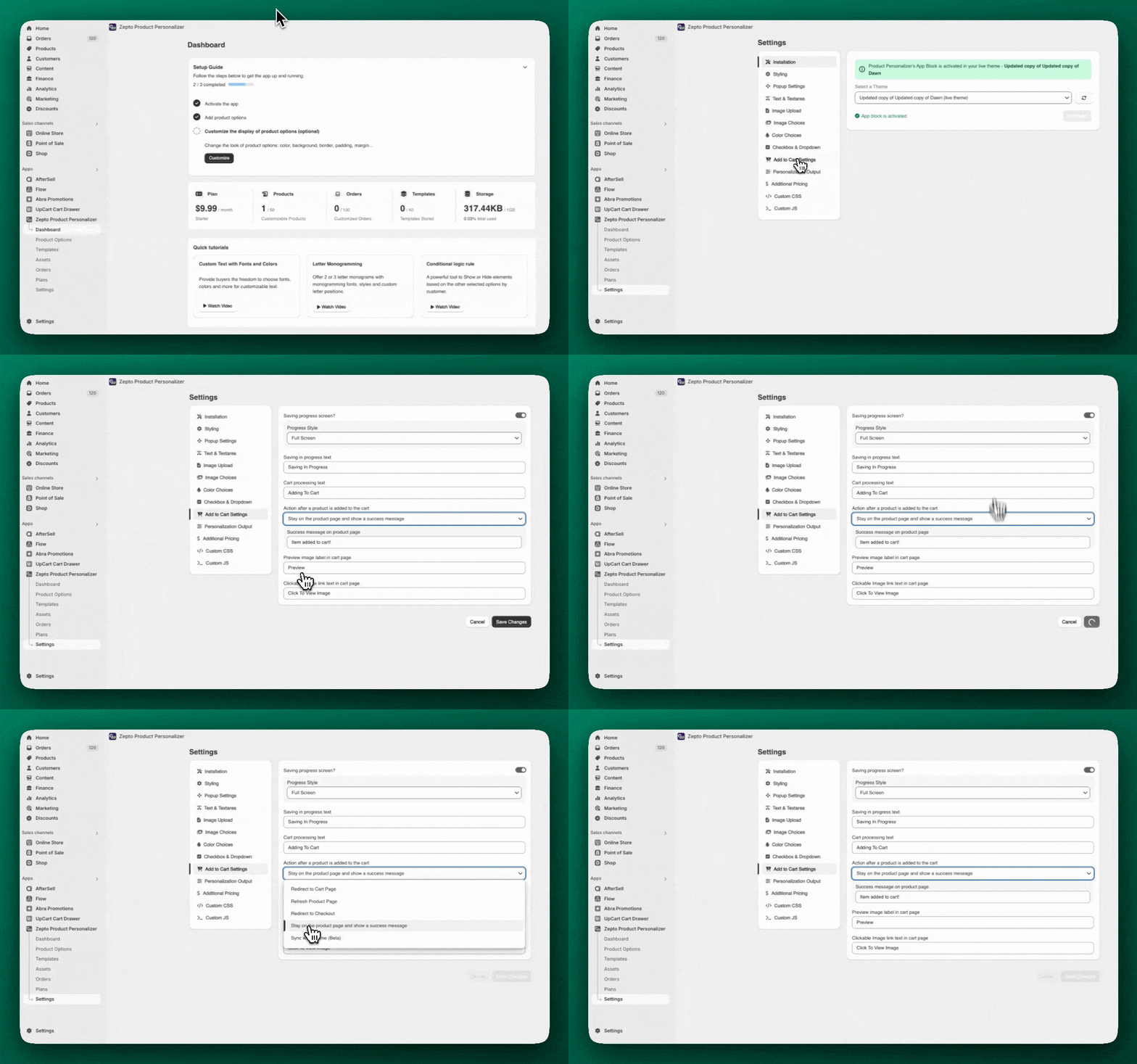
1. Перейдите в **Zepto** > **Settings** > **Add to Cart Settings**
2. Найдите раздел под названием **«Action after a product is added to the cart»**
3. Выберите **«Stay on the product page and show a success message»**
4. Сохраните изменения
Вот где можно найти эти настройки в Zepto:
 ***
***
# Иногда цена товара не обновляется в Upcart после персонализации. Часто это связано с тем, что Zepto использует Shadow DOM, что может мешать Upcart обнаруживать изменения цены.
**Как это исправить:**
1. Перейдите в **Upcart** > **Cart Editor** > **Settings** > **Cart settings**, затем разверните **Advanced Settings**
2. Снимите флажок с надписью **Shadow DOM**
3. Сохраните изменения
4. Тщательно протестируйте, так как это может повлиять на работу других приложений или функций темы
💡 **Примечание:** отключение Shadow DOM может решить эту проблему, но может вызвать конфликты CSS с вашей темой. Подробнее о компромиссах см. в статье [Настройка Shadow DOM](/ru/upcart/render_cart_in_shadow_dom_setting).
Дополнительные сведения также доступны в [документации Zepto](https://productpersonalizer.com/docs/)
## ⚠️ Что такое Shadow DOM?
Shadow DOM — это расширенная настройка в Upcart, которая помогает Upcart работать стабильно, изолируя его от другого кода на странице (например, вашей темы или приложений). Но в некоторых случаях, как с Zepto, эту «стену» нужно убрать, чтобы корзина могла корректно обновлять цены.
***
# Нужна дополнительная помощь?
Если проблема сохраняется:
* **По настройкам Zepto** обратитесь в **[поддержку Zepto](mailto:support@product-personalizer.zendesk.com)**
* Если не работает что-то другое, перепроверьте, что все настройки были сохранены и протестированы.
* Если вам нужна помощь с расширенными настройками, рекомендуем обратиться к [эксперту Shopify](https://www.shopify.com/partners/directory)