> ## Documentation Index
> Fetch the complete documentation index at: https://docs.aftersell.com/llms.txt
> Use this file to discover all available pages before exploring further.
# Устранение неполадок: Upcart не открывается или перенаправляет на страницу корзины
> Руководство по устранению неполадок с корзиной-шторкой в Upcart, включая случаи, когда шторка не открывается, происходит перенаправление на страницу корзины, одновременно отображаются две корзины, корзина не загружается или Upcart не реагирует на добавление товаров в корзину.
Если Upcart не открывается, когда покупатели добавляют товары в корзину, открывается и затем перенаправляет на страницу корзины, появляется двойная корзина или корзина не появляется вовсе, это руководство поможет вам определить и устранить проблему.
## С чем вы столкнулись?
Начните отсюда, чтобы сразу перейти к нужному решению:
* [**Upcart открывается на мгновение, а затем перенаправляет на страницу корзины**](#issue-1--2-upcart-redirecting-to-the-cart-page)
* [**Покупатели попадают сразу на страницу корзины вместо того, чтобы видеть Upcart**](#issue-1--2-upcart-redirecting-to-the-cart-page)
* [**Одновременно появляются две корзины (Upcart и корзина темы)**](#3-change-theme-cart-type-to-page)
* [**Upcart вообще не открывается**](#issue-4-upcart-is-not-opening-at-all)
Не уверены, какой случай ваш? Начните с [шага 1](#step-1-make-sure-upcart-is-fully-active), чтобы убедиться, что Upcart полностью включён, прежде чем разбираться с конкретной проблемой.
Большинство проблем с корзиной-шторкой Upcart вызваны следующими причинами:
* Upcart включён не полностью
* Настройки корзины темы конфликтуют с Upcart
* Настройка Enhanced AJAX API Compatibility
* Сторонние приложения переопределяют поведение корзины
* Корзины-шторки темы конфликтуют с Upcart
Выполняйте шаги ниже по порядку и тестируйте после каждого изменения.
***
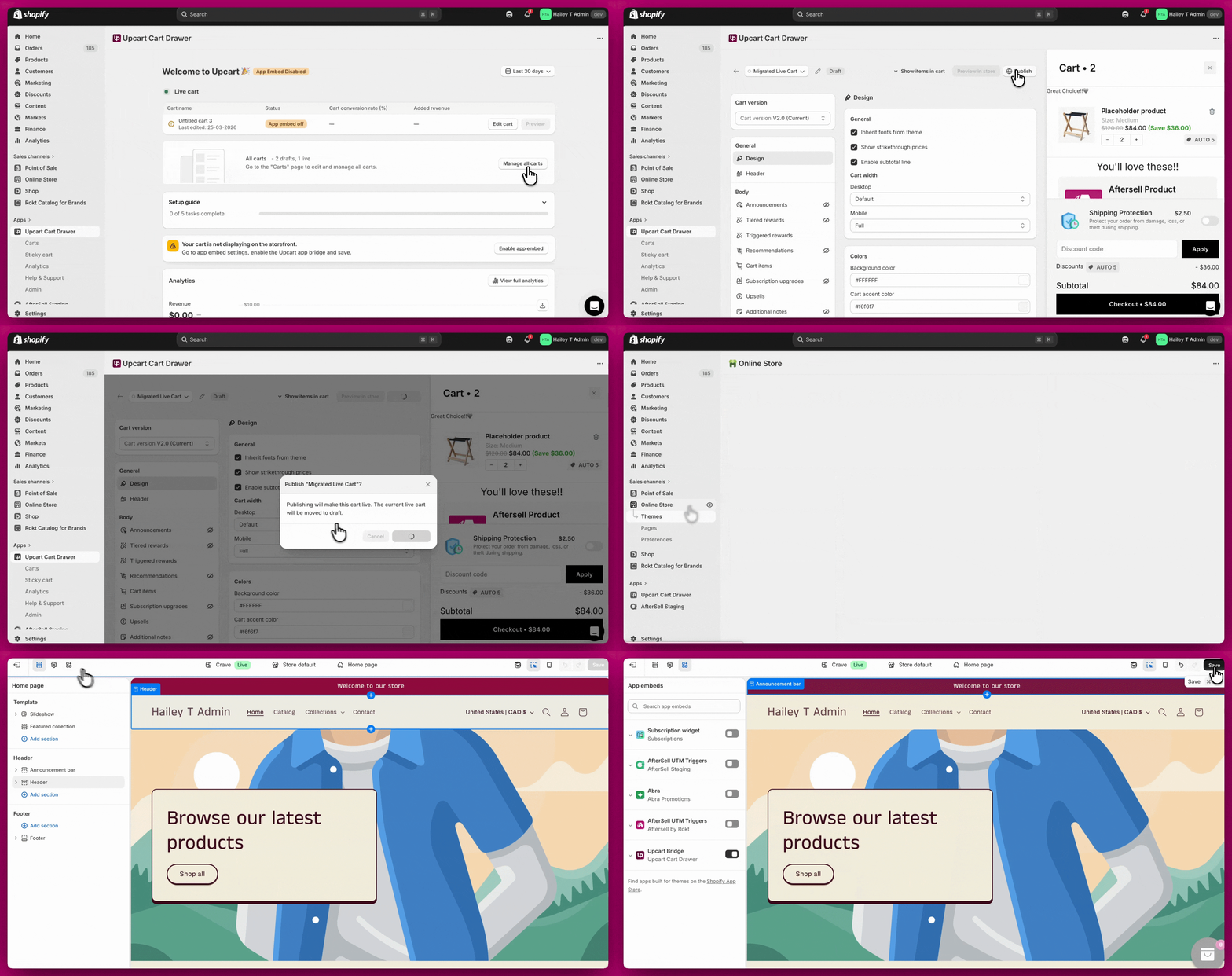
## Шаг 1: убедитесь, что Upcart полностью активен
Прежде чем устранять что-либо ещё, убедитесь, что Upcart включён должным образом.
### 1. Убедитесь, что корзина активирована
Если корзина отключена в редакторе Upcart, она не появится на вашей витрине.
* Откройте Upcart
* Перейдите в **Manage all carts**
* Убедитесь, что корзина опубликована
### 2. Включите app embed
Если app embed отключён, Upcart не загрузится.
* Перейдите в **Shopify Admin > Online Store > Themes > Customize**
* Откройте **App Embeds**
* Включите переключатель **Upcart ON**
* Сохраните
Проверьте корзину после включения этих настроек.
 ***
***
## Проблемы 1 и 2: Upcart перенаправляет на страницу корзины
Если Upcart открывается на мгновение и затем перенаправляет, или покупатели попадают сразу на страницу корзины, обычно причина в одном из следующих факторов. Пройдите каждый шаг и тестируйте после каждого изменения.
### 1. Проверьте настройку кнопки оформления заказа в Upcart
Если покупатели нажимают Checkout и возвращаются на страницу корзины:
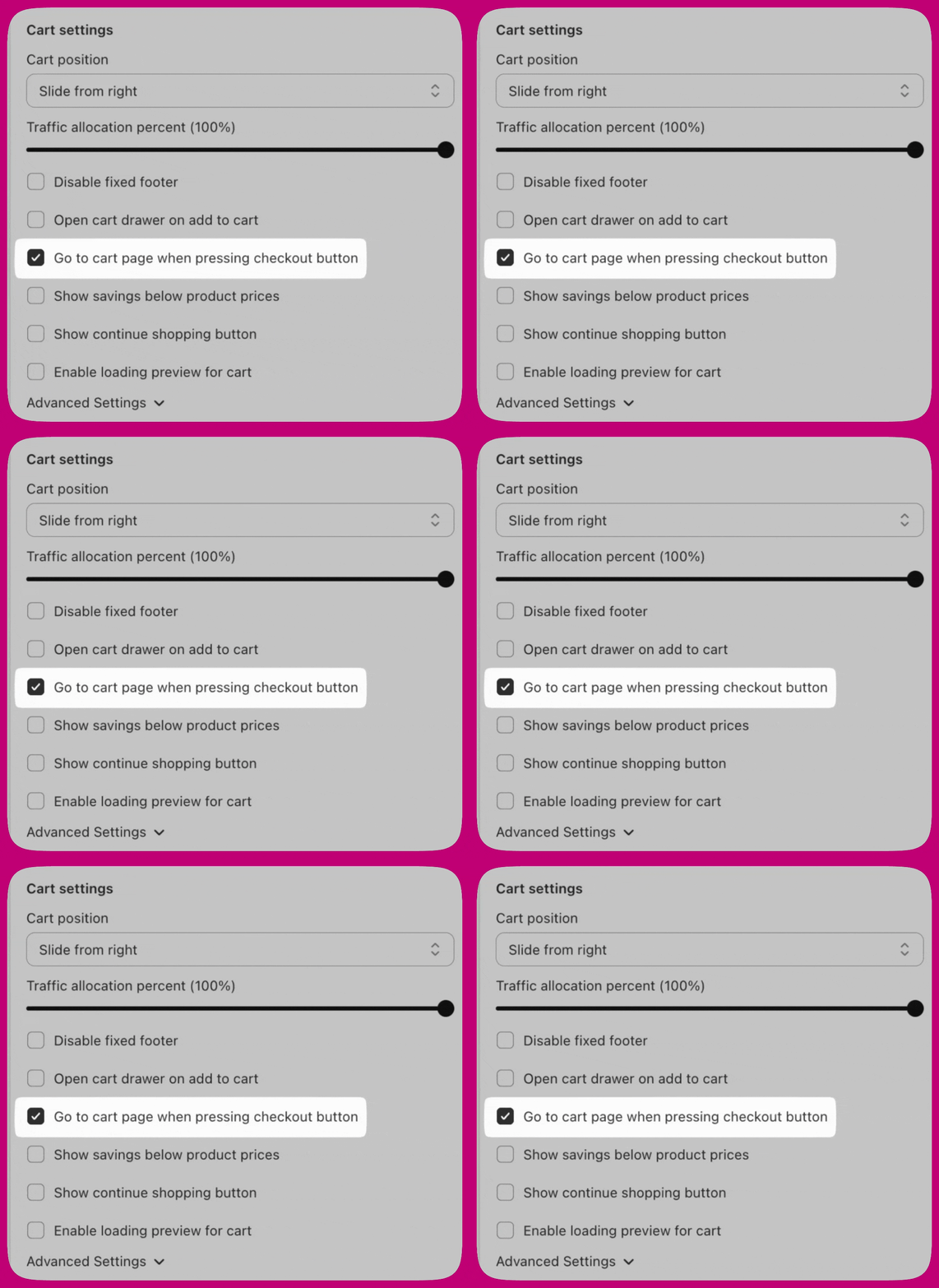
1. Перейдите в **Upcart > Cart Editor > Settings > Cart settings**
2. Найдите настройку **«Go to cart page when pressing checkout button»**
3. **Отключите** её
4. Сохраните и протестируйте
Когда эта настройка включена, кнопка оформления заказа перенаправляет на страницу корзины вместо перехода к оформлению заказа.
### 2. Проверьте Enhanced AJAX API Compatibility
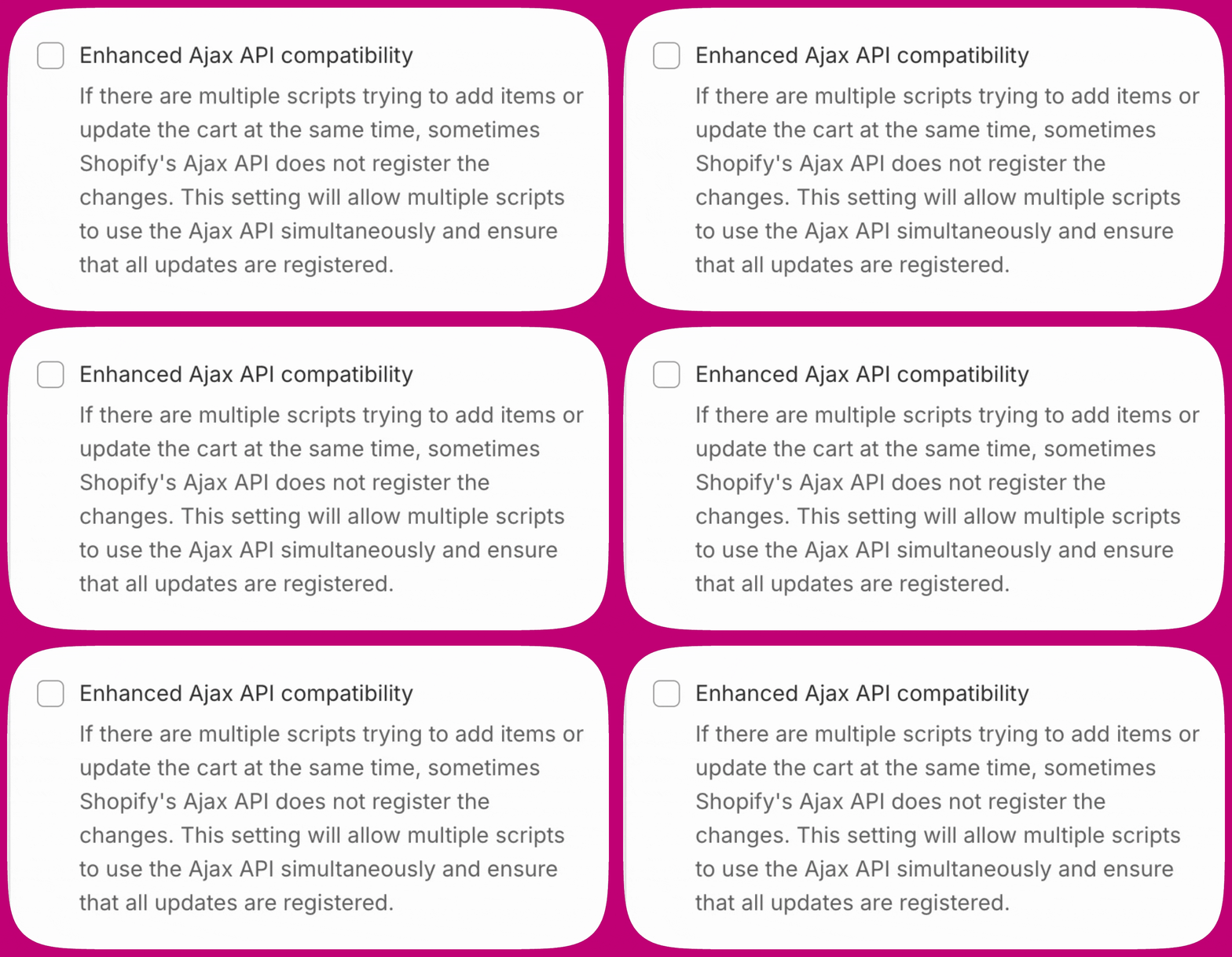
Перейдите в **Upcart > Cart Editor > Settings > Cart settings**, разверните **Advanced Settings** и найдите **Enhanced AJAX API Compatibility**.
Эта настройка меняет то, как Upcart обрабатывает события добавления в корзину:
* **Отключена (рекомендуется для большинства магазинов)** — Upcart перехватывает вызовы добавления в корзину и предотвращает перенаправления
* **Включена** — Upcart перестаёт перехватывать вызовы добавления в корзину, позволяя другим приложениям управлять поведением корзины, включая перенаправления
Эта настройка **отключена по умолчанию**. Включайте её ТОЛЬКО в том случае, если ваш магазин использует нестандартный AJAX cart API и Upcart не перехватывает события добавления в корзину. Если включение этой настройки вызывает перенаправления, отключите её и используйте вместо этого ручной Upcart API (`upcartRegisterAddToCart`).
Полное руководство см. в статье [Enhanced AJAX API Compatibility](/ru/upcart/enhanced_ajax_api_compatibility).
### 3. Измените тип корзины темы на «Page»
Корзина-шторка или всплывающая корзина вашей темы может переопределять Upcart.
1. Перейдите в **Shopify Admin > Online Store > Themes**
2. Нажмите **Customize**
3. Откройте **Theme Settings > Cart**
4. Измените **Cart Type** на **Page**
5. Сохраните и протестируйте
Установка типа корзины «Page» предотвращает открытие собственной шторки темы вместо Upcart.
 Если в вашей теме нет настройки «Cart Type» (или аналогичной), обратитесь к разработчику темы, чтобы найти или добавить нужную опцию. Upcart не может напрямую изменять настройки темы.
### 4. Отключите настройки перенаправления в корзину в теме
Некоторые темы автоматически перенаправляют покупателей на страницу корзины после добавления товара, полностью обходя Upcart.
1. Перейдите в **Shopify Admin > Online Store > Themes > Customize**
2. Откройте **Theme Settings > Products** (или Cart)
3. Найдите настройки вроде:
* Enable cart redirection
* Redirect to cart after add
* Go to cart after add
4. **Отключите** их, сохраните и протестируйте
### 5. Проверьте конфликты с другими приложениями
Многие сторонние приложения переопределяют поведение корзины. Откройте настройки всех приложений, связанных с корзиной, и найдите опции вроде:
* Redirect to cart
* Go to cart after add
* Automatically open cart page
* Action after product is added
Измените их на **Stay on page** или **Do nothing** и тестируйте после каждого изменения.
**Типичные решения для конкретных приложений:**
* **Globo Product Options** — отключите «Redirect to the shopping cart page after adding a product»
* **Zepto Product Personalizer** — перейдите в Zepto > Settings > Add to Cart Settings и измените «Action after a product is added to the cart» на «Stay on the product page and show a success message»
* **PageFly** — отключите любые правила перенаправления в корзину в настройках PageFly
* **Replo** — измените настройки «go to page», чтобы корзина-шторка могла открыться
Если вы не уверены, какое приложение вызывает конфликт, отключайте связанные с корзиной приложения по одному и тестируйте после каждого, пока Upcart не заработает.
***
## Проблема 4: Upcart вообще не открывается
Если при добавлении товара в корзину или нажатии на значок корзины ничего не происходит, обычно причина в конфликте с темой или в том, что Upcart не обнаруживает нужные кнопки.
### Отключите собственную корзину-шторку темы
1. Перейдите в **Shopify Admin > Online Store > Themes > Customize**
2. Откройте **Theme Settings > Cart**
3. Установите тип корзины **Page**
4. Сохраните
Убедитесь, что режимы Drawer и Popup отключены.
### Upcart не обнаруживает ваши кнопки?
Некоторые темы используют собственный код, который не позволяет Upcart автоматически обнаруживать кнопку добавления в корзину или значок корзины. В этом случае вы можете вручную указать селекторы кнопок.
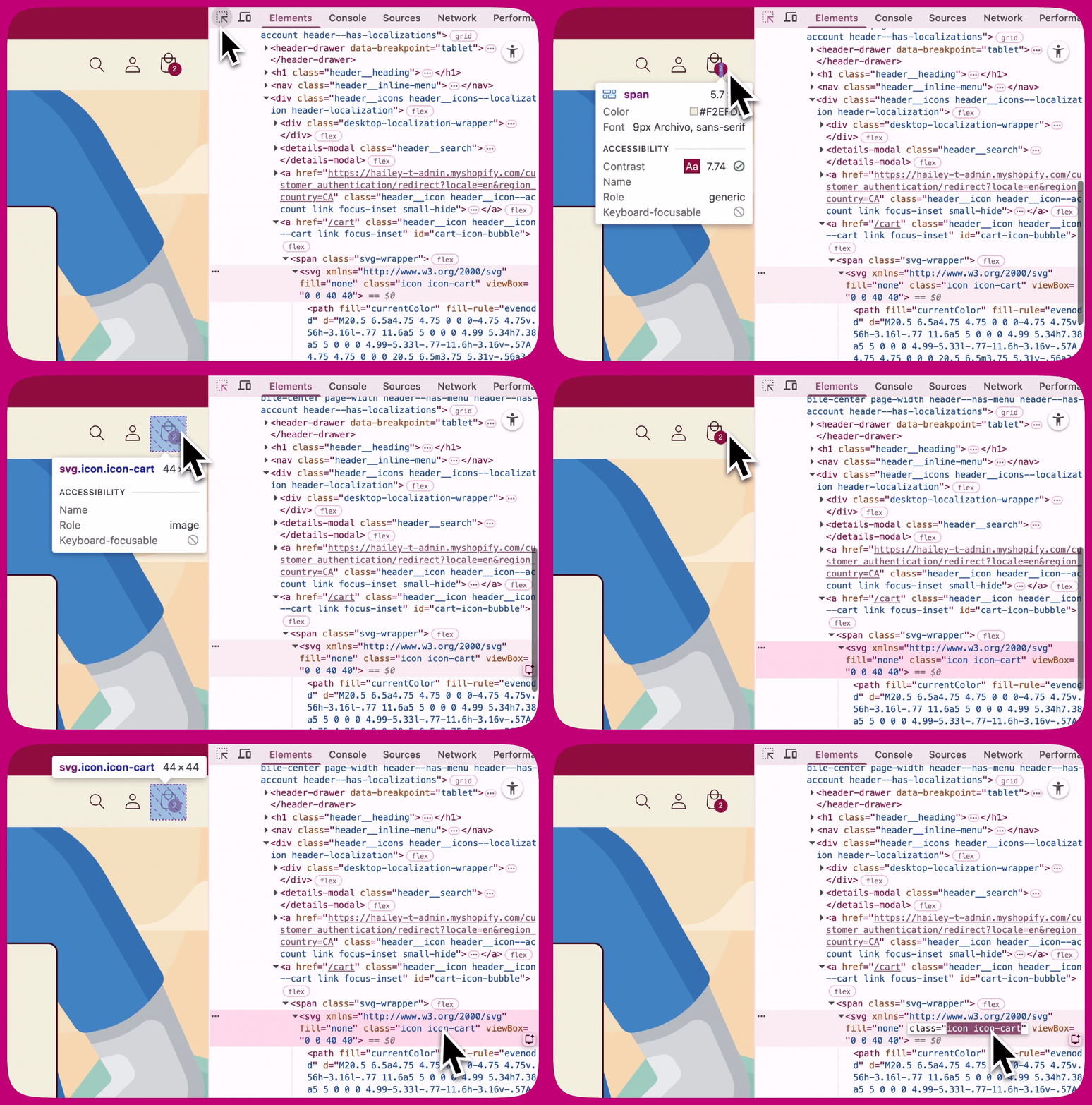
**Шаг 1: найдите имя класса**
1. Откройте свой магазин в **Google Chrome**
2. Нажмите правой кнопкой мыши на **кнопку Add to Cart** или **значок корзины**
3. Нажмите **Inspect**
4. В подсвеченном коде найдите что-то вроде:
```text theme={"theme":{"light":"snazzy-light","dark":"github-dark"}}
class="icon icon-cart"
```
или
```text theme={"theme":{"light":"snazzy-light","dark":"github-dark"}}
class="product-form__submit button"
```
Скопируйте только **одно имя класса** (например: `icon-cart`). Не копируйте `class=` и кавычки.
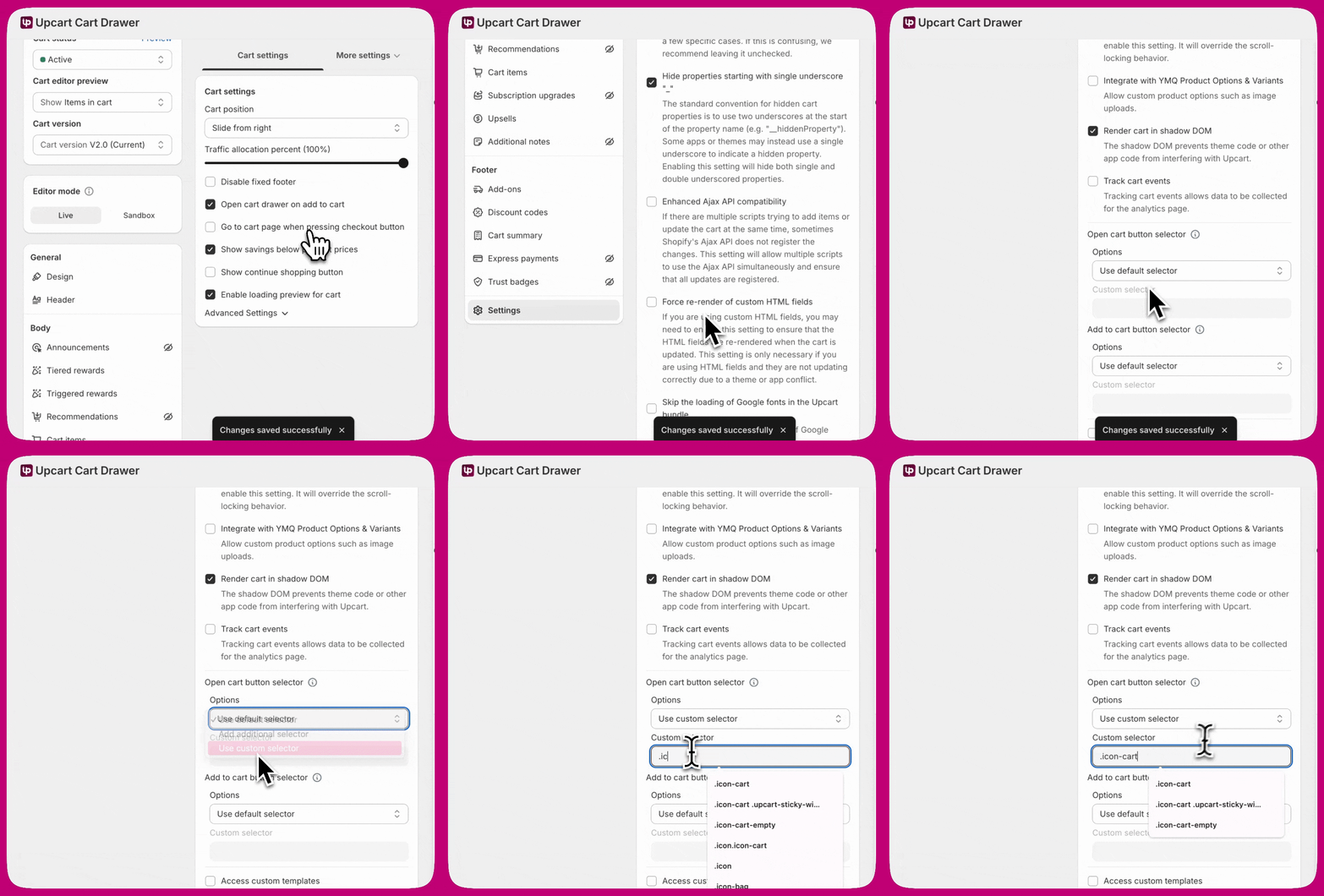
 **Шаг 2: добавьте его в Upcart**
При вводе имени класса в Upcart необходимо добавить перед ним **точку (.)**. Например: `.icon-cart`
1. Откройте **Upcart**
2. Перейдите в **Cart Editor > Settings > Cart settings**, затем разверните **Advanced Settings**
3. Найдите нужную группу селекторов:
* **Open cart button selector** — для значка корзины
* **Add to cart button selector** — для кнопки добавления в корзину
4. В выпадающем списке **Options** этой группы выберите **Add additional selector** (сохраняет собственное обнаружение Upcart и добавляет ваш селектор) или **Use custom selector** (только ваш). Поле **Custom selector** остаётся неактивным, пока выбран вариант **Use default selector**.
5. Вставьте `.icon-cart` в поле **Custom selector** и сохраните
**Шаг 2: добавьте его в Upcart**
При вводе имени класса в Upcart необходимо добавить перед ним **точку (.)**. Например: `.icon-cart`
1. Откройте **Upcart**
2. Перейдите в **Cart Editor > Settings > Cart settings**, затем разверните **Advanced Settings**
3. Найдите нужную группу селекторов:
* **Open cart button selector** — для значка корзины
* **Add to cart button selector** — для кнопки добавления в корзину
4. В выпадающем списке **Options** этой группы выберите **Add additional selector** (сохраняет собственное обнаружение Upcart и добавляет ваш селектор) или **Use custom selector** (только ваш). Поле **Custom selector** остаётся неактивным, пока выбран вариант **Use default selector**.
5. Вставьте `.icon-cart` в поле **Custom selector** и сохраните
 ***
***
## Дополнительное устранение неполадок
Если проблема сохраняется после выполнения шагов выше, попробуйте следующее по одному, тестируя после каждого изменения.
### Переключите Shadow DOM (ВКЛ/ВЫКЛ)
В некоторых темах настройка Shadow DOM влияет на то, как Upcart обнаруживает кнопки и события корзины.
1. Перейдите в **Upcart > Cart Editor > Settings > Cart settings**, затем разверните **Advanced Settings**
2. Найдите **Render cart in shadow DOM**
3. **Включите**, сохраните и протестируйте
4. **Отключите**, сохраните и протестируйте снова
Используйте ту настройку, при которой поведение стабильно.
### Переключите настройку AJAX (ВКЛ/ВЫКЛ)
Некоторые магазины работают лучше при изменении обработки AJAX — в зависимости от темы и набора приложений.
1. Перейдите в **Upcart > Cart Editor > Settings > Cart settings**, затем разверните **Advanced Settings**
2. Найдите **Enhanced Ajax API compatibility**
3. **Включите**, сохраните и протестируйте
4. **Отключите**, сохраните и протестируйте снова
Обратите внимание, что эта настройка также отключает собственную обработку добавления в корзину в Upcart, поэтому, если её включение устраняет перенаправление, стоит убедиться, что добавление в корзину по-прежнему работает так, как вы ожидаете. См. [Enhanced Ajax API compatibility](/ru/upcart/enhanced_ajax_api_compatibility).
### Очистите кеш браузера
Старые закешированные скрипты могут сохранять прежнее поведение корзины и мешать корректной загрузке Upcart.
1. Откройте настройки браузера
2. Перейдите в **Privacy & Security**
3. Выберите **Clear Browsing Data**
4. Очистите закешированные изображения, файлы и cookies
5. Обновите страницу и протестируйте
### Протестируйте со стандартной темой Shopify
1. Перейдите в **Shopify Admin > Online Store > Themes**
2. Добавьте бесплатную тему, например Dawn
3. Временно включите её
4. Протестируйте Upcart
Если Upcart работает с Dawn, проблема связана именно с вашей пользовательской темой. Обратитесь за помощью к разработчику темы.
### Отключайте приложения по одному
1. Перейдите в **Shopify Admin > Apps**
2. Отключайте по одному приложению, связанному с корзиной
3. Тестируйте после каждого
Когда Upcart заработает, вы определили конфликтующее приложение.
### Проверьте консоль браузера на наличие ошибок
1. Откройте свой магазин
2. Нажмите **F12** (или правая кнопка мыши > Inspect)
3. Откройте вкладку **Console**
4. Добавьте товар в корзину
5. Ищите ошибки, особенно связанные с add.js или событиями корзины
6. Сделайте скриншоты ошибок, чтобы передать их в поддержку
***
## Когда обращаться в поддержку
Если вы выполнили все шаги, а Upcart по-прежнему не работает, обратитесь в поддержку, указав:
* Название и версию темы
* Список установленных приложений, связанных с корзиной
* Скриншоты ошибок из консоли
* Шаги, которые вы уже попробовали
Связаться с поддержкой Upcart можно через чат в приложении или по электронной почте [support@upcart.app](mailto:support@upcart.app).