> ## Documentation Index
> Fetch the complete documentation index at: https://docs.aftersell.com/llms.txt
> Use this file to discover all available pages before exploring further.
# Модуль многоуровневых вознаграждений — настройки вознаграждений
> Отображайте несколько уровней предложений с помощью панели вознаграждений Upcart, чтобы стимулировать увеличение суммы корзины.
В этом руководстве описано, как настраивать уровни вознаграждений и управлять ими, задавать различные типы вознаграждений и настраивать сообщения для покупателей.
📘 *Это второе из трёх руководств по настройке модуля вознаграждений.*\
См. также:\
[Общие настройки](/ru/upcart/tiered_rewards_module_general_settings) | [Расширенные настройки](/ru/upcart/tiered_rewards_module_advanced_settings)
# Управление уровнями вознаграждений
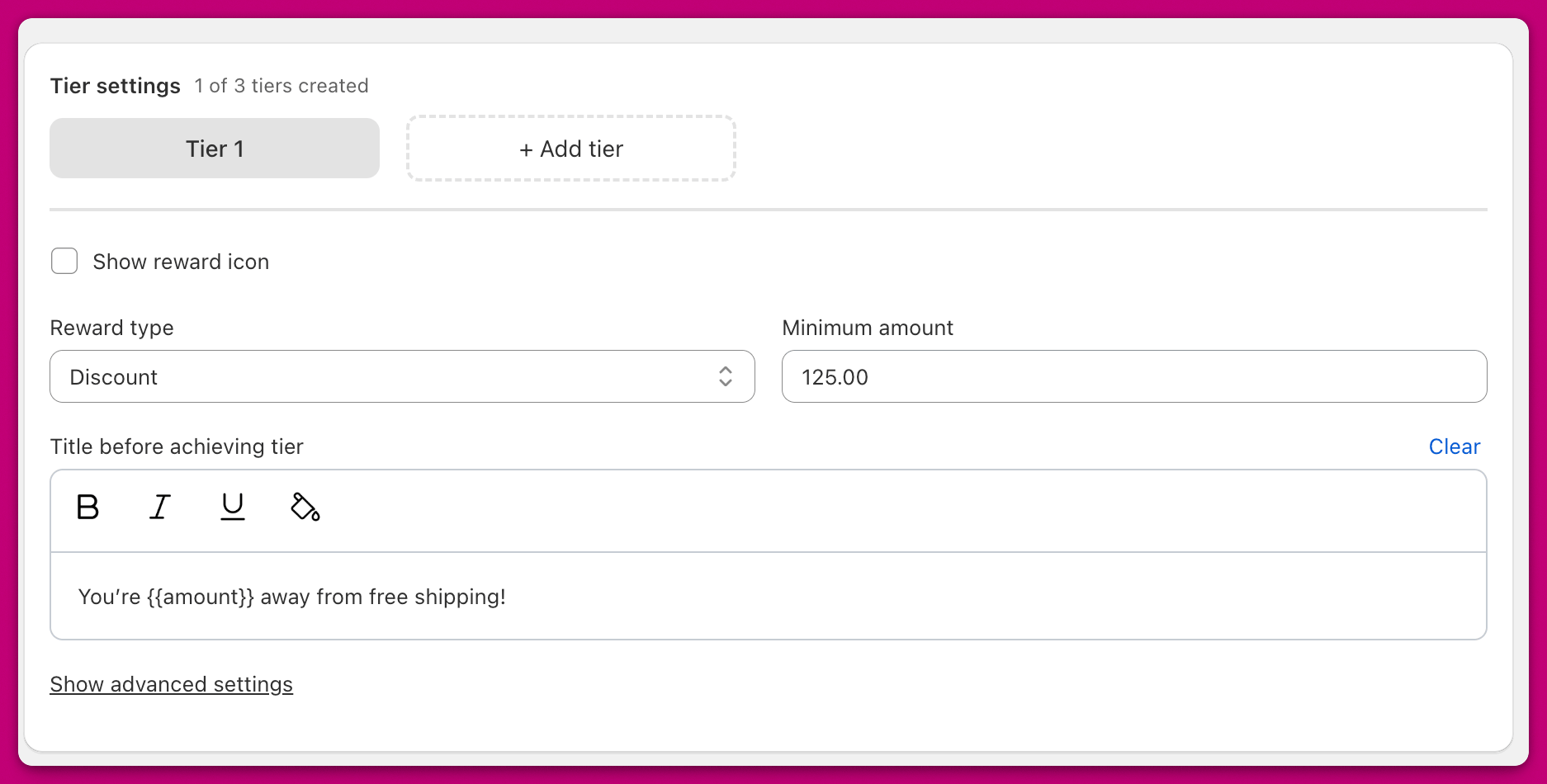 По умолчанию в панели вознаграждений Upcart можно настроить **до четырёх уровней вознаграждений**. (Для некоторых магазинов лимит увеличен свыше четырёх — ваш собственный лимит указан в заголовке.) Раздел настроек уровней отображается в виде вкладок, где можно управлять каждым уровнем по отдельности.
В заголовке показано, сколько уровней вы создали (например, «2 of 4 tiers created»). По умолчанию отображается один уровень. Нажмите кнопку **+ Add tier**, чтобы создать дополнительные уровни (до вашего максимального лимита).
Для переключения между уровнями нажимайте на вкладки уровней в верхней части панели настроек. Чтобы удалить уровень, нажмите значок **X** на вкладке активного уровня.
По умолчанию в панели вознаграждений Upcart можно настроить **до четырёх уровней вознаграждений**. (Для некоторых магазинов лимит увеличен свыше четырёх — ваш собственный лимит указан в заголовке.) Раздел настроек уровней отображается в виде вкладок, где можно управлять каждым уровнем по отдельности.
В заголовке показано, сколько уровней вы создали (например, «2 of 4 tiers created»). По умолчанию отображается один уровень. Нажмите кнопку **+ Add tier**, чтобы создать дополнительные уровни (до вашего максимального лимита).
Для переключения между уровнями нажимайте на вкладки уровней в верхней части панели настроек. Чтобы удалить уровень, нажмите значок **X** на вкладке активного уровня.
### Показывать значки вознаграждений
Включите этот переключатель, чтобы рядом с уровнем вознаграждения отображался значок. Значки показываются автоматически, если у вас **более одного уровня.**
# **Типы вознаграждений**
Выпадающий список **Reward Type** определяет, какое вознаграждение вы предлагаете. Модуль многоуровневых вознаграждений — это визуальный индикатор прогресса, и сам по себе он не применяет соответствующую скидку или доставку. Чтобы активировать фактическое вознаграждение, когда покупатель достигает уровня, создайте соответствующее правило в модуле Discounts внутри Upcart (самый простой вариант), настройте автоматическую скидку в админ-панели Shopify или используйте приложение для управления скидками, например Abra.
## Доставка
 Отображает **значок грузовика** в корзине-шторке. Требуется соответствующее правило бесплатной доставки: либо в модуле Discounts (вознаграждение **Free Shipping**, триггер **Cart total**), либо в админ-панели Shopify в виде автоматической скидки, либо через приложение для управления скидками, например Abra.
## Скидка
 Отображает **значок ценника со скидкой**. Требуется соответствующее правило скидки: либо в модуле Discounts (вознаграждение **cart discount**, триггер **Cart total**), либо в админ-панели Shopify в виде автоматической скидки, либо через приложение для управления скидками, например Abra.
### Расширенная опция промокода
Для типа вознаграждения **Discount** вы можете дополнительно назначить **ручной промокод**, который автоматически применяется при достижении уровня.
* Он переопределяет любой применённый вручную код
* Код остаётся применённым, даже если уровень больше не выполняется
* После срабатывания он ведёт себя как стандартная скидка Shopify
**Ручной промокод перестаёт работать при активных многоуровневых вознаграждениях**
Если ваш ручной промокод перестаёт применяться при оформлении заказа (checkout), пока активны многоуровневые вознаграждения, обычно это проблема комбинирования скидок Shopify. Панель вознаграждений не создаёт скидки Shopify для уровней с бесплатной доставкой или бесплатным товаром — для них нужно отдельное правило. Однако она не полностью пассивна: для уровня **Discount** с **ручным промокодом** Upcart сам применяет этот код к корзине. В любом случае код является настоящей скидкой Shopify, поэтому, если он не настроен на комбинирование с другими вашими скидками, Shopify заблокирует его.
**Решение:** в админ-панели Shopify откройте промокод и включите опцию **«Combine with other discounts»**. После этого ручной код должен применяться вместе с активными уровнями вознаграждений, как и ожидается.
## Товар
 Отображает **значок подарочной коробки**
### *Настройка через дублирование товара*
1. [**Продублируйте товар**](https://help.shopify.com/en/manual/sell-in-person/shopify-pos/inventory-management/products/duplicate-product) в Shopify
2. Установите цену дублированной версии в **\$0**
3. Добавьте «Free» в название, чтобы отличать его
4. Используйте этот товар в качестве вознаграждения в Upcart
### ***Метод со скидкой***
Вы также можете создать **автоматическую скидку** в Shopify, чтобы применить **скидку 100%** к товару-вознаграждению.
Этот подход поддерживает учёт запасов, но обратите внимание, что на одно оформление заказа может применяться **только одна автоматическая скидка**. Если уже активна другая, она может переопределить скидку на товар-вознаграждение. Дополнительную информацию см. в [документации Shopify по скидкам](https://help.shopify.com/en/manual/discounts/discount-combinations#considerations-for-discount-combinations).
🛍️ **Вознаграждение несколькими товарами**:\
Вы можете добавить до **трёх товаров** в один уровень вознаграждения.\
При достижении уровня **все товары добавляются в корзину**, покупатели не могут выбрать только один.
# **Поля настройки вознаграждения**
### **Описание вознаграждения**
Задайте отображаемый заголовок, который показывается под значком вознаграждения в корзине-шторке.
### **Минимальная сумма**
(Отображается, когда *Расчёт вознаграждений = Сумма корзины (\$)*)\
Общая сумма корзины (в основной валюте вашего магазина), необходимая для разблокировки вознаграждения.
### **Минимальное количество**
(Отображается, когда *Расчёт вознаграждений = Количество товаров в корзине (#)*)\
Количество товаров в корзине, необходимое для разблокировки вознаграждения.
### **Заголовок до достижения уровня**
Настройте сообщение, отображаемое над панелью вознаграждений, когда покупатель ещё не достиг вознаграждения.
* Форматируйте текст с помощью **жирного шрифта**, *курсива*, подчёркивания или цвета
* Вставляйте оставшуюся **сумму** (расчёт по сумме корзины) или оставшееся **количество** (расчёт по количеству товаров) с помощью переменной
Синтаксис переменной зависит от того, какая версия модуля вознаграждений используется в вашей корзине — подсказка в самом поле показывает правильный вариант:
| Модуль вознаграждений | Оставшаяся сумма | Оставшееся количество |
| --------------------- | ---------------- | --------------------- |
| Версия 1 | `{AMOUNT}` | `{COUNT}` |
| Версия 2 | `{{amount}}` | `{{count}}` |