> ## Documentation Index
> Fetch the complete documentation index at: https://docs.aftersell.com/llms.txt
> Use this file to discover all available pages before exploring further.
# Модуль заголовка
> Узнайте, как обновить заголовок вашей шторки Upcart, включая логотип, стили заголовка, кнопку закрытия и макет.
# Обзор
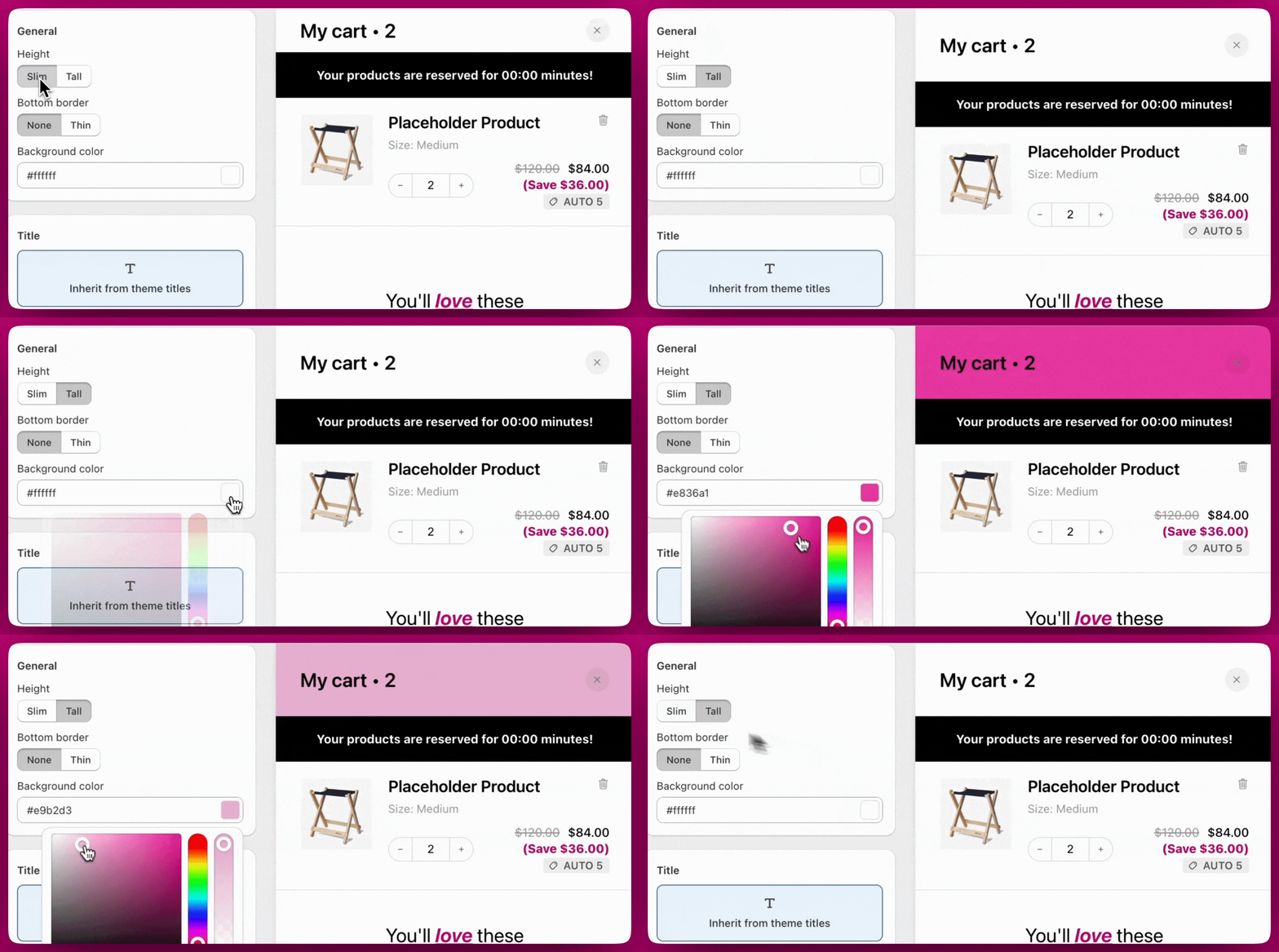
Модуль Header позволяет настроить верхнюю часть вашей шторки Upcart с логотипом вашего бренда, текстом заголовка, макетом, цветом фона и кнопкой закрытия. Визуальные элементы управления упрощают стилизацию заголовка без необходимости задавать точные размеры в пикселях.
## **General**
**Height** переключается между **Slim** и **Tall** для управления вертикальным пространством. **Bottom border** — либо **None**, либо **Thin**. **Background color** принимает шестнадцатеричный код или встроенную палитру цветов и поддерживает прозрачность.
# **Заголовок**
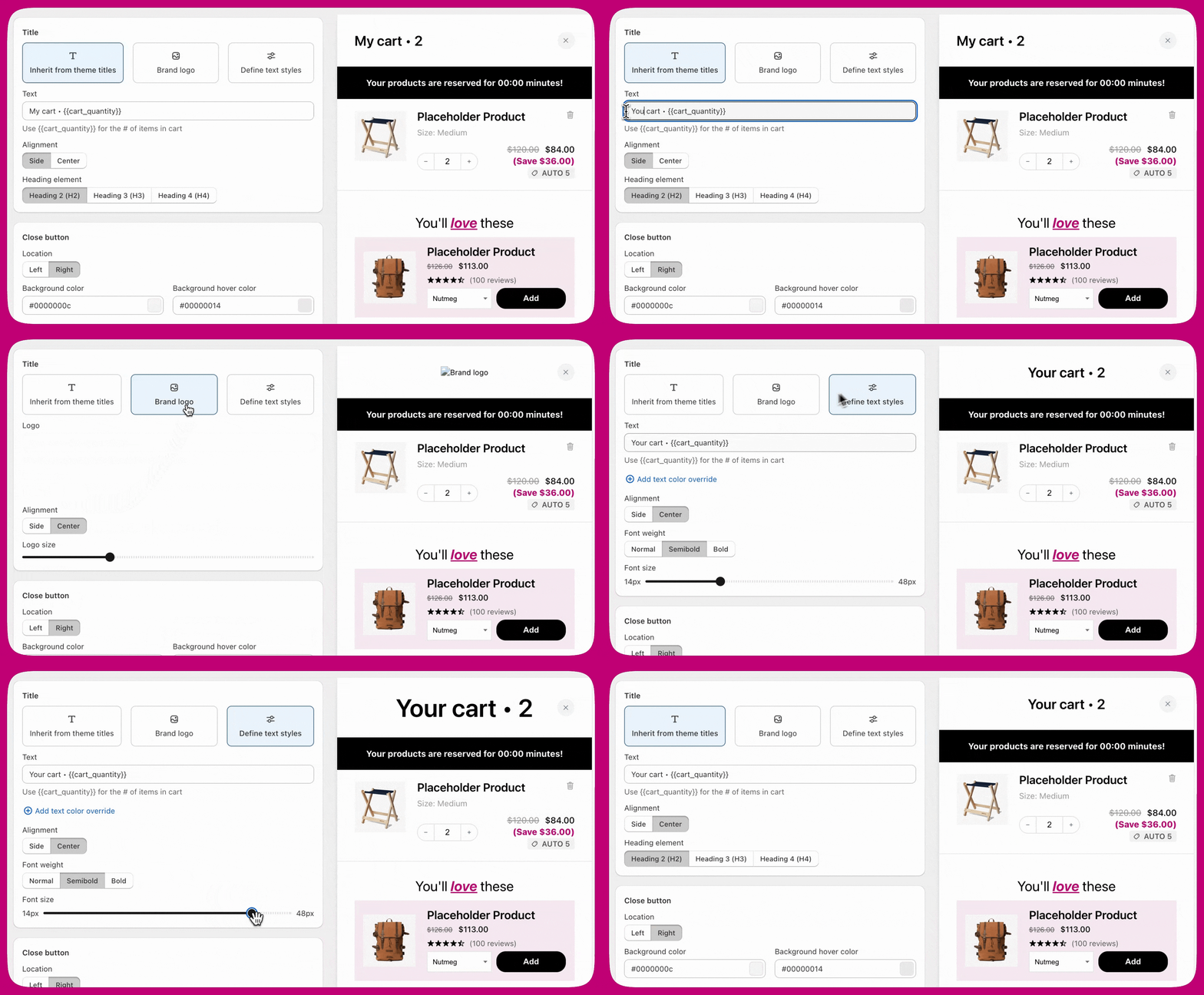
Есть **три способа** задать заголовок шапки корзины-шторки: унаследовать стандартную стилизацию заголовков вашей темы, отобразить логотип вашего магазина или создать полностью пользовательские стили текста. Каждый метод предлагает гибкость в зависимости от ваших дизайнерских потребностей.
## Наследование заголовков темы
Этот вариант использует стандартные стили заголовков вашей темы, помогая сохранить визуальную согласованность дизайна с остальной частью вашего сайта. Вы можете добавить собственный заголовок с помощью поля Text и динамически включить количество товаров в корзине с помощью `{{cart_quantity}}`. Выравнивание текста можно установить на Side или Center, а также выбрать подходящий уровень заголовка H2, H3 или H4 в зависимости от структуры контента вашего магазина.
## Логотип бренда
Если вы предпочитаете использовать логотип бренда вместо текста, вы можете загрузить логотип вашего магазина прямо в этом разделе. Выберите выравнивание логотипа по Side или Center и масштабируйте его с помощью ползунка **Logo size**, который работает в диапазоне от 14 px до 48 px. Жёсткого ограничения на загружаемый файл нет, но рекомендуется использовать файл PNG для чистой прозрачности и чётких краёв. JPEG также поддерживаются, но могут содержать фоновый шум или ухудшать детализацию логотипа. Для производительности старайтесь оптимизировать размеры файлов.
* Мы рекомендуем использовать файл **PNG** для наилучшего качества и поддержки прозрачного фона.
* JPEG тоже работают, но могут выглядеть не так чисто, особенно если у вашего логотипа есть фон или мелкие детали.
## Определение стилей текста
Выбор варианта Text даёт вам полный контроль над стилизацией заголовка независимо от темы вашего магазина. Вы можете ввести любой пользовательский заголовок и включить `{{cart_quantity}}` для динамических обновлений. Выравнивание текста можно установить на Side или Center, с возможностью изменить насыщенность шрифта на Normal, Semibold или Bold. Размер шрифта регулируется от 14px до 48px с помощью визуального ползунка, и при желании можно применить переопределение цвета текста.
# Кнопка закрытия
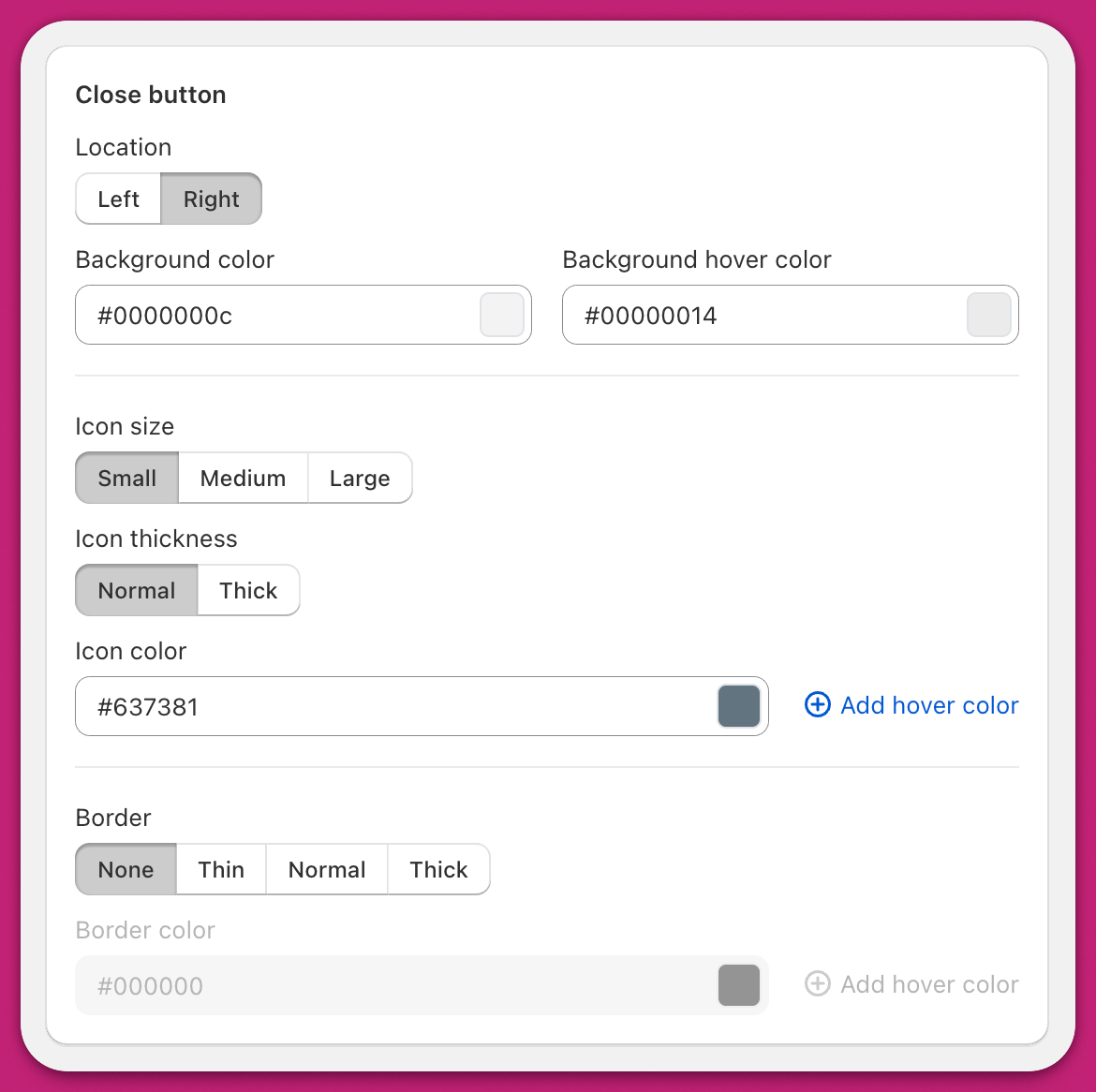
Кнопку закрытия можно настроить в соответствии с дизайном вашего магазина. **Location** размещает её слева или справа от шторки. **Background**, **Icon** и **Border** — для каждого задаётся цвет плюс отдельный цвет при наведении. **Icon size** — Small, Medium или Large, а **Icon thickness** — Normal или Thick. **Border** — None, Thin, Normal или Thick.
Поля цвета рамки и цвета рамки при наведении отключены, пока **Border** установлен на **None**. Сначала выберите толщину рамки, затем задайте её цвета.
# Пользовательский шаблон
В версии 2.0 модуля Header под настройками появляется редактор кода **Custom template** с единственным шаблоном **Full**, охватывающим весь модуль. Он использует JSX на основе React, и вы должны сначала установить флажок **Access custom templates** в разделе **Settings > Cart settings > Advanced Settings** в Cart Editor. См. [Настройка пользовательского шаблона](/ru/upcart/setting_up_a_custom_template_in_upcart).
# Советы
* **Нужны точные отступы или размеры?** Используйте [пользовательский CSS](/ru/upcart/custom_css) для полного контроля за пределами ползунков — отлично подходит для точных внешних и внутренних отступов или масштабирования логотипа.
* **Тестируйте на десктопе и мобильных устройствах.** Элементы заголовка, такие как текст, логотип и кнопки, могут отображаться по-разному на разных размерах экрана
* **Используйте правильные уровни заголовков.** Выбор правильного заголовка (H2, H3, H4) помогает с доступностью и SEO. Соответствуйте структуре контента вашего магазина.
Дополнительные способы персонализации корзины см. в нашей [справочной документации Upcart](/ru). Если вам нужны нестандартные изменения, мы рекомендуем обратиться к [эксперту Shopify](https://www.shopify.com/ca/partners/directory).