> ## Documentation Index
> Fetch the complete documentation index at: https://docs.aftersell.com/llms.txt
> Use this file to discover all available pages before exploring further.
# Скидки
Функция «Скидки» (Discounts) позволяет создавать гибкие правила вознаграждений, которые автоматически применяют скидки, подарки или бесплатную доставку при выполнении определённых условий корзины. Она разработана для повышения конверсии и среднего чека с помощью персонализированных вознаграждений в реальном времени.
«Скидки» — это переименованная версия функции, ранее называвшейся Triggered Rewards. Все существующие Triggered Rewards были перенесены автоматически. Функциональность идентична, просто теперь она управляется из нового раздела верхнего уровня в приложении.
Скидки работают через нативную систему скидок Shopify, то есть применяются при оформлении заказа независимо от того, активна ли или видна корзина-шторка Upcart в вашей витрине.
Скидки — это не то же самое, что модуль кодов скидок или скидки на апсейлы. Это отдельные функции.
**Скидки и многоуровневые вознаграждения (Tiered Rewards)**
Не уверены, что использовать? Вот ключевое отличие:
* **Tiered Rewards** ведут покупателей к целям с помощью видимой полосы прогресса в корзине.
* **Скидки** активируются автоматически на основе определённых условий корзины, без дополнительных визуальных элементов.
Используйте «Скидки», когда вам нужны промоакции на основе правил, срабатывающие незаметно в фоновом режиме. Используйте Tiered Rewards, когда вы хотите, чтобы покупатели видели свой прогресс на пути к вознаграждению.
***
## Как получить доступ к скидкам
Есть три способа открыть модуль «Скидки»:
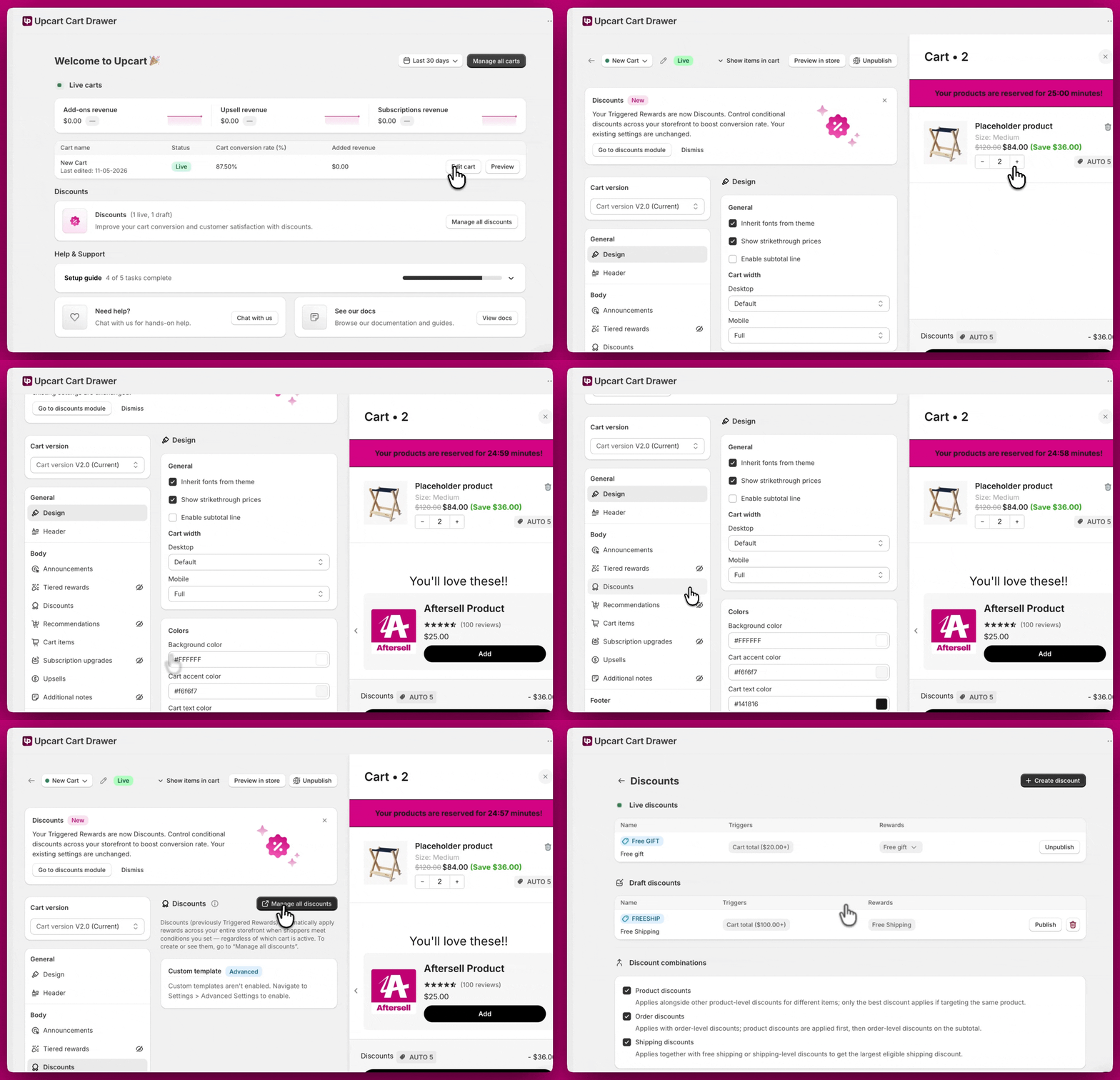
* **С главной страницы Upcart** — раздел Discounts виден на главной странице. Нажмите **Manage all discounts**, чтобы открыть модуль.
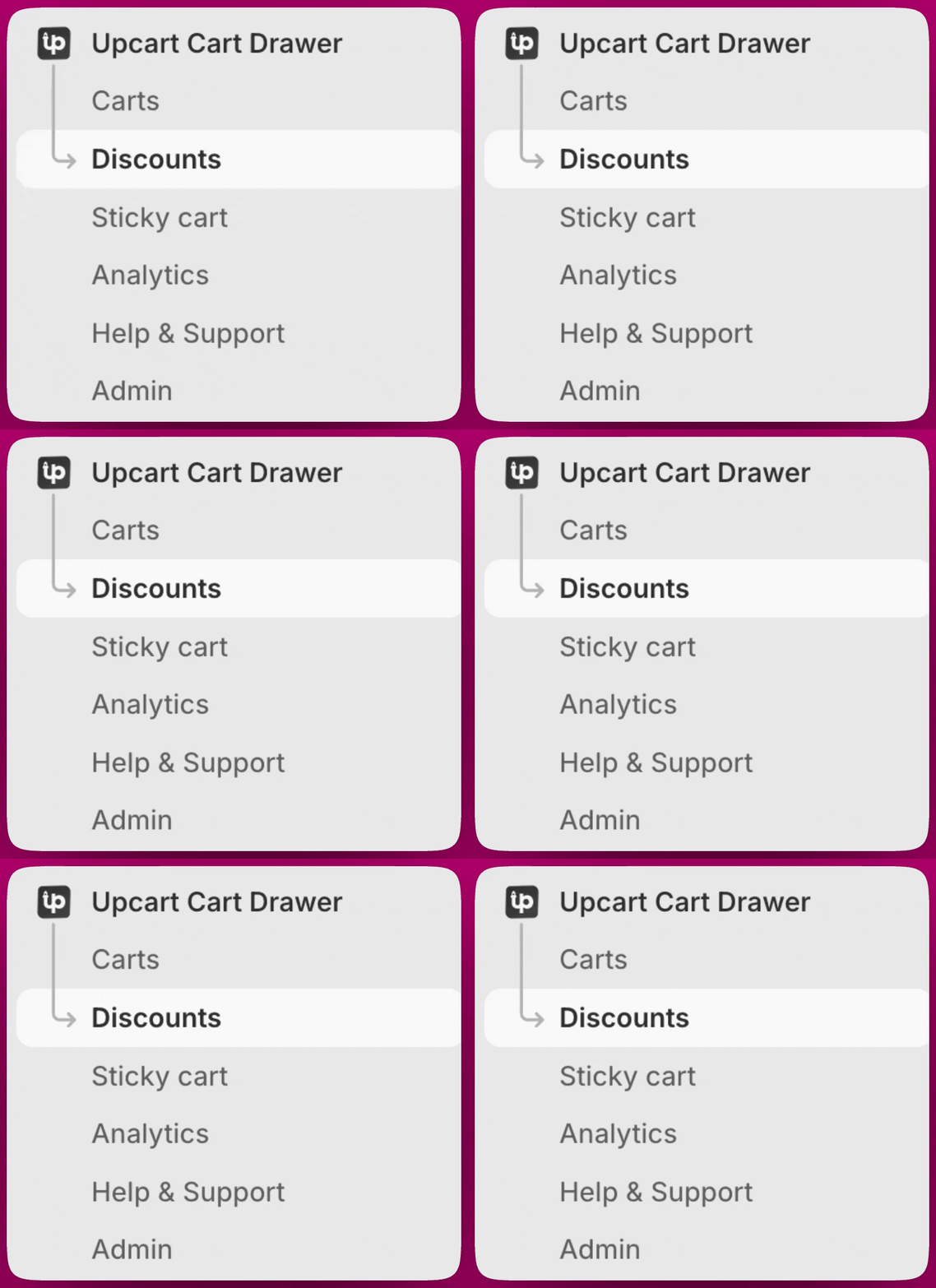
 * **Из боковой панели Upcart** — перейдите в **Upcart Cart Drawer > Discounts** в левой боковой панели.
 * **Из Cart Editor** — нажмите **Edit Cart**, затем найдите модуль **Discounts** в разделе Body и нажмите **Manage all discounts**.
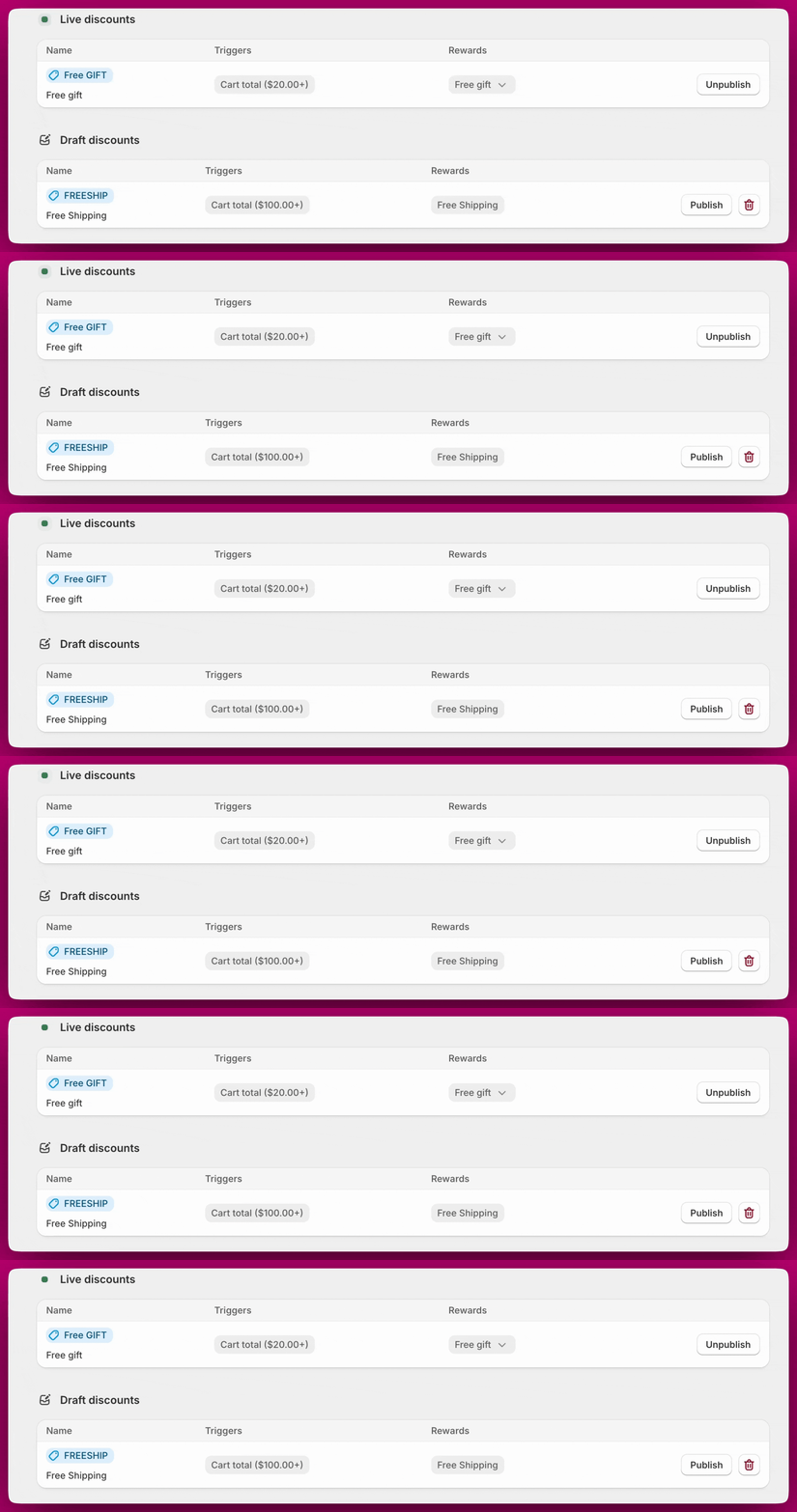
 На странице Discounts вы увидите два раздела:
* **Live discounts** — правила, которые в данный момент активны и применяются к подходящим корзинам
* **Draft discounts** — правила, которые были созданы, но ещё не опубликованы
На странице Discounts вы увидите два раздела:
* **Live discounts** — правила, которые в данный момент активны и применяются к подходящим корзинам
* **Draft discounts** — правила, которые были созданы, но ещё не опубликованы
 ***
***
## Как работают скидки
Каждое правило скидки состоит из:
* Одного или нескольких **условий срабатывания**, которые все должны быть выполнены для активации вознаграждения
* **Типа вознаграждения**, который автоматически применяется при выполнении условий
Когда корзина вашего покупателя соответствует всем условиям правила, скидка применяется через систему скидок Shopify и отражается при оформлении заказа.
**Примеры использования:**
* «Получите скидку 10 % при добавлении сноуборда и покупке на сумму от \$500»
* «Получите бесплатный подарок при оформлении подписки на любой товар»
* «Бесплатная доставка для авторизованных покупателей»
***
## Создание правила скидки
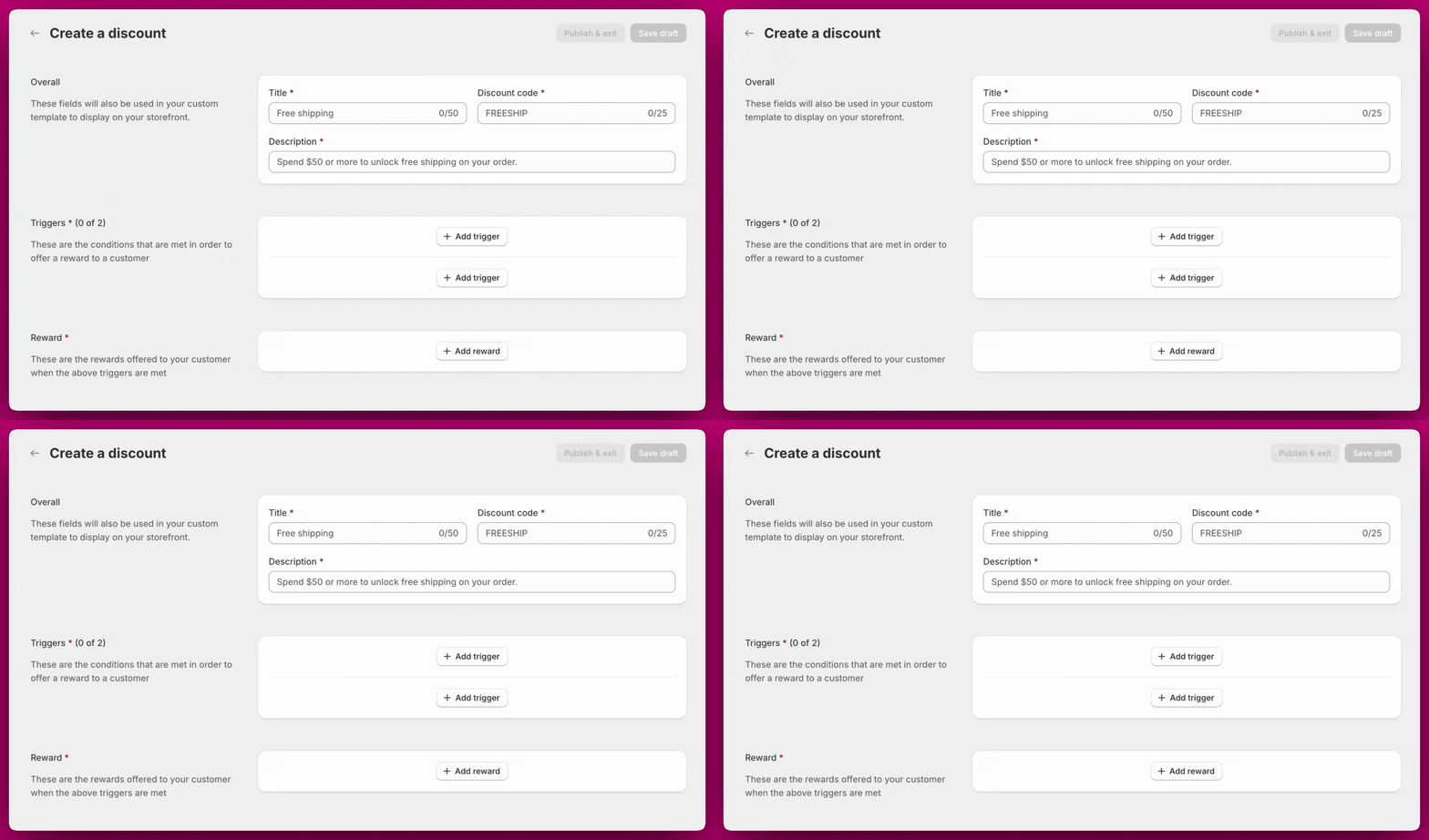
Нажмите **Create discount** на странице Discounts. У каждого правила есть три раздела для настройки.
### Overall
* **Title** — внутреннее название правила (до 50 символов). Оно также появляется в вашем пользовательском шаблоне, если вы используете его для отображения скидок в витрине.
* **Discount Code** — обязательное поле (до 25 символов). Без него нельзя нажать **Publish** или **Save draft**. Это название/метка автоматической скидки приложения Shopify, которую создаёт Upcart, а не код, который покупатели вводят при оформлении заказа. Правила всегда срабатывают по условиям корзины (триггерам), а не при вводе кода покупателем.
* **Description** — объяснение правила для покупателей (например, «Потратьте \$50 или больше, чтобы получить бесплатную доставку вашего заказа»).
### Triggers
Добавьте до 2 условий срабатывания. Все условия используют логику AND — оба должны быть истинны для активации вознаграждения. Полный обзор доступных триггеров см. в разделе [Условия срабатывания](#trigger-conditions) ниже.
### Reward
Выберите тип вознаграждения, применяемого при выполнении условий. Полный обзор доступных вознаграждений см. в разделе [Типы вознаграждений](#reward-types) ниже.
После настройки нажмите **Publish & exit**, чтобы правило заработало немедленно, или **Save draft**, чтобы сохранить его без активации.
***
## Условия срабатывания
Каждое правило может содержать до **2 триггеров**. Все условия используют **логику AND** — оба должны быть истинны для активации вознаграждения.
Срабатывает, когда любой выбранный товар или вариант находится в корзине.
* Поддерживаются полные товары или конкретные варианты
* Несколько выбранных элементов используют логику OR
* До **20 вариантов** на триггер
* Задайте минимальное совпадающее количество (по умолчанию 1)
Используйте это для триггеров вида «Добавьте iPhone 15 Pro» или «Добавьте любой рекомендуемый товар».
Срабатывает, когда любой товар в корзине принадлежит выбранной коллекции.
* Поддерживается несколько коллекций, до **20** на триггер
* Логика OR между коллекциями
* Задайте минимальное совпадающее количество (по умолчанию 1)
Идеально для промоакций на основе коллекций, например «Купите из зимней распродажи».
Срабатывает, когда итог корзины до применения скидок достигает заданной суммы в долларах. Порог рассчитывается до применения любых скидок (включая другие правила скидок).
Этот триггер поддерживает только основную валюту вашего магазина. Он не выполняет автоматическую конвертацию валют для международных рынков. Пороги всегда оцениваются в базовой валюте вашего магазина независимо от валюты оформления заказа покупателя.
Отлично подходит для вознаграждений вида «Потратьте \$100 — получите бесплатный подарок».
Срабатывает, когда общее количество товаров (а не уникальных SKU) в корзине достигает заданного числа. Например, 2 единицы одного товара и 1 единица другого — это 3 товара в сумме.
Идеально для промоакций вида «Купите 4 и более товаров — получите скидку 20 %».
Срабатывает, когда корзина содержит любой товар с подпиской (проверяется наличие ID плана продаж Shopify).
Полезно для вознаграждений вида «Бесплатная доставка с любой подпиской» или «Бесплатный подарок для подписчиков».
Срабатывает, когда покупатель вошёл в свою учётную запись. Поддерживается вход как по email/паролю, так и через социальные сети.
Отлично подходит для вознаграждений только для участников или бонусов лояльности.
***
## Типы вознаграждений
Когда условия срабатывания выполнены, автоматически применяется одно из следующих вознаграждений.
Применяет скидку ко всей корзине. Поддерживаются:
* Процентные скидки (например, скидка 20 %)
* Фиксированные скидки в долларах (например, скидка \$5)
Максимум: 100 % или \$9 999,99 на правило.
Автоматически добавляет определённый товар в корзину со 100 % скидкой при выполнении условий.
Требования:
* Товар-подарок должен иметь статус **Active** или **Unlisted** и быть доступным через ваш Online Store (не **Draft** и не **Archived**)
* Товар должен быть в наличии
* Скидка применяется только к точно выбранному товару или варианту
Если покупатель удалит бесплатный подарок из корзины, скидка также будет удалена.
Убирает стоимость доставки, применяя скидку к самому дешёвому доступному способу доставки до \$0. Дополнительная настройка не требуется.
***
## Комбинации скидок
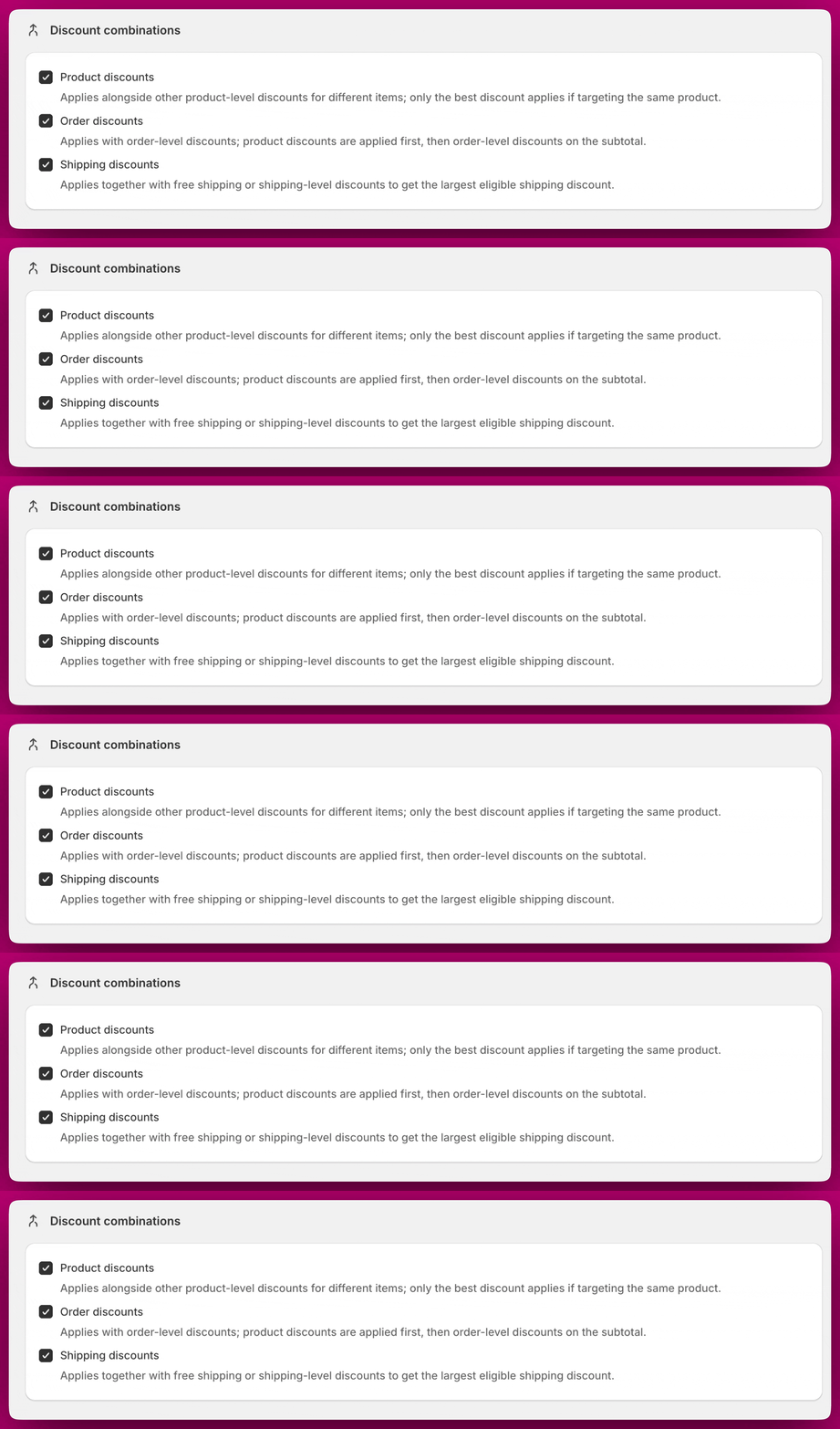
Комбинации скидок управляют тем, как скидки Upcart суммируются с другими скидками при оформлении заказа. Они настраиваются на странице **Discounts**, под таблицами Live и Draft — **не** в отдельном правиле.
Это единая настройка для всего магазина. Upcart создаёт одну автоматическую скидку приложения Shopify для вашего магазина, и эти флажки настраивают именно её, поэтому всё, что вы здесь выберете, применяется сразу к **каждому** правилу скидок Upcart. Вы не можете разрешить одному правилу комбинироваться со скидками на заказ и запретить это другому.
Все три по умолчанию **выключены**. Доступные типы комбинаций:
* **Product discounts** — применяется вместе с другими скидками на уровне товаров для разных позиций. Если две скидки нацелены на один и тот же товар, применяется только лучшая скидка.
* **Order discounts** — применяется вместе со скидками на уровне заказа. Сначала применяются скидки на товары, затем скидки на уровне заказа к промежуточному итогу.
* **Shipping discounts** — применяется вместе с бесплатной доставкой или другими скидками на доставку, чтобы получить наибольшую подходящую скидку на доставку.
 ***
***
## Управление правилами скидок
У каждого правила в таблицах Live и Draft есть кнопка **Publish** / **Unpublish**, а у черновиков также есть кнопка **Delete**.
**Правила скидок нельзя редактировать после создания** — ни после публикации, ни пока они остаются черновиками. Экрана редактирования нет. Чтобы изменить правило, удалите его и создайте новое.
**Удаление доступно только для черновиков.** У активного правила нет кнопки удаления — нажмите **Unpublish**, чтобы сначала переместить его в черновики, а затем удалите. Само по себе снятие с публикации — это способ приостановить правило без потери его конфигурации; его можно снова опубликовать в любой момент.
***
## Как скидки работают в зависимости от статуса встраивания приложения
Скидки применяются через систему скидок Shopify, а не через корзину-шторку Upcart. Это означает:
* **Скидки остаются активными, даже когда встраивание приложения Upcart отключено.** Отключение встраивания приложения лишь скрывает корзину-шторку из вашей витрины. Оно не отключает ваши правила скидок.
* **Скидки применяются при оформлении заказа.** Ваши покупатели увидят применённую скидку, когда дойдут до оформления заказа, независимо от того, видна ли корзина-шторка Upcart на странице.
Чтобы полностью остановить применение скидки, нажмите **Unpublish** на конкретном правиле, чтобы переместить его в черновики. Если вы хотите избавиться от него полностью, затем удалите его из таблицы черновиков — активное правило нельзя удалить напрямую.
***
## Отображение в витрине
Корзина-шторка Upcart динамически обновляется по мере выполнения условий. Вознаграждения появляются мгновенно на основе оценки корзины в реальном времени.
По умолчанию корзина показывает активные правила скидок с помощью стандартного шаблона отображения, показывая название и описание каждого активного правила. Скидки также видны при оформлении заказа Shopify, где отражается сумма применённой скидки.
Для полного контроля над макетом модуль поддерживает [**пользовательские шаблоны**](/ru/upcart/setting_up_a_custom_template_in_upcart) на основе кода React. Чтобы использовать их, сначала установите флажок **Access custom templates** в разделе **Settings > Cart settings > Advanced Settings** в Cart Editor — настройка требует версии 2.0 модуля. После включения раздел Custom Template появится внутри модуля Discounts. Доступные пропсы верхнего уровня: `rules`, `showSection` и `onToggleSection`. Каждый элемент внутри `rules` имеет собственные поля `id`, `title` и `description`.
Разработка пользовательских шаблонов требует знания React. Aftersell поддерживает встроенные функции, но не оказывает помощь с пользовательским программированием.
***
## Часто задаваемые вопросы
Да. Скидки работают через механизм скидок Shopify независимо от корзины Upcart. Пока правило скидки опубликовано, оно будет применяться к подходящим заказам, даже если в вашей витрине нет опубликованной корзины Upcart.
Нет. Отключение встраивания приложения лишь скрывает корзину-шторку Upcart из вашей витрины. Активные правила скидок продолжат применяться при оформлении заказа.
Нет, и это касается и черновиков — экрана редактирования правила скидки не существует ни на каком этапе после его создания. Чтобы изменить правило, удалите его и создайте замену.
Да. Нажмите **Unpublish**, чтобы переместить правило в черновики. Это приостанавливает его без удаления конфигурации, и его можно снова опубликовать в любой момент.
Удаление доступно только для черновиков. Сначала нажмите **Unpublish**, чтобы переместить правило в черновики, а затем удалите его оттуда.
Нет. У каждого правила есть обязательное поле Discount Code (до 25 символов), но это название/метка создаваемой автоматической скидки приложения Shopify, а не код, который покупатели вводят при оформлении заказа. Правила всегда срабатывают по условиям корзины (триггерам), а не при вводе кода покупателем.
Триггер порога итога корзины поддерживает только основную валюту вашего магазина. Он не выполняет автоматическую конвертацию валют для международных рынков. Пороги всегда оцениваются в базовой валюте вашего магазина независимо от валюты оформления заказа покупателя.
Наиболее распространённые причины:
* Товар-подарок имеет статус **Draft** или **Archived** либо недоступен через ваш Online Store
* Товар отсутствует в наличии
* Условия срабатывания на самом деле не выполняются
Проверьте все три пункта, прежде чем обращаться в поддержку.
Нет. Скидка на бесплатный подарок привязана к наличию товара-подарка в корзине. Если покупатель удалит его, скидка также будет удалена.
Скидки проходят через нативную систему скидок Shopify. Совместимость со сторонними приложениями скидок зависит от этих приложений и правил суммирования Shopify. Если вы заметили неожиданное поведение скидок, проверьте наличие конфликтов с другими установленными приложениями скидок.
Это одна и та же функция. Discounts — это переименованная версия Triggered Rewards, теперь вынесенная в раздел верхнего уровня приложения для ясности. Все существующие Triggered Rewards были перенесены автоматически, и функциональность идентична.
***
## Советы
* **Все триггеры должны быть истинны.** Если в вашем правиле два условия срабатывания, оба должны быть выполнены до активации вознаграждения.
* **Бесплатные подарки должны оставаться в корзине.** Если ваш покупатель удалит товар-подарок, скидка тоже будет удалена.
* **Избегайте дублирующихся вознаграждений.** Если вы используете и Tiered Rewards, и Discounts, убедитесь, что они предлагают разные преимущества, чтобы избежать путаницы или непреднамеренного суммирования.
* **Настройте правило правильно до публикации.** Правила нельзя редактировать после создания, поэтому стоит ещё раз перечитать триггеры и вознаграждение перед сохранением.
* **Рассмотрите переименование кнопки оформления заказа в «Review Order»**, если вы используете сложные правила скидок, чтобы у покупателей была возможность просмотреть корзину перед завершением покупки.
***
**Нужна помощь?**
Если у вас есть вопросы о настройке или управлении правилами скидок, наша команда поддержки готова помочь. Обращайтесь в любое время через чат в приложении.