> ## Documentation Index
> Fetch the complete documentation index at: https://docs.aftersell.com/llms.txt
> Use this file to discover all available pages before exploring further.
# Переводы корзины
> Редактируйте или переводите отдельные текстовые надписи в интерфейсе Upcart.
# **Обзор**
Функция Translations в Upcart позволяет изменять формулировки и язык элементов интерфейса вашей корзины. Хотите ли вы скорректировать стандартные формулировки или обслуживать покупателей на нескольких языках — все это можно настроить прямо внутри Upcart.
Если вам нужна поддержка нескольких языков, сначала настройте их в **языковых настройках админ-панели Shopify**. После этого все редактирование переводов происходит внутри Upcart.
***
## Как выбирается язык покупателя
Upcart следует **активной локали витрины Shopify** для текущей сессии. Это та же локаль, которую Shopify использует для отображения остальной части витрины, и она определяется тем, что Shopify установит для покупателя:
* Язык, выбранный в переключателе языков вашей витрины (если вы добавили его в тему).
* URL с префиксом локали, на котором находится покупатель (например, `/fr` или `/de`).
* Правила маршрутизации языка и страны Shopify Markets для рынка покупателя.
* **Язык по умолчанию** вашего магазина в **Settings > Languages**, используемый как запасной вариант.
При отображении Upcart находит переводы, сохраненные вами для соответствующего языка, и использует их. Если для поля нет перевода на активный язык, Upcart возвращается к тексту по умолчанию.
Поскольку выбор языка управляется Shopify, вы не можете переопределить его изнутри Upcart. Добавляйте или изменяйте языки в админ-панели Shopify и при необходимости добавьте переключатель языков в тему, чтобы покупатели могли менять язык.
***
## Шаг 1 — добавьте языки в админ-панели Shopify
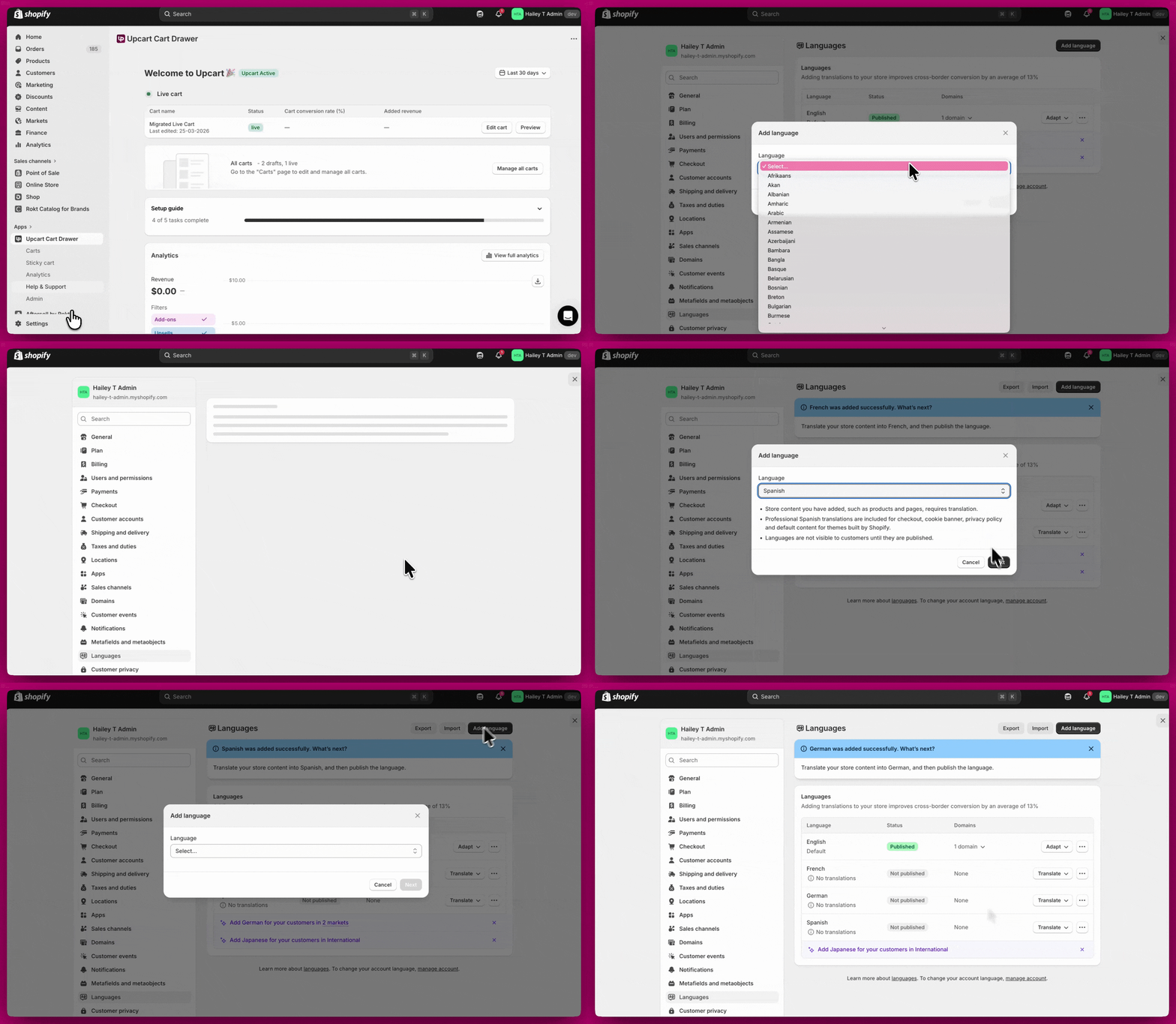
Прежде чем язык можно будет использовать в Upcart, его нужно добавить в **настройках админ-панели Shopify**.
1. В Shopify перейдите в **Settings > Languages**
2. Добавьте каждый язык, который должны поддерживать ваш магазин и корзина
Важно:
* Все языки должны быть сначала добавлены здесь, если вы хотите, чтобы ваша корзина отображалась на нескольких языках
* После добавления они появятся в выпадающем списке языков Upcart
Примечание: если вы хотите только отредактировать или перефразировать существующий текст корзины, этот шаг можно пропустить.
## Шаг 2 — переведите вашу корзину в Upcart
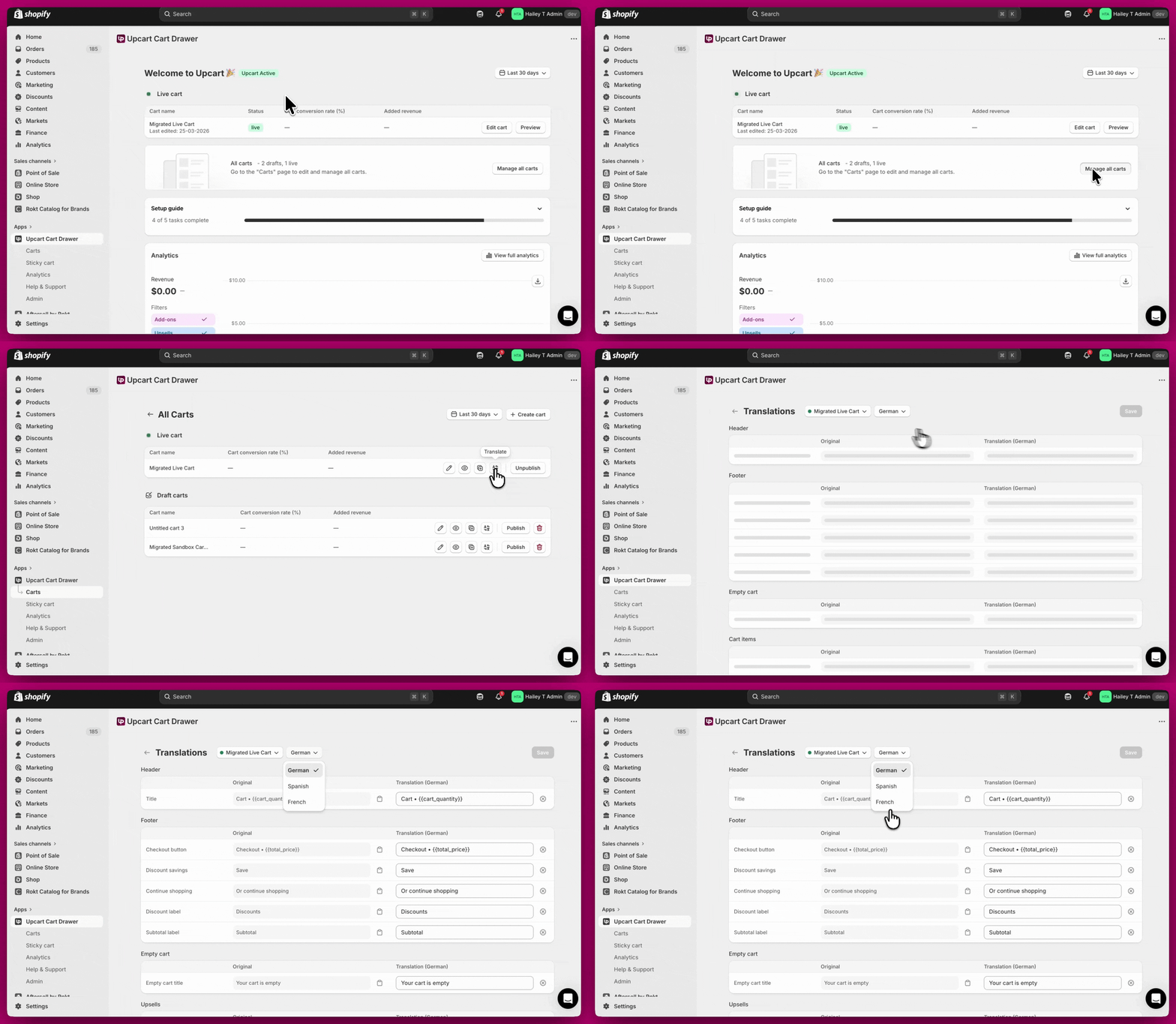
1. Перейдите в **Upcart > Manage all carts**
2. Выберите корзину, которую хотите перевести
3. Нажмите кнопку **Translate**
4. Выберите язык из выпадающего списка
5. Добавьте или обновите ваши переводы
По завершении нажмите **Save** в правом верхнем углу.
 ***
***
## Как работает редактор переводов
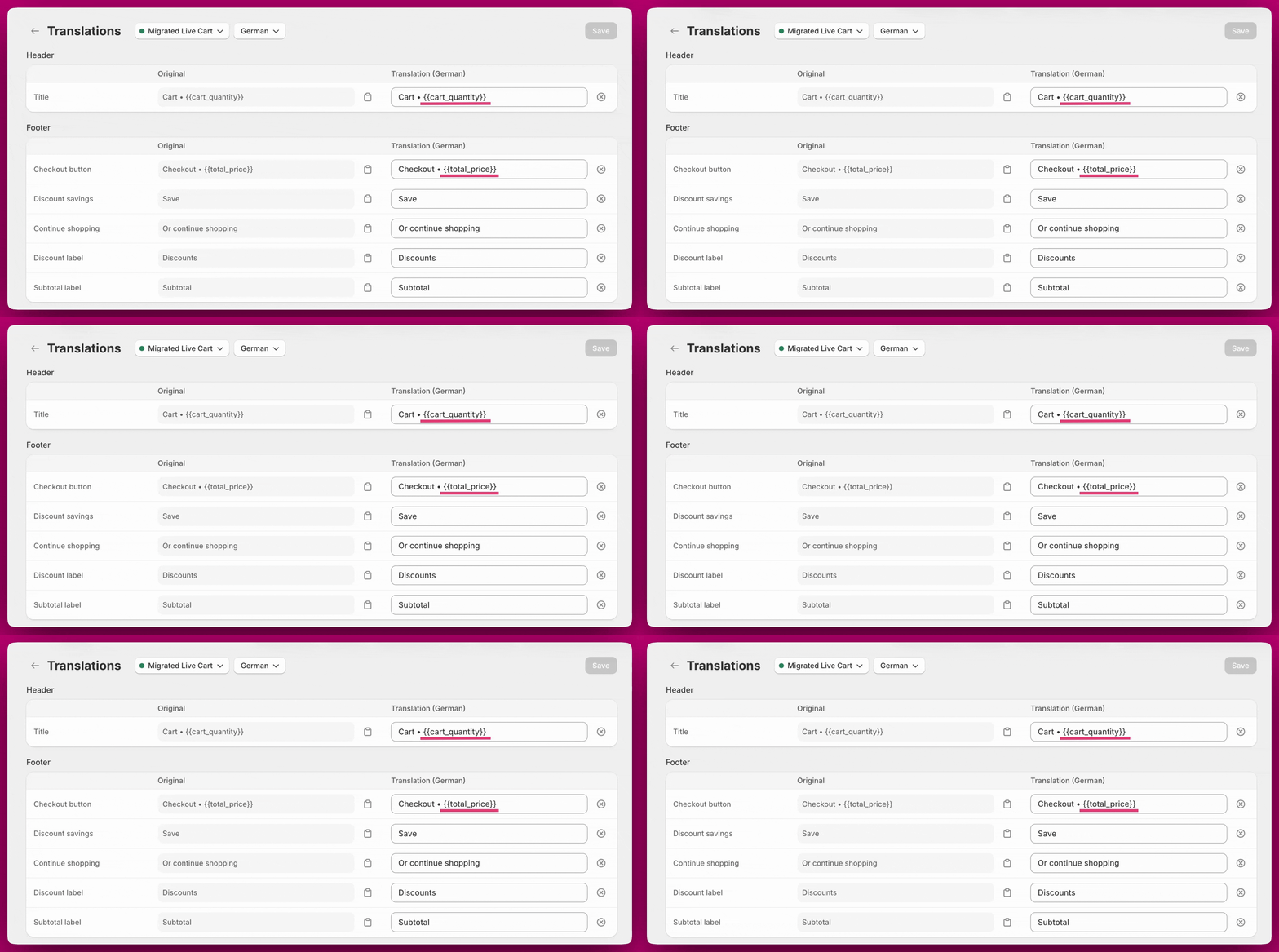
Редактор имеет два столбца:
* **Original**\
Текст по умолчанию, используемый сейчас в вашей корзине
* **Translation**\
Здесь вы вводите переведенный или измененный текст
Вы можете редактировать любое поле напрямую.
* Нажмите **Save**, чтобы применить изменения
* Нажмите **значок ×**, чтобы **очистить** поле. Он опустошает поле, а не восстанавливает исходный текст, а пустой перевод не проходит валидацию («Translation cannot be empty») и блокирует Save — поэтому введите что-нибудь заново перед сохранением или перезагрузите страницу, чтобы отменить изменение.
***
Что можно переводить
Вы можете настроить весь видимый покупателям текст в вашей корзине, включая:
* Заголовок корзины и текст шапки \*
* Кнопку оформления заказа и надписи футера \*
* Сообщения пустой корзины
* Надписи товаров в корзине — ссылки показать/скрыть содержимое бандла
* Контент и кнопки апселлов
* Текст количества отзывов апселла \*
* Сообщения многоуровневых вознаграждений \*
* Описания уровней вознаграждений (например, «Free Shipping», «20% Off»)
* Рекомендации товаров
* Примечания и особые указания
* Поля кода скидки — плейсхолдер поля ввода и кнопку применения
* Варианты подписки \*
* Баннеры объявлений \*
Примечание: поля, отмеченные \*, поддерживают динамические переменные, такие как `{{cart_quantity}}`, `{{total_price}}`, `{{amount}}` и `{{review_count}}`.
 ***
***
## Редактирование текста корзины для одного языка
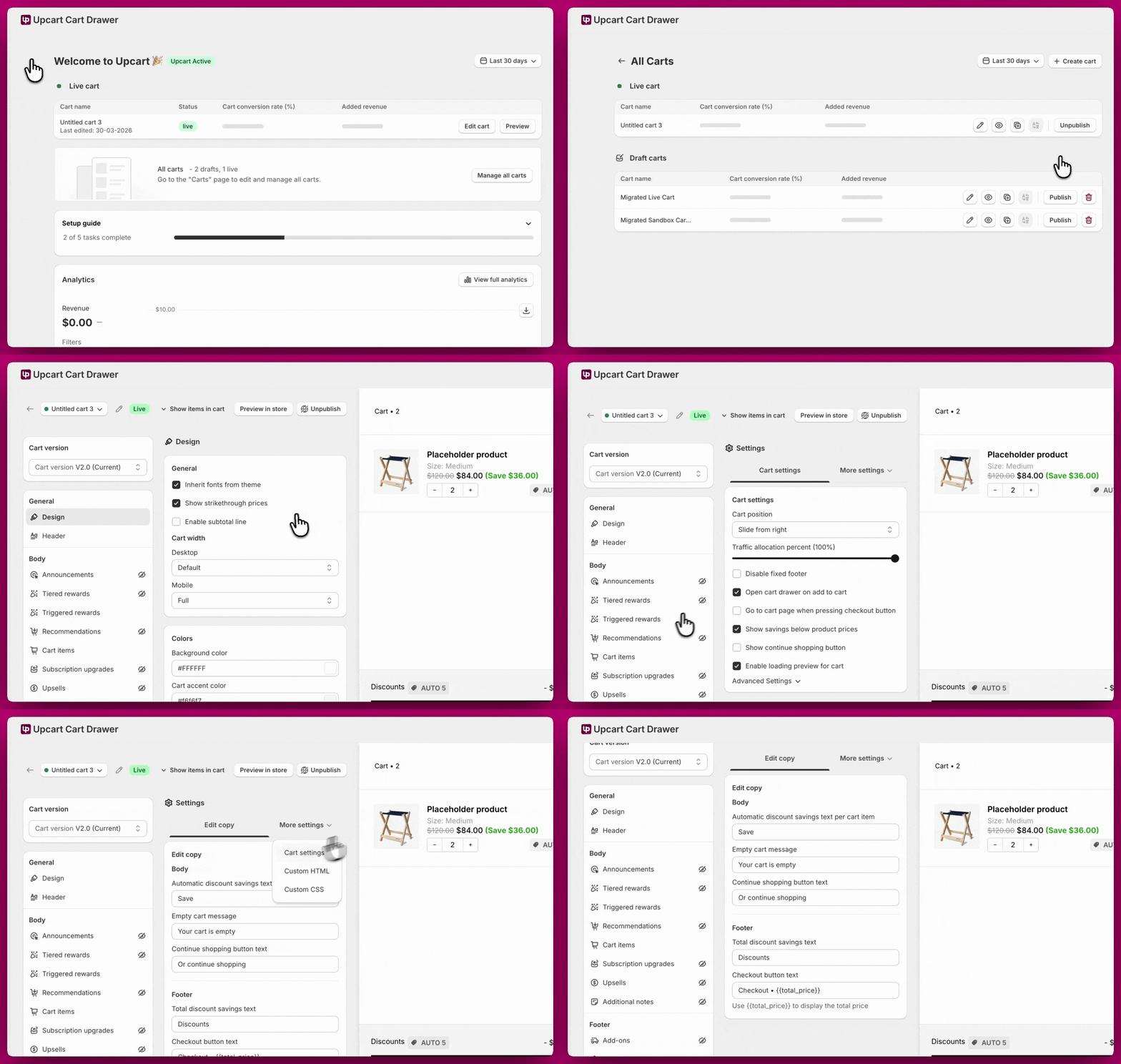
Если вы хотите только переименовать или перефразировать отдельные элементы корзины без настройки нескольких языков, это можно сделать через панель **Edit Copy**.
1. Перейдите в **Manage Carts > Edit**
2. Откройте **Settings** — это ряд вкладок; все, что не помещается, находится в **More settings**
3. Выберите вкладку **Edit copy**
**Body**
* **Automatic discount savings text** (например, «Save»)
* **Empty cart message** (например, «Your cart is empty»)
* **Continue shopping button text** (например, «Or continue shopping»)
**Footer**
* **Total discount savings text** (например, «Discounts»)
* **Subtotal text** (например, «Subtotal»)
* **Checkout button text** (например, `Checkout • {{total_price}}`)
**Bundles**
* **Show bundle items text**, единственное и множественное число
* **Hide bundle items text**, единственное и множественное число
**Пример:** чтобы переименовать кнопку оформления заказа в «Secure Checkout», обновите поле **Checkout button text** на `Secure Checkout • {{total_price}}` и нажмите **Save**.