> ## Documentation Index
> Fetch the complete documentation index at: https://docs.aftersell.com/llms.txt
> Use this file to discover all available pages before exploring further.
# Модуль объявлений
> Узнайте, как настроить панель объявлений в вашем drawer Upcart, включая высоту, положение, таймер обратного отсчета, форматирование текста и цвета.
# Высота
Настройка Height управляет толщиной панели объявлений. Доступны три варианта: **Slim**, **Normal** и **Thick**. Slim делает drawer более компактным, освобождая место для содержимого корзины, что особенно полезно на небольших экранах. Normal — промежуточный вариант. Thick обеспечивает больший визуальный акцент, помогая вашему сообщению выделяться для покупателей.
# Положение
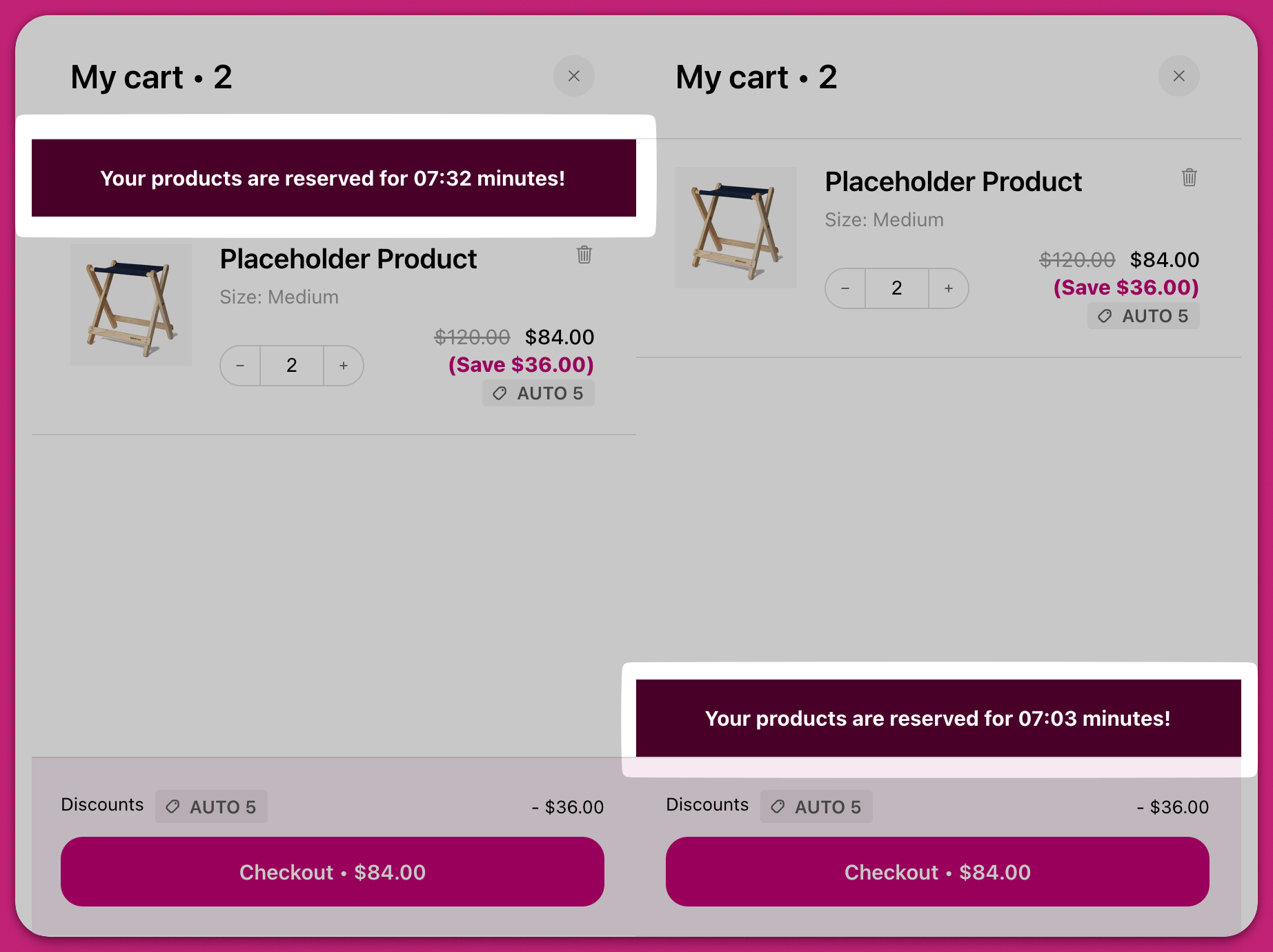
Используйте настройку Position, чтобы выбрать, где панель объявлений будет отображаться внутри cart drawer: **Before products** (перед товарами) или **After products** (после товаров).
* **Before products** размещает панель в верхней части тела корзины, непосредственно под заголовком.
* **After products** размещает ее в нижней части тела корзины, прямо над футером — ниже модулей примечаний и апселлов, если они тоже размещены там.
## Длительность таймера
Если вы хотите, чтобы объявление истекало через заданное время, задайте обратный отсчет в поле **Timer duration**. Формат — `MM:SS`: `05:00` для пяти минут, `00:30` для тридцати секунд. Секунды должны быть в диапазоне `00`–`59`; поле не принимает большие значения.
Обратный отсчет запускается только в том случае, если текст объявления содержит переменную таймера. Когда время истекает, вся панель объявлений автоматически удаляется из корзины.
Встроенный таймер обратного отсчета основан на сессии и отсчитывает от заданного количества минут. Он не поддерживает повторяющиеся или ежедневные отсчеты, которые сбрасываются в определенное время (например, отсчет до 14:00 каждый день). Эта функциональность в настоящее время недоступна в Upcart.
## Текст объявления
Этот раздел позволяет ввести и отформатировать сообщение, отображаемое в баннере объявлений. Вы можете стилизовать отдельные части текста с помощью панели форматирования над полем ввода, которая включает жирный шрифт, курсив, подчеркивание и цвет.
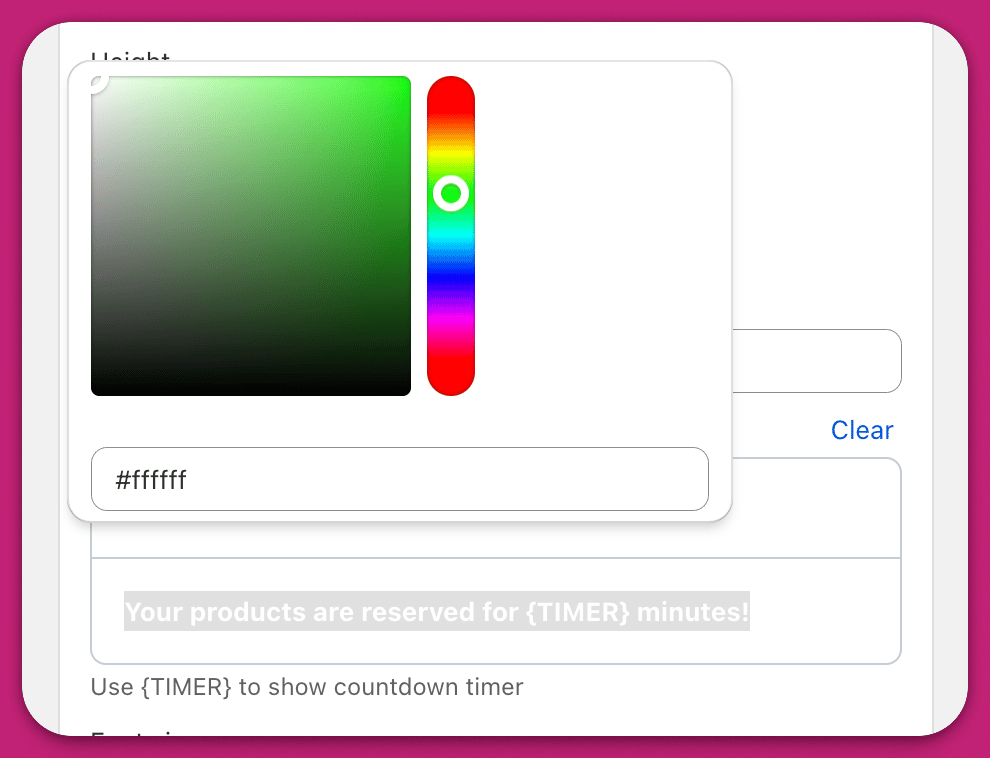 Поле Announcement Text не поддерживает гиперссылки — в панели форматирования нет кнопки ссылки или URL, а вставленные теги `` или Markdown-ссылки удаляются при сохранении. Чтобы сделать объявление кликабельным или включить ссылку, используйте вместо этого модуль **Custom HTML** (см. ниже).
### Добавление ссылки или URL в объявление
Поскольку встроенное поле Announcement Text не отображает гиперссылки, вы можете заменить или дополнить панель объявлений, добавив ссылку через Custom HTML:
1. Перейдите в **Upcart > Cart Editor > Settings > Custom HTML**.
2. Установите **HTML Location** в значение **Above announcements/rewards** (чтобы отображаться над панелью объявлений) или **Below header/announcements/rewards** (чтобы отображаться прямо под ней).
3. Вставьте фрагмент с вашей ссылкой, например:
```html theme={"theme":{"light":"snazzy-light","dark":"github-dark"}}
```
4. Нажмите **Save**, затем протестируйте в вашей действующей корзине.
Подробнее о расположениях Custom HTML и стилизации см. [Custom HTML](/ru/upcart/custom_html) и [Custom CSS](/ru/upcart/custom_css). Служба поддержки Upcart не пишет и не отлаживает пользовательский код — обратитесь к эксперту Shopify, если вам нужна помощь с его созданием.
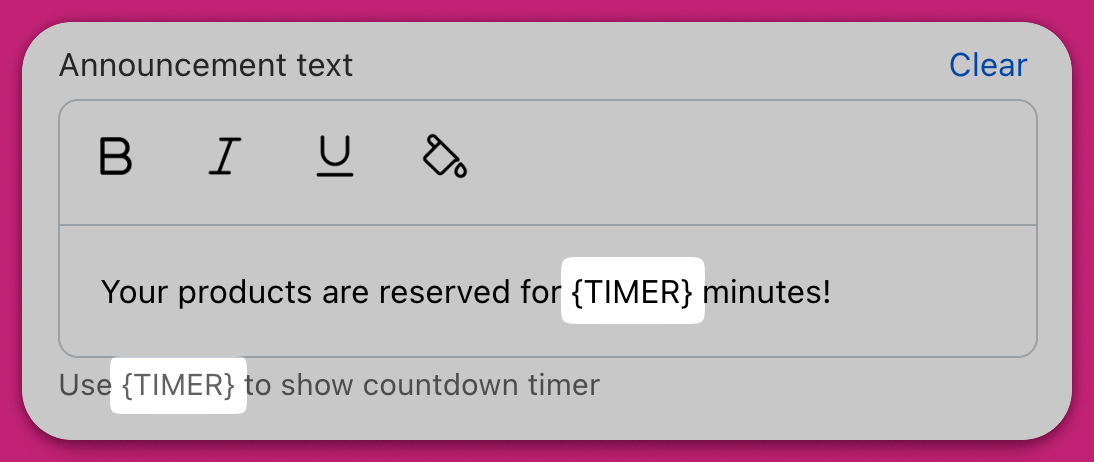
Если вы используете функцию обратного отсчета, вставьте переменную таймера прямо в ваше сообщение. Используйте `{{timer}}` для корзин V2 или `{TIMER}` для корзин V1.
## Важно
Обязательно вводите переменную таймера вручную (`{{timer}}` для V2, `{TIMER}` для V1), а не копируйте ее. Это позволит избежать скрытых проблем с форматированием, которые могут помешать корректному отображению таймера в вашей действующей корзине.
# Размер шрифта
Вы можете управлять размером текста объявления с помощью ползунка — доступны значения от 10px до 24px. Это помогает обеспечить читаемость как на мобильных устройствах, так и на компьютерах.
# Цвета
Background Color позволяет задать общий цвет заливки панели объявлений. Border Color позволяет настроить горизонтальные линии над и под баннером для оформленного вида контейнера.
# Расширенная настройка таймера
Для дополнительной функциональности можно использовать JavaScript для настройки таймера обратного отсчета. Добавляйте свой скрипт в раздел **«Scripts (Before Load)»**, а не в модуль Custom HTML. Это требование, связанное со временем загрузки, а не ограничение безопасности: Custom HTML выполняет скрипты, но они запускаются слишком поздно, чтобы надежно подключиться к событию загрузки корзины. Раздел «Scripts (Before Load)» запускает ваш код до загрузки корзины, поэтому колбэки, такие как `upcartSubscribeCartLoaded`, срабатывают корректно. Пример кода:
```text theme={"theme":{"light":"snazzy-light","dark":"github-dark"}}
```
Примечание об устаревшем API: window\.upcartOnCartLoaded по-прежнему работает, но объявлен устаревшим и выводит предупреждение в консоль. Используйте upcartSubscribeCartLoaded для всех новых скриптов.
Обязательно тщательно проверяйте размещение и синтаксис вашего кода. Некоторые ограничения платформы всё еще могут влиять на обработку скриптов.