> ## Documentation Index
> Fetch the complete documentation index at: https://docs.aftersell.com/llms.txt
> Use this file to discover all available pages before exploring further.
# Добавление строки промежуточной суммы в Upcart
> Для тех, кто предпочитает, чтобы строка промежуточной суммы также отображалась над кнопкой оформления заказа
## Введение
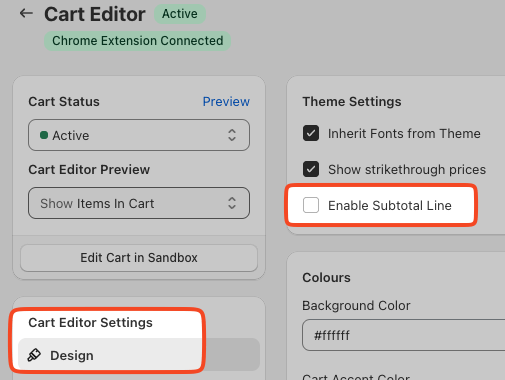
Если настройка промежуточной суммы *(показана ниже)* у вас не работает, вот документ о том, как вставить строку промежуточной суммы вручную.
## Включение строки промежуточной суммы
Вы можете легко включить строку Subtotal в настройках дизайна корзины.
Вот где находится настройка:
**Cart Editor > Design > General > Enable subtotal line**
# Вставка промежуточной суммы через код
## Доступ к настройкам Custom CSS и HTML
Чтобы начать настраивать CSS для вашего Upcart, выполните следующие шаги:
1. Откройте приложение Upcart в своей панели управления.
2. Перейдите в Cart Editor.
3. Откройте **Settings**. Это ряд вкладок — выберите **Custom HTML** или **Custom CSS** (они находятся за **More settings**, если ряд не помещается).
## HTML
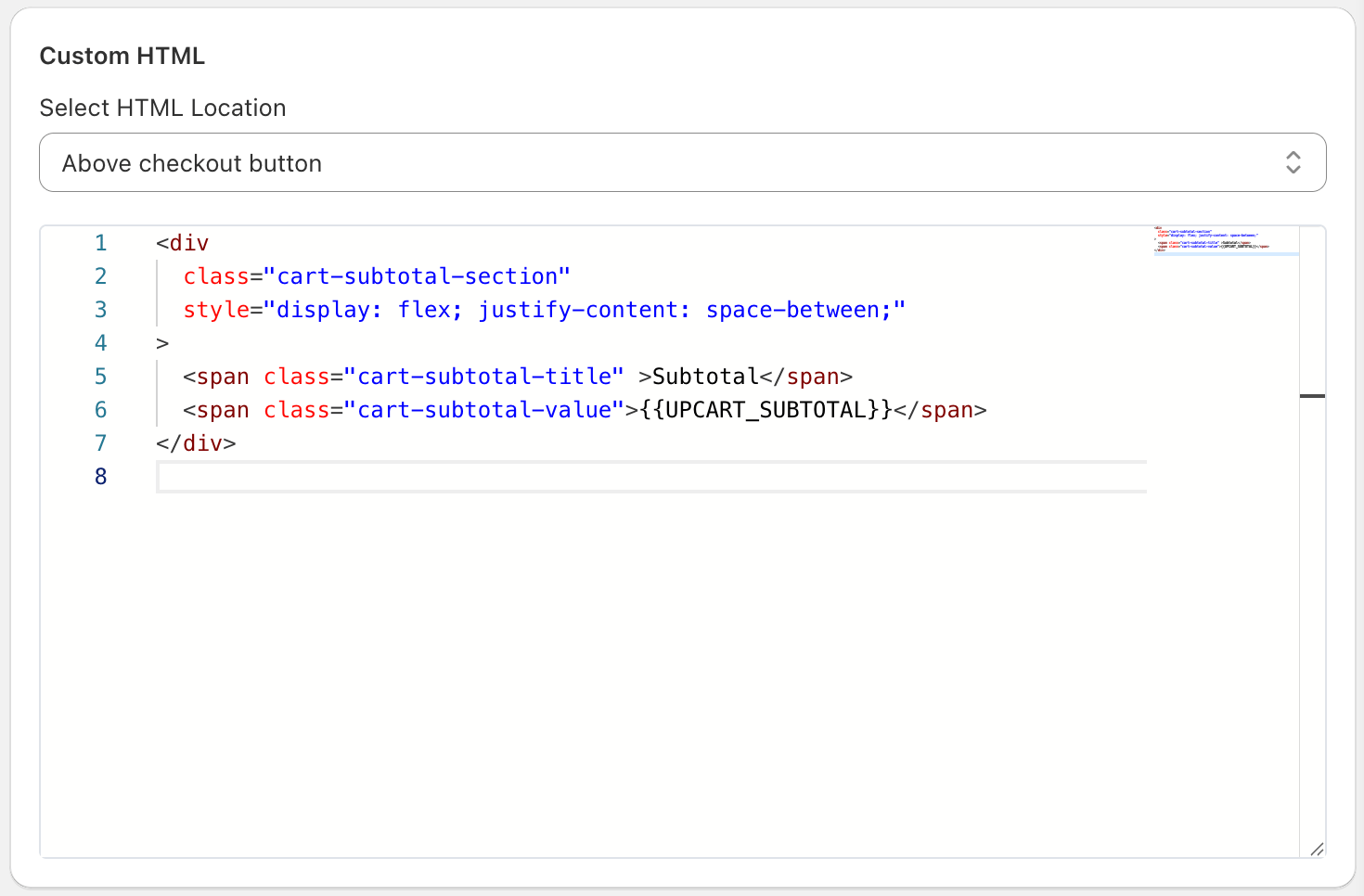
Обязательно выберите расположение HTML, чтобы направить изменения туда, где вы хотите их видеть в Upcart. В нашем случае мы хотим, чтобы строка промежуточной суммы была «above the checkout button» (над кнопкой оформления заказа). Вы можете изменить текст «Subtotal» ниже на предпочитаемый вами язык.
```
Subtotal
{{UPCART_SUBTOTAL}}
```
Вот как должны выглядеть ваши настройки пользовательского HTML в Upcart:
## CSS
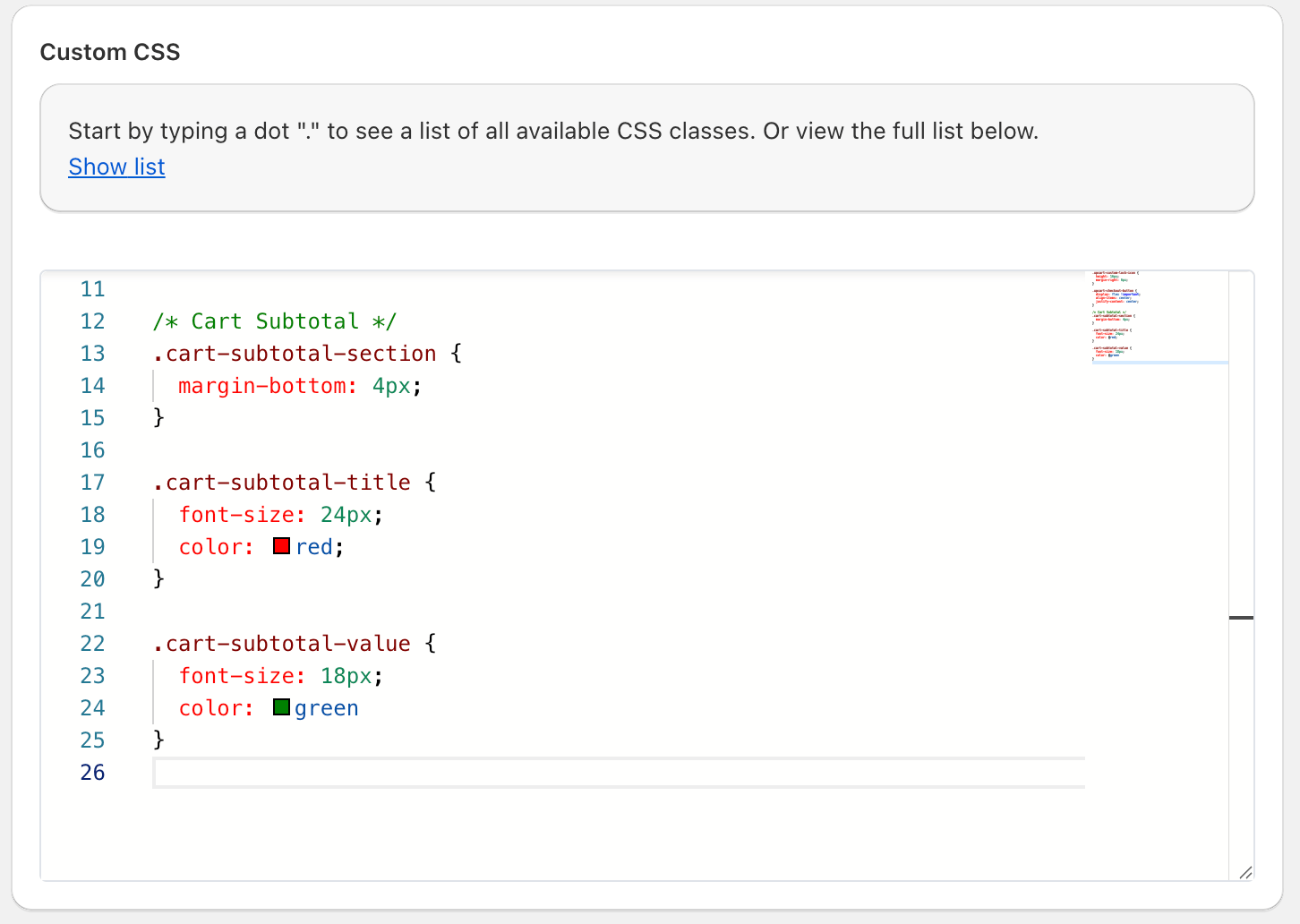
В **Settings =>Custom CSS** измените размер шрифта и цвета в пользовательском CSS по мере необходимости. Не забудьте нажать «Save», когда закончите!
```
.cart-subtotal-section {
margin-bottom: 4px;
}
.cart-subtotal-title {
font-size: 24px;
color: red;
}
.cart-subtotal-value {
font-size: 18px;
color: green
}
```
 ***
***
## 🚧 Поддержка пользовательских настроек
Служба поддержки Upcart не может помочь с внедрением пользовательских решений на CSS или HTML в вашу корзину.
Если вам нужна помощь в разработке или стилизации чего-то нестандартного, мы рекомендуем [проконсультироваться с экспертом Shopify](https://www.shopify.com/partners/directory) или пообщаться с LLM, [используя наши рекомендации по промптам для ИИ](https://docs.aftersell.com/upcart/ai_prompt_suggestions_for_adding_custom_code_to_your_upcart_settings#ai-prompt-suggestions-for-adding-custom-code-to-your-upcart-settings).