> ## Documentation Index
> Fetch the complete documentation index at: https://docs.aftersell.com/llms.txt
> Use this file to discover all available pages before exploring further.
# Селектор кнопки «Добавить в корзину»
> В этой статье описано, как настроить кнопку «Добавить в корзину» для открытия Upcart
## Как использовать «Add to Cart Button Selector» в Upcart
Если Upcart не определяет кнопки «Добавить в корзину» вашего магазина, вы можете вручную указать Upcart, какие кнопки отслеживать. Программирование не требуется.
***
Эта настройка сообщает Upcart, какие кнопки в вашем магазине отвечают за добавление товаров в корзину. Если ваша тема или другое приложение использует нестандартную кнопку «Добавить в корзину», вы можете использовать эту настройку, чтобы Upcart её определял.
1. Откройте **Upcart Editor**
2. Перейдите в **Settings**
3. На вкладке **Cart settings** прокрутите вниз и разверните **Advanced Settings**
4. Найдите **«Add to Cart Button Selector»**
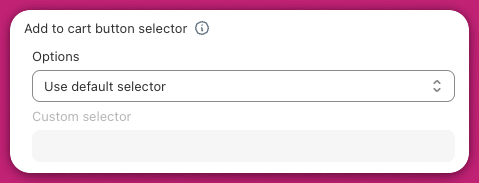 Вы увидите меню с тремя доступными вариантами:
| | |
| ----------------------- | ------------------------------------------------------------------------------------------------------------------------------- |
| **Вариант** | **Что это означает** |
| Use Default Selector | Upcart автоматически пытается определить кнопки «Добавить в корзину». Выберите этот вариант, если кнопки работают корректно. |
| Add Additional Selector | Используйте этот вариант, когда в вашем магазине есть несколько кнопок «Добавить в корзину». Добавьте другую кнопку в это поле. |
| Use Custom Selector | Выберите этот вариант, если ваша кнопка «Добавить в корзину» не работает с Upcart. Вы введёте селектор кнопки напрямую. |
Вы увидите меню с тремя доступными вариантами:
| | |
| ----------------------- | ------------------------------------------------------------------------------------------------------------------------------- |
| **Вариант** | **Что это означает** |
| Use Default Selector | Upcart автоматически пытается определить кнопки «Добавить в корзину». Выберите этот вариант, если кнопки работают корректно. |
| Add Additional Selector | Используйте этот вариант, когда в вашем магазине есть несколько кнопок «Добавить в корзину». Добавьте другую кнопку в это поле. |
| Use Custom Selector | Выберите этот вариант, если ваша кнопка «Добавить в корзину» не работает с Upcart. Вы введёте селектор кнопки напрямую. |
## Как использовать вариант «Custom Selector» (без программирования)
Если вам нужно использовать вариант **Custom Selector**, выполните эти простые шаги:
1. **Перейдите на страницу товара в своём магазине.**
2. **Щёлкните правой кнопкой мыши по кнопке «Добавить в корзину».** Это кнопка, с помощью которой покупатели добавляют товары в корзину.
3. **Нажмите «Просмотреть код» (Inspect).** Появится панель с кодом. Ничего менять не нужно.
4. В панели **найдите слово, начинающееся с точки (.) или решётки (#)** в коде кнопки. Например: `.product-form__add-button` или `#add-to-cart`.
5. **Скопируйте эту часть.** Например: `.product-form__add-button`.
6. **Вернитесь в Upcart Editor,** выберите **«Use Custom Selector»** и **вставьте скопированное в поле ввода.**
**Советы**
* Сначала попробуйте **Default Selector**. Используйте пользовательский селектор только в том случае, если Upcart не определяет ваши кнопки «Добавить в корзину».
* Если в вашем магазине несколько кнопок «Добавить в корзину», например на страницах товаров и страницах коллекций, используйте **Add Additional Selector** и повторите шаги выше для каждой кнопки.
* Вам не нужно писать код. Просто скопируйте и вставьте селектор.
* Некоторые кнопки, добавленные нестандартными функциями, например приложениями наборов и приложениями апселлов, могут не работать даже при использовании этой функции.
* Вы можете использовать любые удобные вам инструменты ИИ, чтобы проверить свою работу.
***
**Нужна помощь?**
Если вам нужна помощь, вы можете попросить разработчика вашей темы найти правильный селектор. Вам не нужно писать код. Просто скопируйте и вставьте селектор, как описано выше.