> ## Documentation Index
> Fetch the complete documentation index at: https://docs.aftersell.com/llms.txt
> Use this file to discover all available pages before exploring further.
# Дополнения: защита доставки
> Дайте покупателям спокойствие, позволив им добавить защиту доставки при оформлении заказа.
Дополнение Shipping Protection — это цифровой товар, отображаемый в нижней части корзины, который позволяет покупателям защитить свой заказ от потери, кражи или повреждения одним переключателем.
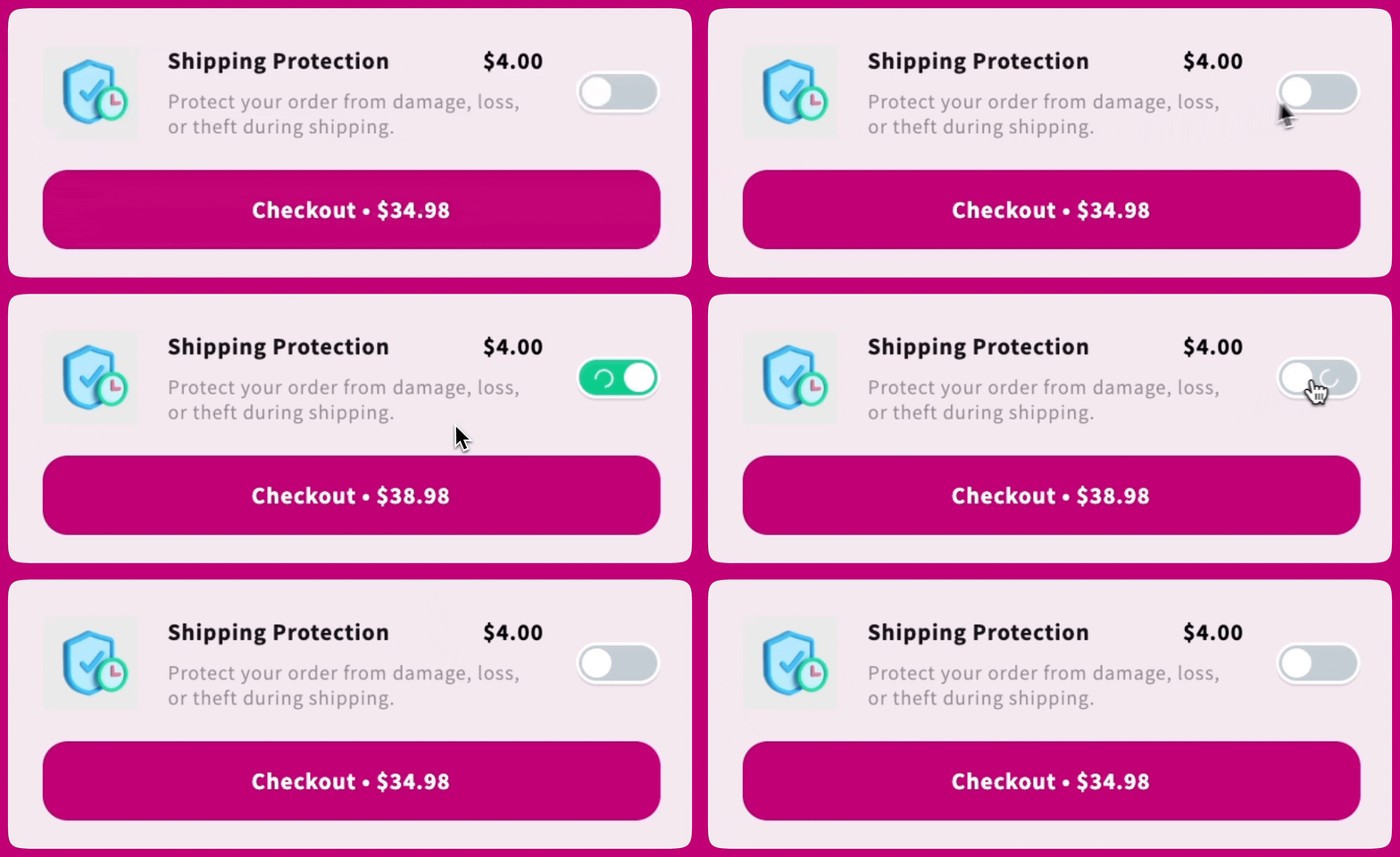 Upcart не предоставляет услуги защиты доставки. Вы несёте ответственность за исполнение защиты, если возникнет проблема. Для урегулирования претензий покупатели должны обращаться в вашу службу поддержки.
О дополнениях к товарам см. [руководство по Product Add-on](/ru/upcart/add_ons_product_add_on).
***
Upcart не предоставляет услуги защиты доставки. Вы несёте ответственность за исполнение защиты, если возникнет проблема. Для урегулирования претензий покупатели должны обращаться в вашу службу поддержки.
О дополнениях к товарам см. [руководство по Product Add-on](/ru/upcart/add_ons_product_add_on).
***
## Общие настройки
При первом открытии модуля дополнений ни один тип дополнения не выбран — редактор показывает два варианта и никаких настроек, пока вы не выберете один из них. Выберите **Shipping protection**, затем нажмите **Add Shipping Protection**, чтобы создать и настроить товар защиты для вашего магазина.
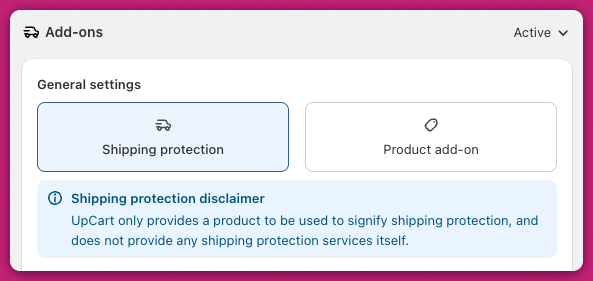 После добавления вы сможете настроить следующие поля:
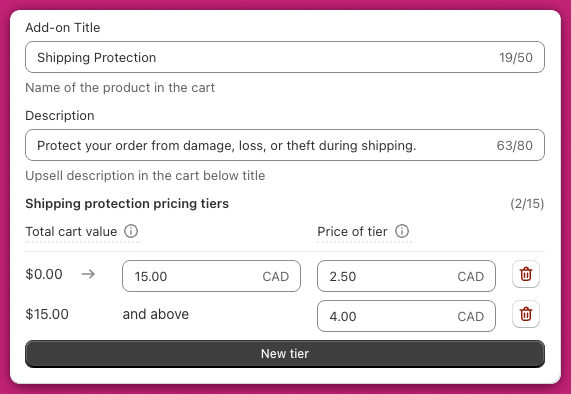
### Название дополнения
Это название, отображаемое на дополнении в выдвижной корзине (например, «Shipping Protection»).
### Описание
Отображается под названием и должно объяснять, что предлагает дополнение (например, «Защитите свой заказ от повреждения, потери или кражи во время доставки»).
### Цена
Единая фиксированная цена в валюте вашего магазина, взимаемая каждый раз, когда покупатель включает защиту доставки. Это вариант по умолчанию — каждый магазин начинает с него.
### Ценовые уровни защиты доставки
Уровневое ценообразование подключается по желанию: под полем **Price** нажмите **Enable dynamic shipping protection pricing**. Как только уровни созданы, они заменяют фиксированную цену.
Настройте уровневое ценообразование на основе общей стоимости корзины. Каждая строка определяет:
* **Диапазон общей стоимости корзины** — верхняя граница включается
* **Цену защиты** для этого диапазона в валюте вашего магазина
Вы можете создать до **15 уровней**, что позволяет взимать разную плату за защиту в зависимости от размера корзины.
Первый уровень охватывает заказы до установленного вами порога (например, \$0–\$50). Любая стоимость корзины выше этого порога автоматически попадает в следующий уровень. Вам не нужно вручную задавать нижнюю границу каждого последующего уровня.
***
## Расширенные настройки
Эти необязательные настройки позволяют тонко настроить поведение защиты доставки в корзине.
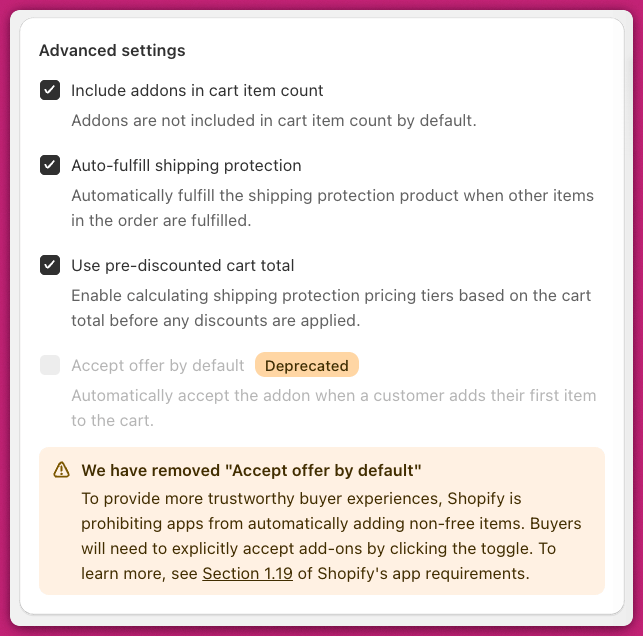
### Включать отслеживание дополнений в заказах
Включено по умолчанию. Добавляет детали дополнения в упаковочные листы и квитанции для аналитики и отслеживания.
### Включать дополнение в количество товаров корзины
Если включено, товар защиты доставки будет увеличивать счётчик товаров корзины. Это полезно, если ваши вознаграждения или скидки основаны на количестве товаров.
### Автоматическое выполнение защиты доставки
Если включено, товар защиты доставки будет автоматически отмечен как выполненный, когда остальная часть заказа помечается как выполненная.
При этом учитываются настройки выполнения заказов Shopify в Shopify Admin > Settings > Checkout > Order Processing.
### Использовать сумму корзины до скидок
Включите эту настройку, если хотите, чтобы уровни защиты доставки основывались на промежуточной сумме корзины до применения скидок.
### Устаревшая функция: принимать предложение по умолчанию
С 17 февраля 2025 года эта функция была удалена в соответствии с [требованиями Shopify к приложениям — раздел 1.19](https://shopify.dev/docs/store/customize/cart/add-products#automatic-add-to-cart). Приложения больше не могут автоматически добавлять платные товары в корзину. Теперь покупатели должны вручную включать переключатель дополнения. Мы не можем реализовать какие-либо настройки или обходные пути для повторного включения этого поведения, так как это нарушило бы правила Shopify.
***
## Часто задаваемые вопросы
Отредактируйте товар в **Shopify Admin > Products** и загрузите новое изображение, как для любого другого товара. Инструкции см. в [руководстве Shopify по медиа товаров](https://help.shopify.com/en/manual/products/product-media/add-media).
Да. Добавьте этот пользовательский CSS на вкладке **Custom CSS** в **Cart Editor > Settings**:
```css theme={"theme":{"light":"snazzy-light","dark":"github-dark"}}
.upcart-addons-image-wrapper {
background-color: transparent;
}
```
Поскольку уровневое ценообразование основано на **вариантах товара**, вы можете настроить рыночные цены с помощью [функций Markets](https://help.shopify.com/en/manual/markets/pricing/set-price-adjustments) в Shopify.
Если ваше дополнение защиты доставки не отображается или работает не так, как ожидалось, выполните следующие шаги:
* **Проверьте включение в канал продаж** — убедитесь, что товар защиты доставки добавлен в канал продаж «Online Store». Без этого дополнение не будет отображаться.
* **Проверьте активацию товара** — убедитесь, что товар не находится в режиме «Draft» и установлен статус «Active». Только активные товары могут появляться в вашей корзине.
* **Настройки запасов** — если у товара включено «Track quantity», убедитесь, что запасов достаточно. Либо включите «Continue selling when out of stock».
* **Кэш браузера** — очистите кэш браузера и обновите страницу, чтобы исключить проблемы синхронизации.
* **Проверьте тип товара** — убедитесь, что товар не является подпиской и не является набором (bundle). Такие конфигурации могут мешать отображению. (Несколько вариантов — это нормально: уровневое ценообразование на них и основано, по одному варианту на каждый уровень.)
Подробнее см. [Почему я не вижу своё дополнение на витрине?](/ru/upcart/why_cant_i_see_my_add_on_on_the_storefront).
***
**Хотите пойти дальше?**
* [Модуль дополнений](/ru/upcart/add_ons_module) — обзор всех доступных типов дополнений
* [Дополнения: дополнение к товару](/ru/upcart/add_ons_product_add_on) — настройка дополнения из вашего товара
* [Почему я не вижу своё дополнение на витрине?](/ru/upcart/why_cant_i_see_my_add_on_on_the_storefront) — устранение проблем с видимостью дополнений