> ## Documentation Index
> Fetch the complete documentation index at: https://docs.aftersell.com/llms.txt
> Use this file to discover all available pages before exploring further.
# Устранение неполадок на странице Thank you
> В этой статье рассматриваются распространённые причины, по которым виджет может не появляться на TYP, и приводятся шаги по устранению неполадок.
Если что-то не работает на вашей странице Thank You, начните отсюда. Это руководство охватывает самые распространённые проблемы и способы их устранения.
## Что у вас происходит?
* [**Мой виджет на странице Thank You не отображается**](#widget-not-displaying)
* [**Моя аналитика страницы Thank You упала до нуля**](#analytics-dropping-to-zero)
* [**Моё post-purchase предложение не появляется на странице Thank You**](#post-purchase-offers-not-appearing)
***
## Виджет не отображается
Если ваш виджет на странице Thank You не отображается, пройдите по следующим проверкам по порядку.
### 1. Проверьте последовательность отображения
Понимание потока отображения апселлов может помочь определить, где могут возникать проблемы. Последовательность выглядит так:
Покупатель завершает оформление заказа → представляются предложения апселла в 1 клик (если заказ подходит) → покупатель переходит на страницу Thank You, где могут отображаться дополнительные апселлы и виджеты
Предложения апселла в 1 клик появляются в слое между checkout и страницей Thank You. Если предложение в 1 клик не загружается или настроено неправильно — например, если товар недоступен или в воронке нет активных предложений, — покупатель может быть отправлен сразу на страницу Thank You, не увидев апселл, из-за чего может показаться, что виджеты страницы Thank You тоже отсутствуют, хотя это не так.
### 2. Проверьте приоритет воронки
Вместо той воронки, которую вы пытаетесь протестировать, может отображаться другая воронка с более высоким приоритетом.
1. Посмотрите приоритет вашей воронки в левой части таблицы воронок.
2. Чтобы изменить уровни приоритета, используйте кнопку **Manage Priority** в правом верхнем углу таблицы воронок.
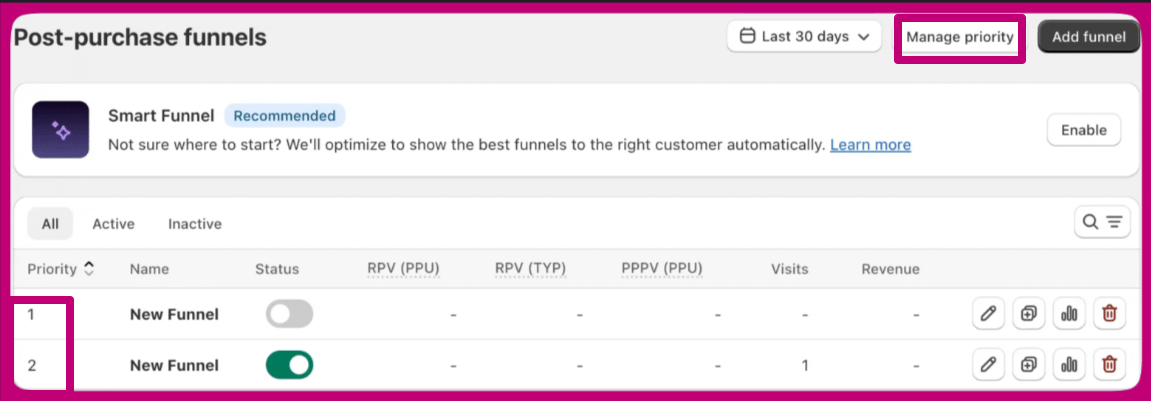 Сначала проверяется воронка с приоритетом 1, затем с приоритетом 2 и так далее.
### 3. Проверьте триггеры воронки
Размещаемый вами заказ может не соответствовать требованиям триггеров, заданным для вашей воронки. Внимательно проверьте свои триггеры, чтобы убедиться, что они настроены правильно.
Например, если ваш триггер настроен показывать виджет для заказов менее \$50,01, заказ с товаром за \$50 может не подойти после добавления доставки, поднимающей итог выше этого порога. Корректировка значения триггера с учётом реальных сумм заказов, включая доставку, должна решить проблему.
### 4. Проверьте доступность товара
Товар, который вы пытаетесь предложить как апселл, может быть недоступен для покупки. Чтобы предложения на странице Thank You отображались корректно:
* Убедитесь, что товар включён в канал продаж **Online Store** и имеет статус **Active**
* Проверьте, что товар есть в наличии — товары, отсутствующие на складе, не отображаются
* Проверьте, что варианты товара, которые вы хотите предложить, правильно настроены
### 5. Заново выберите апселл-товары
Aftersell может потерять связь с товаром, если в Shopify были внесены существенные изменения, например изменение handle или удаление вариантов. Чтобы восстановить связь, просто заново выберите товар в настройках предложения. Это заставит Aftersell обновиться с новой информацией о товаре.
### 6. Проверьте расширяемость страницы Thank You
Если вы перешли на расширяемость страницы Thank You от Shopify, убедитесь, что используете версию виджетов Extensions, а не версию Scripts.
* **Виджеты Scripts** работают только с Legacy-версией страницы Thank You
* **Виджеты Extensions** обязательны для магазинов, перешедших на расширяемость страницы Thank You
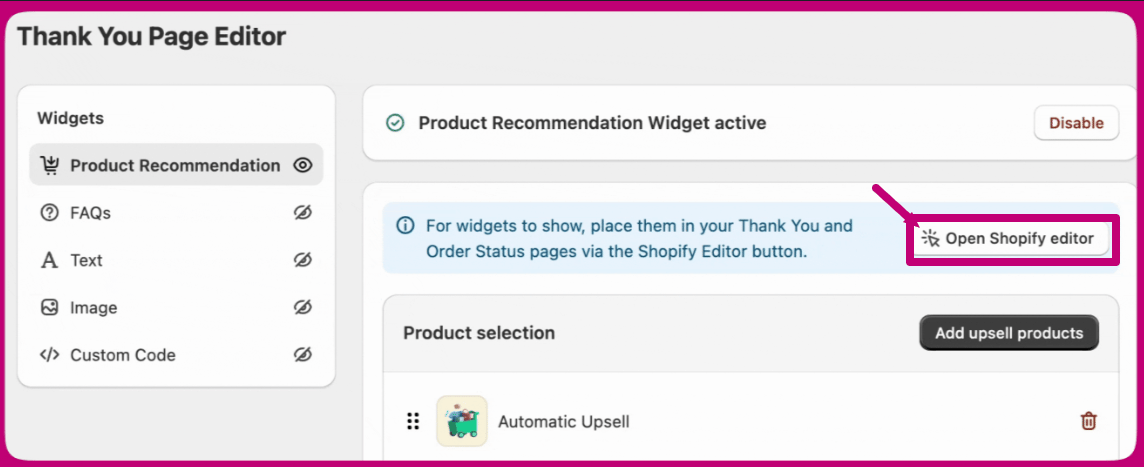
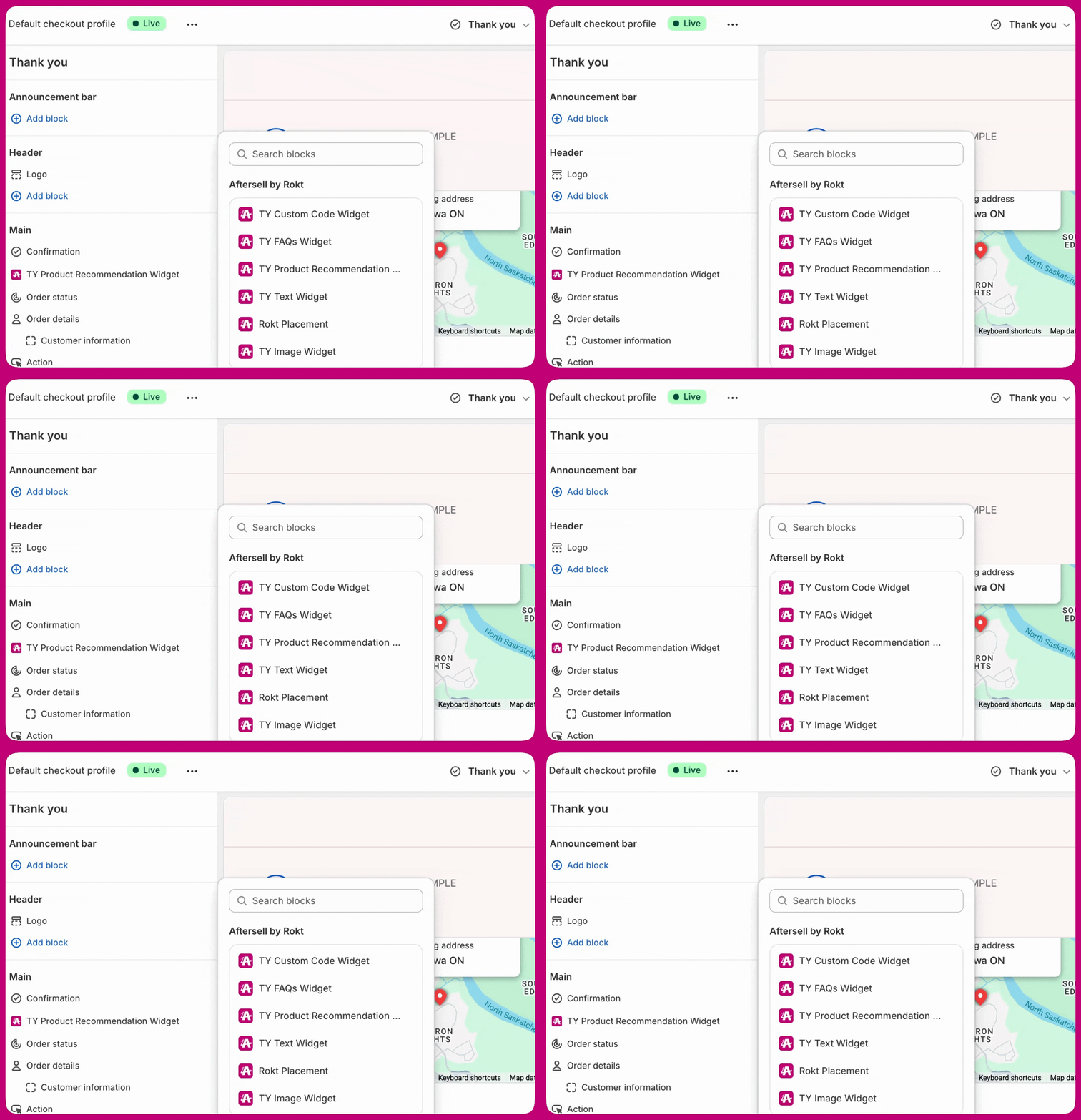
После оформления виджетов в Aftersell нужно вручную добавить блок приложения на страницу Thank you в **Shopify Checkout Editor**.
Предложения апселла в 1 клик интегрируются автоматически, и их не нужно вручную добавлять на страницу Thank You. Только виджеты страницы Thank You требуют ручной настройки блока приложения.
Нажмите кнопку в Aftersell, чтобы открыть Shopify Checkout Editor:
 Затем добавьте соответствующий блок приложения:
 Размещайте виджет ближе к верхней части страницы Thank You для лучшей видимости. Виджеты, расположенные ниже на странице, могут быть не видны на всех устройствах, особенно на мобильных, где покупатели реже прокручивают страницу.
***
Размещайте виджет ближе к верхней части страницы Thank You для лучшей видимости. Виджеты, расположенные ниже на странице, могут быть не видны на всех устройствах, особенно на мобильных, где покупатели реже прокручивают страницу.
***
## Аналитика упала до нуля
Если ваша аналитика страницы Thank You внезапно упала до нуля или не показывает показов, пройдите по следующим проверкам.
### 1. Проверьте, что блок приложения всё ещё активен
Самая распространённая причина падения аналитики до нуля — удаление или отключение блока приложения страницы Thank You в Shopify Checkout Editor.
1. Зайдите в админ-панель Shopify и откройте Checkout Editor
2. Перейдите на страницу Thank you
3. Убедитесь, что блок приложения для каждого используемого вами виджета присутствует и включён — каждый тип виджета является отдельным блоком (**TY Product Recommendation Widget**, **TY Testimonials Widget**, **TY FAQs Widget**, **TY Text Widget**, **TY Image Widget** или **TY Gift with Purchase**)
4. Если блок отсутствует, добавьте его заново и сохраните
### 2. Проверьте статус воронки
Убедитесь, что ваша воронка всё ещё имеет статус **Active** в панели Aftersell. Если она была случайно приостановлена или отключена, виджеты не будут отображаться и показы не будут отслеживаться.
### 3. Проверьте условия триггеров
Если триггеры вашей воронки недавно обновлялись, они могут больше не соответствовать заказам. Проверьте условия триггеров и разместите тестовый заказ, который должен подходить, чтобы убедиться, появляется ли виджет.
### 4. Проверьте диапазон дат
Убедитесь, что диапазон дат в панели аналитики установлен правильно. Если диапазон был случайно изменён, может показаться, что аналитика упала, хотя на самом деле данные просто отфильтрованы.
### 5. Проверьте обновления Shopify
Если Shopify недавно обновлялся или менялись настройки вашего checkout, один или несколько блоков приложения могли быть удалены в рамках обновления. Каждый тип виджета — отдельный блок, поэтому проверьте каждый из используемых вами (**TY Product Recommendation Widget**, **TY Testimonials Widget**, **TY FAQs Widget**, **TY Text Widget**, **TY Image Widget** или **TY Gift with Purchase**), заново добавьте отсутствующие на страницу Thank You в Shopify Checkout Editor и сохраните.
***
## Post-purchase предложения не появляются
**Post-purchase предложение** — это любой апселл или кросс-селл, который покупатель видит после завершения оплаты. В Aftersell существует два типа:
* **Предложения апселла в 1 клик** — появляются между подтверждением checkout и страницей Thank You. Они используют нативную post-purchase расширяемость Shopify.
* **Виджеты страницы Thank You** — появляются на самой странице Thank You, после того как покупатель уже на неё попал.
Если ваше предложение не появляется, сначала определите, какой тип вы настроили, а затем пройдите по соответствующим проверкам ниже.
### 1. Подтвердите тип предложения
Убедитесь, что вы настроили правильный тип предложения для своей цели. Если вы ожидаете виджет на странице Thank You, но настроили только предложение в 1 клик, оно не появится на странице Thank You.
### 2. Проверьте Smart Funnel
Smart Funnel не поддерживает апселлы на странице Thank You. Если вы полагаетесь на Smart Funnel для показа предложений на странице Thank You, они не появятся. Вам нужна ручная воронка с настроенными виджетами страницы Thank You.
Инструкции по настройке см. в [Как настроить виджеты страницы Thank You](/ru/aftersell/how_can_i_set_up_and_customize_thank_you_page_upsells_in_aftersell).
### 3. Проверьте совместимость способа оплаты
В отличие от предложений в 1 клик, виджеты страницы Thank You не подпадают под ограничения Shopify по способам оплаты. Если ваше предложение не появляется и вы подозреваете проблему со способом оплаты, убедитесь, что вы настроили его как виджет страницы Thank You, а не как предложение в 1 клик.
### 4. Проверьте триггеры и приоритет воронки
Выполните те же проверки триггеров и приоритета, описанные в разделе [Виджет не отображается](#widget-not-displaying) выше.
***
**Нужна помощь?**
Если вы прошли все шаги выше и проблема сохраняется, обратитесь в нашу службу поддержки через живой чат в правом нижнем углу приложения.